Adobe Illustrator 2026 for Graphic Design
หลักสูตร Adobe Illustrator 2026 for Graphic Design เป็นการอบรมออกแบบกราฟิกแบบเวกเตอร์ด้วย Illustrator ตั้งแต่รูปทรง Pen Tool สี และตัวอักษรไทย จนถึงลวดลาย งานสามมิติ Generative AI และไฟล์งานพิมพ์ เหมาะกับผู้เริ่มต้นงานออกแบบ ทีมการตลาด และเจ้าของธุรกิจที่ทำสื่อแบรนด์เอง จบแล้วได้ชุดอัตลักษณ์แบรนด์ของตนเอง
- ระยะเวลา18 ชั่วโมง · 3 วัน
- รูปแบบออนไซต์ / ออนไลน์สด
- รอบถัดไปเปิดตามคำขอ
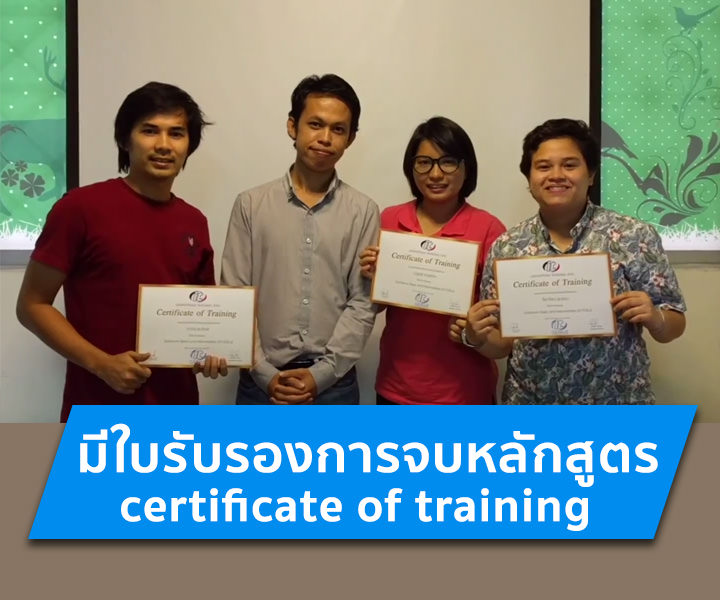
- ใบรับรองมี Certificate
ภาพรวมหลักสูตร
งานกราฟิกที่องค์กรใช้ทุกวัน ทั้งโลโก้ ไอคอน นามบัตร โบรชัวร์ ฉลากสินค้า และภาพประกอบบนโซเชียล ต้องคมชัดทุกขนาดและแก้ไขได้ง่าย Adobe Illustrator สร้างงานแบบเวกเตอร์ที่ขยายได้ไม่จำกัดโดยไม่แตก จึงเป็นเครื่องมือหลักของนักออกแบบ แต่ผู้เริ่มต้นจำนวนมากติดอยู่ที่ Pen Tool การจัดการรูปทรง และการเตรียมไฟล์ให้โรงพิมพ์
หลักสูตรนี้ปูพื้นฐาน Illustrator 2026 ตั้งแต่ Artboard, Shape Builder, Pathfinder, Pen Tool และการใช้สี ไปสู่ตัวอักษรไทย Brush, Symbol, Pattern, Repeat, Blend, Intertwine และ Image Trace จากนั้นสร้างงานสามมิติด้วย 3D and Materials ใช้ Generative AI อย่าง Text to Vector Graphic, Generative Shape Fill และ Generative Recolor อย่างเข้าใจเงื่อนไข ทำ Mockup และเตรียมไฟล์งานพิมพ์กับงานออนไลน์ ปิดท้ายด้วย Workshop ออกแบบชุดอัตลักษณ์แบรนด์ (อบรม 3 วัน วันละ 6 ชั่วโมง รวม 18 ชั่วโมง ระดับ Beginner - Intermediate)
สิ่งที่คุณจะได้รับ
- เข้าใจภาพเวกเตอร์ เลือกใช้ Illustrator, Photoshop และ InDesign ให้เหมาะกับงาน
- สร้างและแก้รูปทรงด้วย Shape Builder, Pathfinder, Pen Tool และ Curvature Tool
- ใช้สี Gradient, Global Color และ Recolor Artwork ให้งานเป็นชุดเดียวกัน
- จัดตัวอักษรไทยและอังกฤษ สร้าง Brush, Symbol และ Pattern ได้เอง
- สร้างงานสามมิติด้วย 3D and Materials และแปลงภาพเป็นเวกเตอร์ด้วย Image Trace
- ใช้ Generative AI ใน Illustrator อย่างเข้าใจข้อจำกัดและเงื่อนไขการใช้งาน
- เตรียมไฟล์ส่งโรงพิมพ์และส่งออกงานสำหรับเว็บและโซเชียลได้ถูกต้อง
หลักสูตรนี้เหมาะสำหรับ
- ผู้เริ่มต้นที่ต้องการเป็นนักออกแบบกราฟิกหรือทำงานออกแบบเอง
- ทีมการตลาดและประชาสัมพันธ์ที่ต้องทำโลโก้ ไอคอน และสื่อสิ่งพิมพ์
- เจ้าของธุรกิจที่ต้องการออกแบบฉลาก บรรจุภัณฑ์ และสื่อของแบรนด์
- นักเรียนนักศึกษาและผู้ที่ใช้ Illustrator รุ่นเก่าและต้องการอัปเดตทักษะ
พื้นฐานของผู้เข้าอบรม
- ใช้ระบบปฏิบัติการ Windows หรือ macOS ได้
- ไม่จำเป็นต้องเคยใช้ Illustrator หรือมีพื้นฐานการออกแบบมาก่อน
- โน้ตบุ๊กที่ติดตั้ง Adobe Illustrator จาก Creative Cloud ของผู้เรียน หรือรุ่นทดลองใช้
- เมาส์แบบมีล้อเลื่อน เพื่อใช้ Pen Tool และซูมได้สะดวก
หัวข้อการฝึกอบรม
รายละเอียดหลักสูตร
หลักสูตรนี้เป็นฉบับปรับปรุงใหม่ปี 2026 ของหลักสูตร Adobe Illustrator CC 2019 สร้างสรรค์งานออกแบบกราฟิกดีไซน์ อบรม 3 วัน วันละ 6 ชั่วโมง รวม 18 ชั่วโมง (09:00-16:00 น.) รูปแบบบรรยายพร้อม Lab และ Workshop ระดับ Beginner - Intermediate เนื้อหาเขียนใหม่สำหรับ Illustrator 2026 ใน Creative Cloud ตัดหัวข้อฟีเจอร์ของรุ่น 2019 และเอฟเฟกต์ 3D แบบเดิม เพิ่ม Repeat, Intertwine, 3D and Materials, Mockup, Export for Screens และ Generative AI ผู้เรียนใช้ Illustrator จาก Creative Cloud ของตนเองหรือรุ่นทดลองใช้ และจะได้เอกสารประกอบการอบรม ไฟล์ฝึก และไฟล์ผลงาน Workshop ชุดอัตลักษณ์แบรนด์กลับไปใช้งานต่อ
Day 1 พื้นฐานเวกเตอร์ รูปทรง และสี
Section 1: ภาพเวกเตอร์และหน้าจอ Illustrator 2026
- ภาพ Vector กับ Raster และงานที่เหมาะกับ Illustrator, Photoshop และ InDesign
- หน้า Home, Workspace, Toolbar, Properties Panel และ Contextual Task Bar
- การเลือกวัตถุด้วย Selection และ Direct Selection, การซูม และ Smart Guides
- Lab: สำรวจไฟล์ตัวอย่างและแยกส่วนประกอบของงานเวกเตอร์
Section 2: Lab: เอกสาร Artboard และการจัดวาง
- สร้างเอกสารสำหรับงานพิมพ์และงานจอ: หน่วย โหมดสี CMYK กับ RGB และ Bleed
- หลาย Artboard ในไฟล์เดียว การจัดเรียง และการเปลี่ยนขนาด
- Ruler, Guide, Grid และ Align กับ Distribute
- Lab: ตั้งไฟล์นามบัตรและโพสต์โซเชียลในไฟล์เดียว
Section 3: Lab: Shape, Shape Builder และ Pathfinder
- Rectangle, Ellipse, Polygon, Star และ Live Corners
- Shaper Tool สร้างรูปทรงจากการวาดคร่าว ๆ
- รวม ตัด และเจาะรูปทรงด้วย Shape Builder และ Pathfinder
- Lab: สร้างชุดไอคอนแบบเรียบง่ายจากรูปทรงพื้นฐาน
Section 4: Lab: Pen Tool, Curvature Tool และเส้น Path
- Anchor Point, Handle และการวาดเส้นตรงกับเส้นโค้งด้วย Pen Tool
- Curvature Tool สำหรับเส้นโค้งที่ลื่นไหล
- แก้ Path ด้วย Anchor Point Tool, Join, Smooth และ Simplify
- Stroke แบบต่าง ๆ, Width Tool และ Offset Path
- Lab: วาดโลโก้จากภาพร่างด้วย Pen Tool
Section 5: Lab: สี Gradient และ Recolor Artwork
- Color Panel, Swatches, Global Color และ Color Group
- Gradient แบบ Linear, Radial และ Freeform
- Recolor Artwork เปลี่ยนชุดสีทั้งงานในครั้งเดียว
- Lab: ทำโลโก้และไอคอนให้มีหลายชุดสีสำหรับแบรนด์
Day 2 ตัวอักษร ลวดลาย และเทคนิคการจัดการวัตถุ
Section 6: Lab: ตัวอักษรไทยและอังกฤษ
- Point Type, Area Type และ Type on a Path
- Character และ Paragraph Panel กับการจัดตัวอักษรไทยให้สวย
- Adobe Fonts, สิทธิ์การใช้ฟอนต์ และ Paragraph Style
- Touch Type Tool และ Create Outlines ก่อนส่งงาน
- Lab: ออกแบบโลโก้ตัวอักษร (Wordmark) ภาษาไทย
Section 7: Lab: Brush, Symbol, Pattern และ Repeat
- Calligraphic, Art, Scatter และ Pattern Brush กับการสร้าง Brush เอง
- Symbol และการแก้ทุกตัวพร้อมกัน
- สร้างลายต่อเนื่องด้วย Pattern Options
- Repeat แบบ Radial, Grid และ Mirror
- Lab: ออกแบบลวดลายสำหรับบรรจุภัณฑ์และการ์ด
Section 8: Lab: Layer, Mask และ Appearance
- Layers Panel, Group, Lock และ Hide สำหรับงานที่ซับซ้อน
- Clipping Mask และ Opacity Mask
- Appearance Panel: หลาย Fill และ Stroke ในวัตถุเดียว
- Effect, Graphic Style และ Transparency กับ Blending Mode
- Lab: ทำโปสเตอร์ที่มีภาพในตัวอักษรและเอฟเฟกต์ที่แก้ไขได้
Section 9: Lab: Blend, Intertwine และ Envelope Distort
- Blend Tool และแผง Blend สำหรับไล่รูปทรงและสี
- Intertwine สานวัตถุและตัวอักษรให้ซ้อนทับกันแบบแก้ไขได้
- Envelope Distort และ Puppet Warp สำหรับดัดรูปทรง
- Lab: ทำโลโก้แบบห่วงคล้องและตัวอักษรโค้งตามรูปทรง
Section 10: Lab: Image Trace และ Live Paint
- แปลงภาพร่างหรือภาพถ่ายเป็นเวกเตอร์ด้วย Image Trace และ Preset แบบต่าง ๆ
- ปรับ Paths, Corners และ Noise แล้ว Expand เป็นเส้น Path
- ลงสีภาพลายเส้นอย่างรวดเร็วด้วย Live Paint
- Lab: แปลงภาพวาดมือเป็นภาพประกอบเวกเตอร์พร้อมลงสี
Day 3 สามมิติ AI งานพิมพ์ และ Workshop
Section 11: Lab: 3D and Materials
- เปิดแผง 3D and Materials และเลือก Plane, Extrude, Revolve หรือ Inflate
- ปรับ Depth, Twist, Taper และ Bevel ของวัตถุ
- ใส่วัสดุจาก Adobe Substance และงานกราฟิกของตนเอง
- จัดแสงและ Render แบบ Ray Tracing
- Lab: สร้างขวดและกล่องสินค้าสามมิติพร้อมฉลาก
Section 12: Lab: Generative AI ใน Illustrator
- Text to Vector Graphic สร้างฉาก วัตถุ และไอคอนแบบเวกเตอร์จากข้อความ
- Generative Shape Fill เติมรายละเอียดในรูปทรงตามสีและสไตล์ที่กำหนด
- Generative Recolor สร้างชุดสีจากคำอธิบาย
- Generative Credits, โมเดลของพาร์ตเนอร์ และเงื่อนไขการใช้งานเชิงพาณิชย์
- Lab: สร้างภาพประกอบด้วย AI แล้วปรับแก้เส้น Path ให้พร้อมใช้งาน
Section 13: Lab: Mockup และงานบรรจุภัณฑ์
- แผง Mockup วางงานเวกเตอร์บนภาพสินค้าให้โค้งตามพื้นผิว
- ออกแบบฉลากและกล่องจากแบบกางพร้อมเส้นตัดและเส้นพับ
- แยก Layer ของเส้นตัด สีพิเศษ และงานกราฟิกให้โรงพิมพ์อ่านง่าย
- Lab: ออกแบบฉลากสินค้าและนำเสนอบน Mockup
Section 14: Lab: เตรียมไฟล์งานพิมพ์และส่งออก
- ตรวจ Bleed, ความละเอียดภาพ, โหมดสี และฟอนต์ก่อนส่งพิมพ์
- Save as PDF แบบ PDF/X และ Package รวมฟอนต์กับภาพที่ลิงก์
- Export for Screens ส่งออก PNG, JPEG, SVG และ WebP หลาย Artboard และหลายขนาด
- Lab: ส่งออกนามบัตร โบรชัวร์ และโพสต์โซเชียลจากไฟล์เดียว
Section 15: Workshop: ชุดอัตลักษณ์แบรนด์
- Workshop: ออกแบบโลโก้ ชุดสี และตัวอักษรของแบรนด์สมมติหรือแบรนด์ของผู้เรียน
- ต่อยอดเป็นนามบัตร โปสเตอร์ และโพสต์โซเชียล
- จัดทำหน้าแนะนำการใช้โลโก้ (Brand Guideline) อย่างย่อ
- ส่งออกไฟล์ครบชุดและนำเสนอผลงาน
รอบอบรมและรูปแบบการอบรม
สำหรับบุคคล — รอบอบรมทั่วไป
ขณะนี้ยังไม่มีรอบอบรมเปิดรับสมัคร ลงชื่อจองไว้ได้เลย ทีมงานจะติดต่อกลับเป็นกลุ่มแรกเมื่อเปิดรอบถัดไป หรือสอบถามทางไลน์ หรือโทร 02-570-8449 หรือ 088-807-9770
สำหรับองค์กร — In-house / Private Training
- ปรับเนื้อหาให้ตรงกับเครื่องมือและงานจริงของทีม
- เลือกวันเอง อบรมที่บริษัทหรือออนไลน์สด
- ออกใบเสนอราคาในนามนิติบุคคลให้ฝ่ายจัดซื้อ
วิทยากรผู้สอน
คำถามที่พบบ่อย
ภาพแบบ Vector กับ Bitmap ต่างกันอย่างไร
ภาพ Bitmap หรือ Raster ประกอบด้วยพิกเซลจำนวนคงที่ เมื่อขยายมากจะเห็นเป็นจุดแตก เหมาะกับภาพถ่าย ส่วนภาพ Vector เก็บรูปทรงเป็นเส้นและจุดยึดที่คำนวณใหม่ทุกครั้ง จึงขยายได้ไม่จำกัดโดยยังคมชัด และไฟล์มักเล็กกว่า เหมาะกับโลโก้ ไอคอน ตัวอักษร และงานพิมพ์ที่ต้องใช้หลายขนาด
Photoshop Illustrator และ InDesign ต่างกันอย่างไร ควรใช้โปรแกรมไหนกับงานแบบใด
Photoshop เหมาะกับงานภาพถ่ายและงานพิกเซล เช่น รีทัชและรวมภาพ Illustrator เหมาะกับงานเวกเตอร์ เช่น โลโก้ ไอคอน ภาพประกอบ ฉลาก และงานที่ต้องขยายหลายขนาด ส่วน InDesign เหมาะกับงานจัดหน้าหลายหน้า เช่น โบรชัวร์หลายพับ แคตตาล็อก และหนังสือ ในงานจริงมักใช้ร่วมกัน เช่น ทำโลโก้ใน Illustrator แล้วนำไปจัดหน้าใน InDesign
แปลงภาพบิตแมพให้เป็นลายเส้นเวกเตอร์ใน Illustrator ทำอย่างไร
วางภาพลงใน Illustrator แล้วใช้ Image Trace จากแผง Image Trace หรือ Contextual Task Bar เลือก Preset เช่น Black and White, Low Color หรือ High Color ปรับค่า Paths, Corners และ Noise จนได้ผลที่ต้องการ จากนั้นกด Expand เพื่อแปลงเป็นเส้น Path ที่แก้ไขได้ ภาพร่างที่เส้นชัดและพื้นหลังสะอาดจะได้ผลดีที่สุด
หลักสูตร Adobe Illustrator 2026 for Graphic Design เหมาะกับใคร ต้องมีพื้นฐานอะไรมาก่อน
เหมาะกับผู้เริ่มต้นที่ต้องการทำงานออกแบบ ทีมการตลาดและประชาสัมพันธ์ เจ้าของธุรกิจที่ทำสื่อแบรนด์เอง และผู้ที่เคยใช้ Illustrator รุ่นเก่า ไม่จำเป็นต้องเคยใช้ Illustrator หรือมีพื้นฐานการออกแบบ เพียงใช้ Windows หรือ macOS ได้ ผู้เรียนเตรียมโน้ตบุ๊กที่ติดตั้ง Illustrator จาก Creative Cloud ของตนเองหรือรุ่นทดลองใช้
เรียนจบหลักสูตร Adobe Illustrator 2026 for Graphic Design แล้วทำอะไรได้บ้าง
ออกแบบโลโก้ ไอคอน ภาพประกอบ ฉลาก และสื่อสิ่งพิมพ์แบบเวกเตอร์ได้เอง ใช้ Pen Tool และเครื่องมือจัดการรูปทรงได้คล่อง สร้างงานสามมิติและ Mockup ใช้ Generative AI อย่างเข้าใจเงื่อนไข และเตรียมไฟล์ส่งโรงพิมพ์หรือส่งออกสำหรับเว็บและโซเชียลได้ถูกต้อง พร้อมชุดอัตลักษณ์แบรนด์ที่ทำใน Workshop
จัดอบรมหลักสูตร Adobe Illustrator 2026 for Graphic Design ให้ทีมในองค์กรได้ไหม
ได้ สถาบันไอทีจีเนียสรับจัดอบรมแบบ In-house และปรับโจทย์ Lab กับ Workshop ให้ใช้แบรนด์ สินค้า และงานสื่อที่ทีมทำจริงได้ ติดต่อขอใบเสนอราคาได้ทางเว็บไซต์