
การกรองข้อมูลใน(ไฟล์ filter.xls)

ในกรณีที่มีข้อมูลจำนวนมาก และเราต้องการเลือกดูข้อมูลเฉพาะบางอย่าง เช่น มีข้อมูลคน จำนวน 500 คน ต้องการดูข้อมูลคนที่มีอายุ ระหว่าง 20-29 ปี เราสามารถทำได้ โดยใช้การกรองข้อมูล การกรองข้อมูล จะช่วยให้เราเลือกดูข้อมูล เฉพาะเรื่องที่ต้องการได้ Excel มีเมนูสำหรับการกรองข้อมูลให้แล้ว สามารถเลือกดูได้
สมมติ ว่า เรามีข้อมูลชื่อคน และอายุ ตามข้างล่างนี้
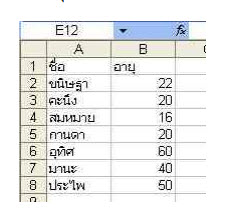
จะสังเกตเห็นได้ว่า ข้อมูลจัดเรียงอยู่ในรูปของตาราง โดยในแถวที่ 1 เป็นชื่อของแต่ละคอร์ลัมน์ ซึ่งเราเรียกว่าเป็น heading และถ้าสังเกตดูจะเห็นว่า ข้อมูลมีทั้งหมด 8 แถว เรียงจาก 1-8 สำหรับคอร์ลัมน์อายุ มีข้อมูลตั้งแต่ 16 จนถึง 60 ปี เรา
ต้องการดูข้อมูลของคนที่มีอายุ ตั้งแต่ 20 ถึง 50 ปี
หลักการ
ใช้การกรอง หรือ filter ที่ห้วตาราง หรือ heading และกำหนดเงื่อนไข ให้อายุมากกว่าหรือเท่ากับ 20 และ อายุ น้อยกว่าหรือเท่ากับ 50 ดังนั้น ข้อมูลอายุที่ต่ำกว่า 20 หรือ มากกว่า 50 ก็จะไม่อยู่ในขอบเขตนี้
วิธีการ
1. พิมพ์ข้อมูลให้เหมือนข้อมูลในตัวอย่างข้างต้น
2. คลิกที่หัวคอร์ลัมน์ อายุ
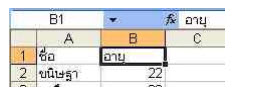
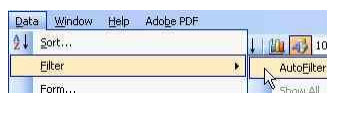
3. คลิกที่เมนู Data > Filter > AutoFilte
4. เมื่อคลิก AutoFilter จะเห็นมีปุ่ม drop down list ให้ตั้งเงื่อนไขที่หัวคอร์ลัมน์ทุกคอร์ลัมน์ที่มีอยู่ แสดงว่า เราสามารถตั้งเงื่อนไขที่ต้องการได้ทุกคอร์ลัมน์
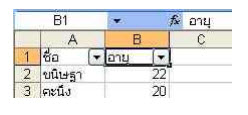
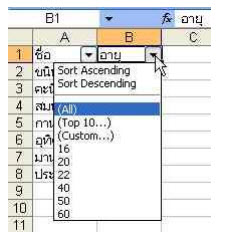
5. คลิกปุ่ม drop down list ที่ช่อง B1 เพื่อเปิดตัวเลือกการกำหนดเงื่อนไข
ไอทีจีเนียส เอ็นจิเนียริ่ง ให้บริการด้านไอทีครบวงจร
ทั้งงานอบรม (Training) สัมมนา รับเขียนโปรแกรม เว็บไซต์ แอปพลิเคชัน งานออกแบบกราฟิก และงานด้าน E-Marketing ทั้ง SEO, PPC และ Social Media Marketing
ติดต่อเราเพื่อสอบถามผลิตภัณฑ์ ขอราคา หรือปรึกษาเรื่องไอทีได้เลยค่ะ