
ขั้นตอนการติดตั้ง AppServ บน Windows

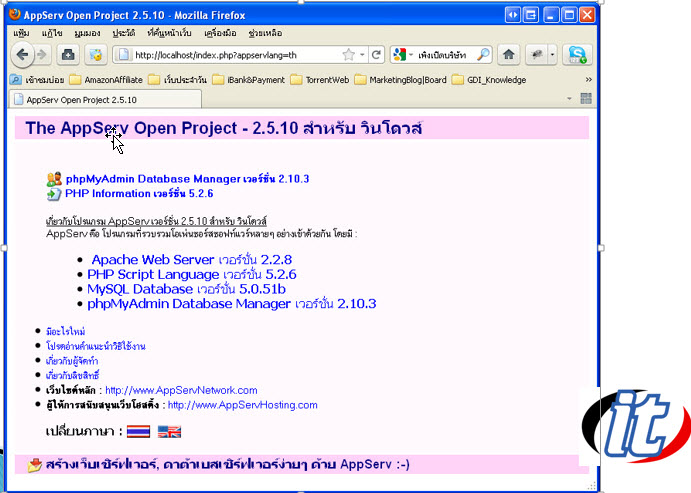
การที่เราจะทำเว็บ ๆ หนึ่งและให้ผู้เข้าชมเว็บไซต์ของเราได้ เราจะต้องมีการติดตั้งเครื่องมือที่จะใช้ในการดึงข้อมูลมาโชว์ ในนี้ ทางเราขอยกตัวอย่างการ ติดตั้ง AppServ บน Windows อย่างง่ายๆ โดยมีขั้นตอนการดังนี้
ขั้นตอนการติดตั้ง AppServ บน Windows
- ก่อนที่เราจะติดตั้ง เราก็สามารถไปดาวน์โหลด Appserv ที่ www://www.appservnetwork.com มาลงที่เครื่องก่อน
- หลังดาวน์โหลดมาแล้ว ให้ดับเบิลคลิกไฟล์ที่ดาวน์โหลดมา ก็จะเข้าสู่ขั้นตอนการติดตั้งเหมือนโปรแกรมทั่วไป
- ทีขั้นตอนการกำหนดตำแหน่งติดตั้ง ในที่นี้จะใช้ค่าดีฟอลต์คือ C:AppServ
- เลือกโปรแกรมที่จะติดตั้ง ในที่นี่จะเลือกทั้งหมด
- กำหนดชื่อเซิฟเวอร์ เนื่องจากเราใช้งานบนเครื่องเดียวกัน ในที่นี้จึงกำหนดเป็น localhost
- กำหนดพาสเวิร์ดสำหรับ MySQL ซึ่งค่าที่กำหนดนี้เราต้องจำไว้ให้ได้ มิฉะนั้นจะไม่สามารถใช้งานฐานข้อมูลได้
- จากนั้นก็เข้าสู่การติดตั้ง รอสักครู่จนกว่าจะเสร็จสิ้นขั้นตอนนี้ แล้วคลิกที่ Finish
จากนั้นเราก็สามารถเปิดการใช้งาน AppServ บน Windows ได้เลย
หมายเหตุ: สิ่งที่ห้ามลืม
- พาสเวิร์ด เราจะใส่ตัวอะไรก็ได้ เช่นตัวเลข ชื่อหรืออื่นๆ ที่สามารถจดจำได้ง่าย เพื่อเป็นการป้องกันการลืมรหัสผ่าน ถ้าเราลืมรหัสผ่าน เราก็ไม่สามารถเข้าไปสร้างฐานข้อมูลได้
บริการของเรา
ไอทีจีเนียส เอ็นจิเนียริ่ง ให้บริการด้านไอทีครบวงจร
ทั้งงานอบรม (Training) สัมมนา รับเขียนโปรแกรม เว็บไซต์ แอปพลิเคชัน งานออกแบบกราฟิก และงานด้าน E-Marketing ทั้ง SEO, PPC และ Social Media Marketing
ติดต่อเราเพื่อสอบถามผลิตภัณฑ์ ขอราคา หรือปรึกษาเรื่องไอทีได้เลยค่ะ