
รูปแบบการสร้าง Pivot Table Report ตอนที่ 1
การสร้าง PivotTable จะต้องมีข้อมูลที่มีลักษณะเป็นฐานข้อมูลหรือลิสต์ โดยจะเป็นข้อมูลจากใน Excel เอง หรือเป็นข้อมูลที่

การสร้าง Pivot Table Report
การสร้าง PivotTable จะต้องมีข้อมูลที่มีลักษณะเป็นฐานข้อมูลหรือลิสต์ โดยจะเป็นข้อมูลจากใน Excel เอง หรือเป็นข้อมูลที่
นำเข้าจากภายนอกในการสร้าง PivotTable อย่างง่าย อาจจะแบ่งเป็น 2 แบบ ดังนี้
การสร้าง PivotTable แบบที่ 1
ในการสร้างตาราง Pivot แบบที่ 1 นี้จะทำไปตามขั้นตอนแต่ละขั้นตอน ดังนี้
1. เรียกโปรแกรม Excel
2. ป้อนข้อมูล ดังนี้
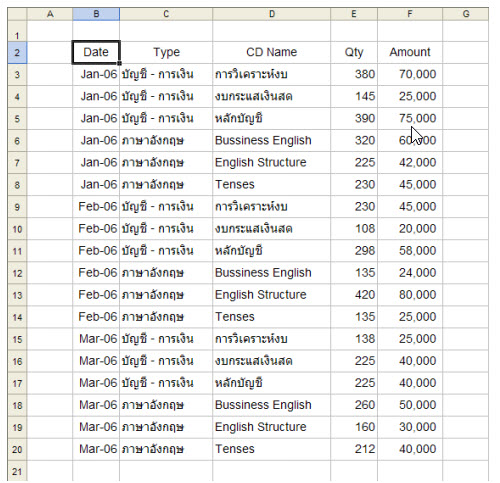
3. คลิกเซลล์ B2
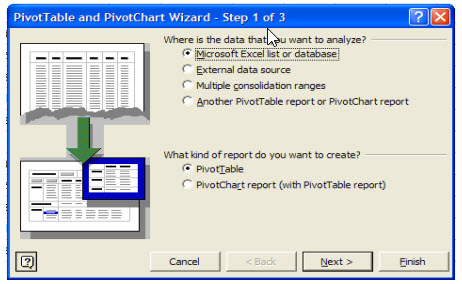
4. คลิก เมนู Data > PivotTable and PivotChart Report บนหน้าจอ จะปรากฏไดอะล็อกบ็อกซ์ PivotTable and PivotChart Wizard – Step 1 of 3 ดังนี้
5. คลิกปุ่ม Next 2 ครั้ง จะปรากฏไดอะล็อกบ็อกซ์ Step 3 of 3 ดังรูป
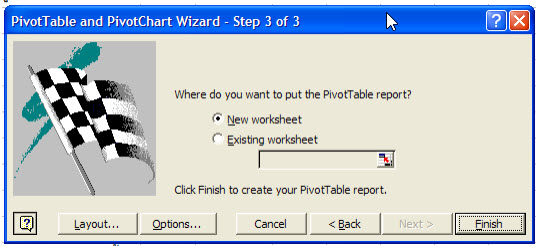
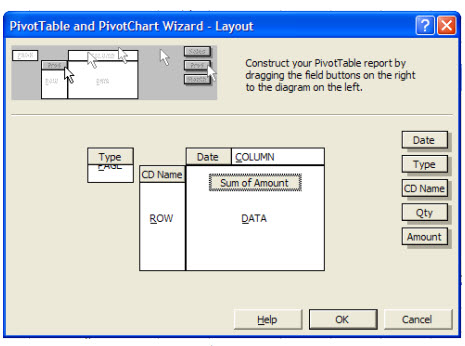
6. ในหน้าจอนี้จะเข้าไปก าหนด Layout โดยคลิกปุ่ม Layout
7. แดร็กปุ่ม Date ไปที่ COLUMN
8. แดร็กปุ่ม Type ไปที่ PAGE
9. แดร็กปุ่ม CD Name ไปที่ ROW
10. แดร็กปุ่ม Amount ไปที่ DATA จะได้ผลดังรูป
11.คลิกปุ่ม OK จะกลับมาที่ไดอะล็อกบ็อกซ์ Step 3 of 3
12. คลิกปุ่ม Finish แล้วบันทึกไฟล์ จะได้ตาราง Pivot ที่แท็บชีตใหม่ ดังรูป
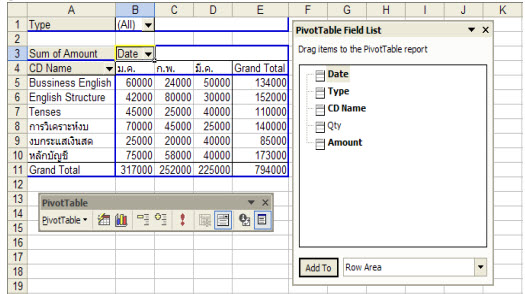
จากรูปจะปรากฏทูลบาร์ PivotTable และไดอะล็อกบ็อกซ์ PivotTable Field List
หมายเหตุ
ถ้าไดอะล็อกบ็อกซ์ PivotTable Field List ไม่ปรากฏขึ้น ให้คลิกปุ่ม Show/Hide Field List แต่ถ้าปุ่ม Show/Hide Field List ไม่แอกทีฟ ให้เลื่อนเมาส์ไปคลิกเซลล์ใดๆในตาราง PivotTable
ไอทีจีเนียส เอ็นจิเนียริ่ง ให้บริการด้านไอทีครบวงจร
ทั้งงานอบรม (Training) สัมมนา รับเขียนโปรแกรม เว็บไซต์ แอปพลิเคชัน งานออกแบบกราฟิก และงานด้าน E-Marketing ทั้ง SEO, PPC และ Social Media Marketing
ติดต่อเราเพื่อสอบถามผลิตภัณฑ์ ขอราคา หรือปรึกษาเรื่องไอทีได้เลยค่ะ