
รูปแบบการสร้างPivot Table Report ตอนที่ 2
การสร้าง Pivot อีกแบบหนึ่งก็คือ เมื่อเรียกเมนู Data > PivotTable and PivotChart Report แล้วให้คลิกปุ่ม Finish ก็จะปรากฏบริเวณของ PivotTable ที่ว่างๆให้ผู้ใช้สามารถแดร็กฟิลด์จากไดอะล็อกบ็อกซ์ PivotTable Field List ไปไว้ ดังนี้

การสร้าง PivotTable แบบที่ 2
การสร้าง Pivot อีกแบบหนึ่งก็คือ เมื่อเรียกเมนู Data > PivotTable and PivotChart Report แล้วให้คลิกปุ่ม Finish ก็จะปรากฏบริเวณของ PivotTable ที่ว่างๆให้ผู้ใช้สามารถแดร็กฟิลด์จากไดอะล็อกบ็อกซ์ PivotTable Field List ไปไว้ ดังนี้
1. เรียกโปรแกรม Excel แล้วป้อนข้อมูลดังรูป หรือเปิดไฟล์จากที่ได้บันทึกในการสร้าง PivotTable แบบที่ 1 แล้วก็อปปี้ข้อมูลมา ดังรูป

1. คลิกเซลล์ B2
2. คลิก เมนู Data > PivotTable and PivotChart Report
3. คลิกปุ่ม Finish
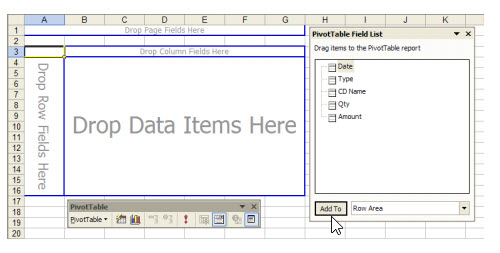
4. แดร็กฟิลด์ Date ในไดอะล็อกบ็อกซ์ PivotTable Field List ไปไว้ที่ช่อง Droup Column Field Here
5. แดร็ก Type ไปที่ Droup Page Field Here
6. แดร็ก CD Name ไปที่ Droup Row Field Here
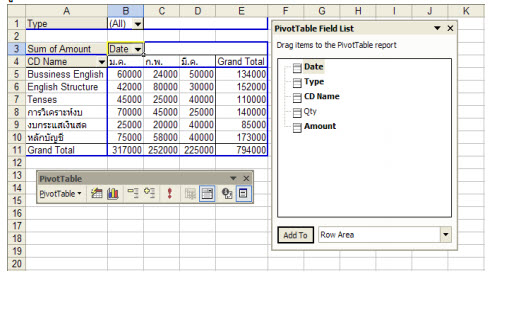
7. แดร็ก Amount ไปที่ Droup Date Itms Here จะได้ผล ดังรูป
ไอทีจีเนียส เอ็นจิเนียริ่ง ให้บริการด้านไอทีครบวงจร
ทั้งงานอบรม (Training) สัมมนา รับเขียนโปรแกรม เว็บไซต์ แอปพลิเคชัน งานออกแบบกราฟิก และงานด้าน E-Marketing ทั้ง SEO, PPC และ Social Media Marketing
ติดต่อเราเพื่อสอบถามผลิตภัณฑ์ ขอราคา หรือปรึกษาเรื่องไอทีได้เลยค่ะ