
วิธีการใส่ Hyperlink ข้ามไปยังหน้าสไลด์ที่ต้องการ

นอกจากการใส่ Hyperlink ด้วย URL แล้ว เรายังสามารถใส่ Hyperlink ด้วยสไลด์ได้ด้วย โดยลิงก์ที่คลิ้กจะข้ามไปยังสไลด์ที่ระบุไว้ เหมาะสำหรับเอกสารที่ต้องการข้ามไสลด์ไปมา สำหรับวิธีที่จะใส่ Hyperling ด้วยสไลด์นั้นทำได้ดังนี้ครับ
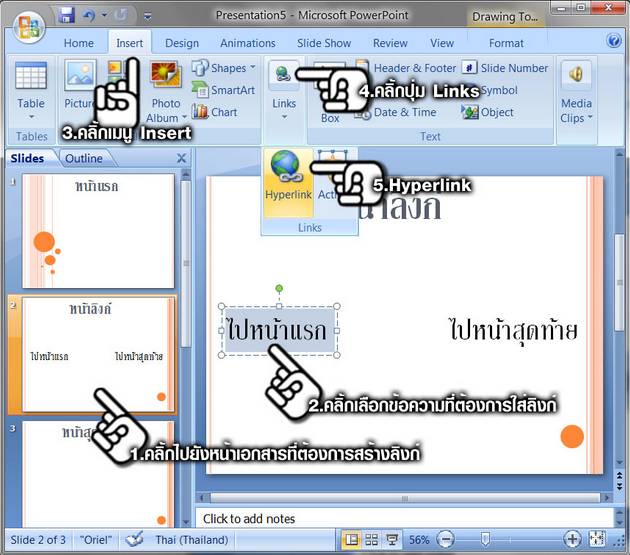
1.เปิดเอกสาร Powerpoint และไปยังหน้าที่ต้องการสร้างลิงก์ข้ามไปยังสไลด์ที่ต้องการ
2.คลิ้กที่ข้อความหรือวัตถุที่ต้องการใส่ลิงก์ ในตัวอย่างคือข้อความ “ไปหน้าแรก”
3.จากนั้นคลิ้กไปที่เมนู Insert
4.แล้วคลิ้กที่ปุ่ม Link
5.ต่อด้วยคลิ้กปุ่ม Hyperlink
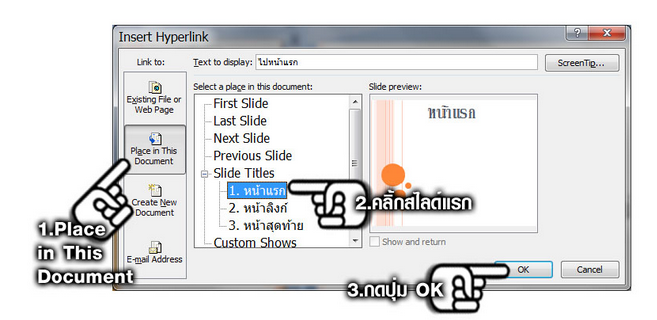
1.เมื่อหน้าต่าง Insert Hyperlink เปิดขึ้นมาคลิ้กที่ Place in This Document ในหัวข้อ Link to:
2.คลิ้กไปที่สไลด์ 1.หน้าแรก หรือสไลด์ที่ต้องการข้ามไปถึงหน้านั้น
3.เสร้จแล้วกดปุ่ม OK

1.จากนั้นคลิ้กที่ข้อความที่ต้องการสร้างลิงก์ไปยังหน้าสุดท้าย
2.คลิ้กที่ปุ่ม Link
3.แล้วคลิ้กที่ปุ่ม Hyperlink

1.ทำตามขั้นตอนเดิมคือคลิ้กที่ Place in This Document
2.จากนั้นเลือกสไลด์ไปที่ 3.หน้าสุดท้าย หรือสไลด์ที่ต้องการ
3.กดปุ่ม OK
ผลลัพธ์เมื่อกดปุ่ม F5 เพื่อนำเสนอแล้วไปยังหน้าลิงก์ เมื่อคลิ้กที่ลิงก์ ก็จะข้ามไปยังลิงก์ที่กำหนดไว้ทันที
เทคนิคนี้จะช่วยให้คุณกลับไปยังหน้าสไลด์ที่อาจจะต้องกลับไปนำเสนอใหม่หรืออาจจะต้องการข้ามไปยังไสลด์ถัดถัดไป หรืออาจใช้สำหรับการกลับไปยังหน้าเริ่มต้นและสิ้นสุด หากเวลาในการนำเสนอหมดลงก็ได้ครับ
ขอบคุณภาพเเละเนื้อหาจาก https://www.pctodaythailand.com
ไอทีจีเนียส เอ็นจิเนียริ่ง ให้บริการด้านไอทีครบวงจร
ทั้งงานอบรม (Training) สัมมนา รับเขียนโปรแกรม เว็บไซต์ แอปพลิเคชัน งานออกแบบกราฟิก และงานด้าน E-Marketing ทั้ง SEO, PPC และ Social Media Marketing
ติดต่อเราเพื่อสอบถามผลิตภัณฑ์ ขอราคา หรือปรึกษาเรื่องไอทีได้เลยค่ะ