
SOLIDWORKS Basic and Intermediate
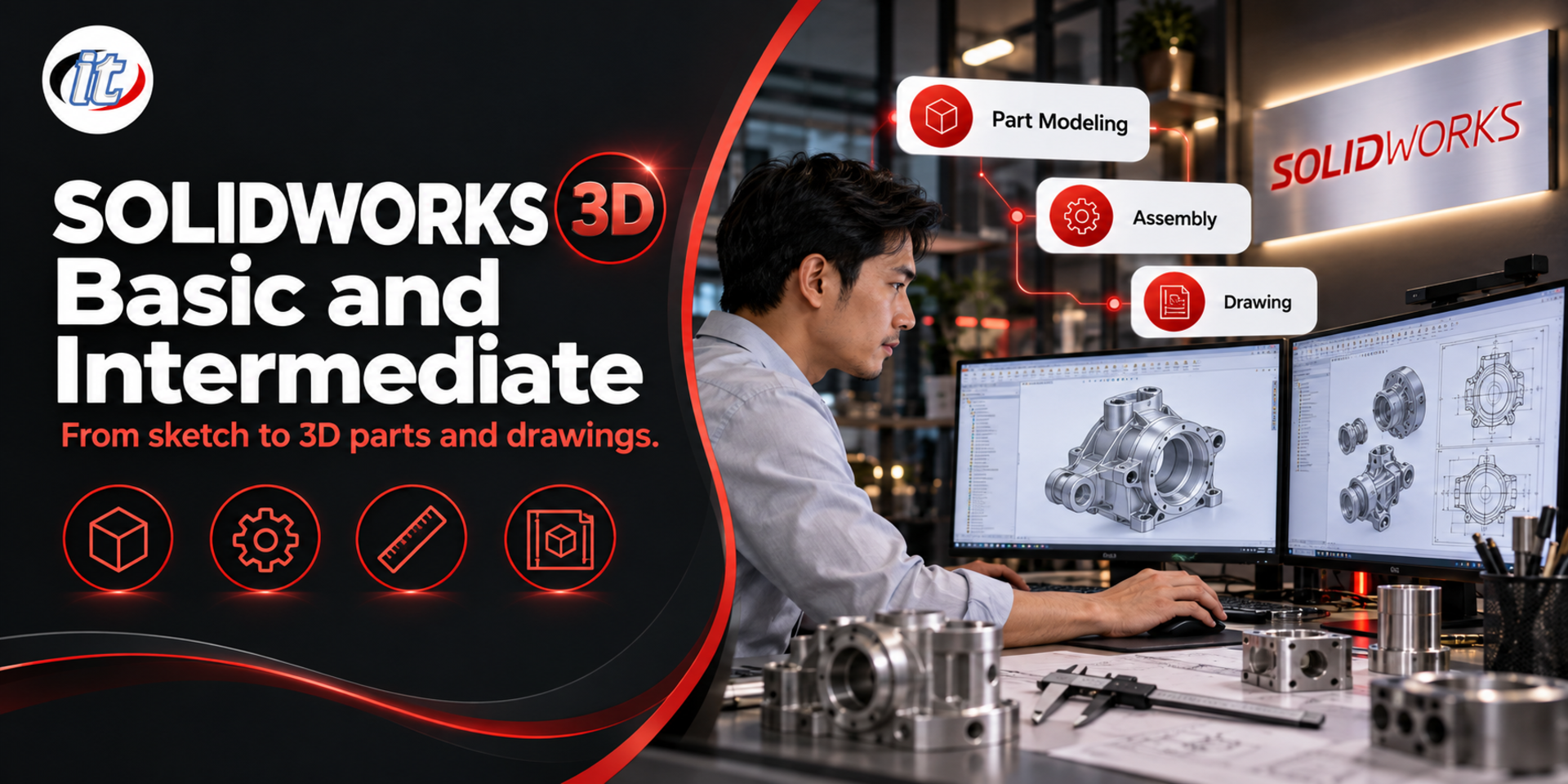
หลักสูตร SOLIDWORKS Basic and Intermediate เป็นการอบรมออกแบบงานเครื่องกลแบบ Parametric ด้วย SOLIDWORKS ตั้งแต่ Sketch ที่ Fully Defined การสร้างชิ้นงาน Configurations และ Sheet Metal จนถึงงานประกอบด้วย Mates และแบบ 2 มิติพร้อม BOM เหมาะกับวิศวกรเครื่องกล ผู้เขียนแบบ นักออกแบบผลิตภัณฑ์ และนักศึกษา
- ระยะเวลา18 ชั่วโมง · 3 วัน
- รูปแบบออนไซต์ / ออนไลน์สด
- รอบถัดไปเปิดตามคำขอ
- ใบรับรองมี Certificate
ภาพรวมหลักสูตร
งานออกแบบชิ้นส่วนเครื่องกลและผลิตภัณฑ์ในโรงงานส่วนใหญ่ทำใน 3D CAD แบบ Parametric ที่ชิ้นงาน งานประกอบ และแบบ 2 มิติเชื่อมโยงกัน แก้ขนาดที่จุดเดียวแล้วทุกส่วนปรับตาม แต่ผู้เริ่มต้นหลายคนวาด Sketch โดยไม่กำหนดขนาดและความสัมพันธ์ให้ครบ ลำดับ Feature ไม่เป็นระบบ พอต้องแก้แบบโมเดลก็พัง งานประกอบขยับผิดทิศ และแบบ 2 มิติที่ส่งให้ฝ่ายผลิตไม่ตรงกับชิ้นงานจริง
หลักสูตรนี้ปูพื้นฐานถึงระดับกลางของ SOLIDWORKS 2026 ตั้งแต่การตั้ง Template และหน่วย การวาด Sketch ที่ Fully Defined การสร้างชิ้นงานด้วย Extrude, Revolve, Sweep และ Loft การใช้ Pattern, Mirror, Hole Wizard ไปจนถึง Equations, Configurations, Sheet Metal เบื้องต้น และการวิเคราะห์ความแข็งแรงเบื้องต้นด้วย SimulationXpress จากนั้นประกอบชิ้นงานด้วย Mates ตรวจการชน ทำ Exploded View และ BOM และสร้างแบบ 2 มิติพร้อมมิติและภาพตัด ปิดท้ายด้วย Workshop ออกแบบชุดประกอบตั้งแต่ Part จนส่งออกแบบให้ฝ่ายผลิต (อบรม 3 วัน วันละ 6 ชั่วโมง รวม 18 ชั่วโมง ระดับ Beginner - Intermediate)
สิ่งที่คุณจะได้รับ
- เข้าใจหลักการเขียนแบบวิศวกรรมและการทำงานของ Part, Assembly และ Drawing
- วาด Sketch 2 มิติ กำหนดขนาดและ Relations จน Fully Defined ตาม Design Intent
- สร้างและแก้ไขชิ้นงาน 3 มิติด้วย Extrude, Revolve, Sweep, Loft และ Feature เสริม
- ควบคุมแบบด้วย Equations, Global Variables และ Configurations
- สร้างชิ้นงาน Sheet Metal เบื้องต้น และวิเคราะห์ความแข็งแรงเบื้องต้นด้วย SimulationXpress
- ประกอบชิ้นงานด้วย Mates ตรวจการชน และสร้าง Exploded View กับ BOM
- สร้างแบบ 2 มิติจาก Part และ Assembly และส่งออกไฟล์ PDF, DXF และ STEP ได้
หลักสูตรนี้เหมาะสำหรับ
- วิศวกรเครื่องกล วิศวกรออกแบบ และผู้เขียนแบบงานเครื่องกล
- นักออกแบบผลิตภัณฑ์และทีม R&D ที่ต้องทำโมเดล 3 มิติและแบบสำหรับผลิต
- ช่างเทคนิคและผู้ที่ย้ายจากงานเขียนแบบ 2 มิติมาสู่ 3D CAD
- นักศึกษาวิศวกรรมและผู้สนใจที่ต้องการใช้ SOLIDWORKS ในงานจริง
พื้นฐานของผู้เข้าอบรม
- ใช้คอมพิวเตอร์ได้ดี จัดการไฟล์และโฟลเดอร์ได้คล่อง
- เข้าใจการอ่านแบบหรือการเขียนแบบเบื้องต้น จะช่วยให้เรียนได้เร็วขึ้น
- ไม่จำเป็นต้องเคยใช้โปรแกรม 3D CAD มาก่อน
- มี SOLIDWORKS ที่มีสิทธิ์ใช้งานของตนเองหรือขององค์กร ติดตั้งบนเครื่องที่นำมาเรียน
หัวข้อการฝึกอบรม
รายละเอียดหลักสูตร
หลักสูตรนี้เป็นฉบับปรับปรุงใหม่ปี 2026 ของหลักสูตร SOLIDWORKS Basic and Intermediate ที่เดิมอ้างอิง SOLIDWORKS 2015-2017 อบรม 3 วัน วันละ 6 ชั่วโมง รวม 18 ชั่วโมง (09:00-16:00 น.) รูปแบบบรรยายพร้อม Lab ทุก Section ระดับ Beginner - Intermediate เนื้อหาอัปเดตตามหน้าจอ SOLIDWORKS 2026 และเพิ่ม Design Intent กับ Fully Defined Sketch, Reference Geometry, Equations และ Configurations, Sheet
Metal เบื้องต้น การตรวจการชน BOM และการสร้างแบบ 2 มิติพร้อมส่งออก PDF, DXF และ STEP ผู้เรียนใช้ SOLIDWORKS ที่มีสิทธิ์ใช้งานของตนเองหรือขององค์กร ซึ่งเป็นซอฟต์แวร์แบบเสียค่าใช้จ่าย Toolbox มีเฉพาะรุ่น Professional และ Premium ผู้เรียนจะได้เอกสารประกอบการอบรม ไฟล์ตัวอย่าง และ Template กลับไปใช้งานต่อ
Day 1 Sketch และการสร้างชิ้นงานพื้นฐาน
Section 1: Lab: เริ่มต้น SOLIDWORKS และ Part Template
- หลักการเขียนแบบวิศวกรรมและการทำงานแบบ Parametric ของ Part, Assembly และ Drawing
- ส่วนประกอบหน้าจอ: CommandManager, FeatureManager Design Tree และ PropertyManager
- การหมุน ซูม มุมมองมาตรฐาน และรูปแบบการแสดงผลชิ้นงาน
- ตั้งหน่วย MMGS มาตรฐานการเขียนแบบ และบันทึกเป็น Part Template ของตนเอง
- การเลือกระนาบเริ่มต้นให้เหมาะกับการวางชิ้นงานและแบบ 2 มิติ
Section 2: Lab: Sketch 2 มิติ และ Relations
- เครื่องมือ Sketch: Line, Rectangle, Circle, Arc, Slot และ Centerline
- แก้ Sketch ด้วย Trim, Extend, Offset และ Mirror Entities
- กำหนดขนาดด้วย Smart Dimension และเพิ่ม Relations อย่าง Horizontal, Coincident และ Tangent
- สีของ Sketch บอกสถานะ Under, Fully และ Over Defined
- Design Intent: วาง Sketch อย่างไรให้แก้แบบภายหลังได้ง่าย
Section 3: Lab: Extrude และ Cut
- Extruded Boss/Base พร้อม End Condition แบบ Blind, Mid Plane และ Up To
- Extruded Cut สำหรับเจาะรูและตัดส่วนที่ไม่ต้องการ
- แก้ไข Sketch และ Feature ย้อนหลัง และใช้ Rollback Bar
- ปรับขนาดอย่างรวดเร็วด้วย Instant3D
- Lab: สร้างแผ่นยึดและฐานรองชิ้นงาน
Section 4: Lab: Revolve, Reference Geometry, Pattern และ Mirror
- Revolved Boss/Base และ Revolved Cut สำหรับชิ้นงานทรงกลม
- สร้างระนาบ แกน และจุดอ้างอิงด้วย Reference Geometry
- Linear Pattern, Circular Pattern และ Mirror ของ Feature
- Lab: สร้างมู่เล่และหน้าแปลนพร้อมรูยึดรอบวง
Section 5: Lab: Feature เสริมและ Hole Wizard
- ลบมุมด้วย Fillet และ Chamfer
- ทำชิ้นงานผนังบางด้วย Shell และเสริมความแข็งแรงด้วย Rib
- Draft สำหรับชิ้นงานหล่อหรือฉีดขึ้นรูป
- เจาะรูมาตรฐานและรูเกลียวด้วย Hole Wizard
- Lab: สร้างกล่องครอบอุปกรณ์พร้อมครีบและรูยึด
Day 2 ชิ้นงานซับซ้อนและการควบคุมแบบ
Section 6: Lab: Sweep, Loft และ Helix
- Swept Boss/Base และ Swept Cut ตามเส้นทางที่กำหนด
- Lofted Boss/Base และ Lofted Cut ระหว่างหน้าตัดหลายรูปแบบ
- Helix และ Spiral สำหรับสปริงและเกลียว
- แก้ปัญหา Feature ที่สร้างไม่สำเร็จจากข้อความเตือน
- Lab: สร้างด้ามจับและสปริงขด
Section 7: Lab: Equations และ Configurations
- ตั้งชื่อมิติให้สื่อความหมาย และเชื่อมมิติด้วย Equations
- Global Variables สำหรับค่าที่ใช้ร่วมกันหลายจุด
- Configurations สำหรับชิ้นงานหลายขนาดในไฟล์เดียว
- ภาพรวม Design Table สำหรับคุมหลาย Configuration ด้วยตาราง
- Lab: สร้างสลักเกลียวหลายขนาดจากโมเดลเดียว
Section 8: วัสดุ คุณสมบัติมวล และการตรวจแบบ
- กำหนดวัสดุและสีหรือ Appearance ให้ชิ้นงาน
- Mass Properties: น้ำหนัก ปริมาตร และจุดศูนย์ถ่วง
- Measure และ Section View สำหรับตรวจขนาดภายในชิ้นงาน
- ใส่ข้อมูล Custom Properties เพื่อนำไปแสดงในแบบ 2 มิติ
- Lab: ตรวจน้ำหนักและแก้แบบให้ได้ตามเป้าหมาย
Section 9: Lab: Sheet Metal เบื้องต้น
- แนวคิดงานโลหะแผ่น ความหนา รัศมีพับ และค่าเผื่อการพับ
- Base Flange, Edge Flange และ Miter Flange
- Hem, Jog และการตัดมุมด้วย Closed Corner
- คลี่แผ่นด้วย Flat Pattern เพื่อนำไปตัดหรือพับจริง
- Lab: สร้างแผ่นยึดและกล่องโลหะแผ่นพร้อมแผ่นคลี่
Section 10: Lab: SimulationXpress และ eDrawings
- ขอบเขตของ SimulationXpress สำหรับวิเคราะห์ความเค้นเบื้องต้นของชิ้นงานเดี่ยว
- กำหนดจุดยึด แรงกระทำ และวัสดุ แล้วรันการวิเคราะห์
- อ่านผล Stress, Displacement และ Factor of Safety
- ส่งผลและโมเดลให้ผู้อื่นดูด้วย eDrawings
- ข้อจำกัดและเมื่อใดควรใช้ SOLIDWORKS Simulation รุ่นเต็ม
Day 3 งานประกอบ แบบ 2 มิติ และ Workshop
Section 11: Lab: Assembly แบบ Bottom-up และ Mates
- Insert Components และการกำหนดชิ้นแรกเป็น Fixed
- Standard Mates: Coincident, Parallel, Concentric, Distance และ Angle
- Move Component และ Rotate Component เพื่อตรวจองศาอิสระ
- แก้ไขชิ้นงานและ Mate ภายใน Assembly
- Lab: ประกอบชุดแท่นยึดจากชิ้นงานที่สร้างไว้
Section 12: Lab: ตรวจงานประกอบ Toolbox และ Smart Fasteners
- Mechanical Mates เบื้องต้น เช่น Gear และ Hinge
- Interference Detection ตรวจการชนของชิ้นงาน
- Design Library และชิ้นส่วนมาตรฐานจาก Toolbox
- ใส่สกรูและน็อตอัตโนมัติด้วย Smart Fasteners
- Pack and Go สำหรับรวบรวมไฟล์ทั้งชุดส่งต่อ
Section 13: Lab: Exploded View และ BOM
- สร้าง Exploded View หลายขั้นตอนพร้อม Explode Line
- Animate การประกอบและการถอดชิ้นงาน
- Bill of Materials และการดึงข้อมูลจาก Custom Properties
- ภาพรวม SOLIDWORKS Visualize สำหรับภาพนำเสนอ ตามรุ่นที่ใช้
- Lab: ทำภาพแยกชิ้นและรายการชิ้นส่วนของชุดประกอบ
Section 14: Lab: Drawing 2 มิติจาก Part และ Assembly
- Sheet Format, Title Block และ Drawing Template
- Standard 3 View, Projected View, Section View และ Detail View
- Model Items, Smart Dimension, ค่าพิกัดความเผื่อ และ Annotation
- ตาราง BOM และ Balloon ในแบบงานประกอบ
- ภาพรวมการสร้างแบบ 2 มิติอัตโนมัติ (Beta) และการตรวจแบบก่อนใช้
Section 15: Workshop: ออกแบบชุดประกอบจนส่งออกแบบผลิต
- ออกแบบชิ้นส่วนของชุดประกอบขนาดเล็ก เช่น ปากกาจับชิ้นงาน
- ประกอบ ตรวจการชน และทำ Exploded View
- สร้างแบบ 2 มิติพร้อม BOM และส่งออกเป็น PDF และ DXF
- ส่งออกโมเดลเป็น STEP สำหรับแลกเปลี่ยนกับโปรแกรมอื่น
- นำเสนอผลงานและสรุป Checklist ก่อนส่งแบบให้ฝ่ายผลิต
รอบอบรมและรูปแบบการอบรม
สำหรับบุคคล — รอบอบรมทั่วไป
ขณะนี้ยังไม่มีรอบอบรมเปิดรับสมัคร ลงชื่อจองไว้ได้เลย ทีมงานจะติดต่อกลับเป็นกลุ่มแรกเมื่อเปิดรอบถัดไป หรือสอบถามทางไลน์ หรือโทร 02-570-8449 หรือ 088-807-9770
สำหรับองค์กร — In-house / Private Training
- ปรับเนื้อหาให้ตรงกับเครื่องมือและงานจริงของทีม
- เลือกวันเอง อบรมที่บริษัทหรือออนไลน์สด
- ออกใบเสนอราคาในนามนิติบุคคลให้ฝ่ายจัดซื้อ
วิทยากรผู้สอน

คำถามที่พบบ่อย
Parametric Design ใน SOLIDWORKS คืออะไร
Parametric Design คือการออกแบบที่ขนาดและรูปทรงของชิ้นงานถูกควบคุมด้วยค่ามิติ (Dimension) ความสัมพันธ์ (Relations) และ Equations ที่กำหนดไว้ เมื่อแก้ค่ามิติตัวใดตัวหนึ่ง ชิ้นงาน 3 มิติ งานประกอบ และแบบ 2 มิติที่สร้างจากชิ้นงานนั้นจะปรับตามให้อัตโนมัติ หลักสูตรนี้จึงเน้นการวาง Sketch ให้ Fully Defined ตาม Design Intent เพื่อให้แก้แบบได้เร็วและไม่พัง
สร้างชิ้นงาน 3 มิติด้วย Extrude ใน SOLIDWORKS มีขั้นตอนอย่างไร
เริ่มจากสร้าง Part ใหม่จาก Template ที่ตั้งหน่วยไว้ เลือกระนาบที่เหมาะสม เช่น Front Plane แล้ววาด Sketch 2 มิติเป็นเส้นรูปปิด กำหนดขนาดด้วย Smart Dimension และใส่ Relations จนเส้นร่างเป็นสีที่บอกว่า Fully Defined จากนั้นใช้ Extruded Boss/Base ดึงหน้าตัดให้มีความหนาตาม End Condition ที่ต้องการ และใช้ Extruded Cut เจาะรูหรือตัดส่วนที่ไม่ต้องการ
Mate ในงานประกอบ (Assembly) ของ SOLIDWORKS คืออะไร
Mate คือความสัมพันธ์ที่ใช้จับชิ้นงานให้อยู่ตำแหน่งที่ถูกต้องเมื่อประกอบกัน เช่น Coincident ให้ผิวสองผิวแนบกัน Concentric ให้รูกับแกนอยู่ร่วมศูนย์กลาง และ Distance หรือ Angle กำหนดระยะและมุม ส่วน Mechanical Mates อย่าง Gear หรือ Hinge จำลองการทำงานของกลไก เมื่อใส่ Mate ครบ ชิ้นงานจะขยับได้เฉพาะทิศที่ยอมให้ ช่วยตรวจการทำงานและการชนก่อนผลิตจริง
หลักสูตร SOLIDWORKS Basic and Intermediate เหมาะกับใคร ต้องมีพื้นฐานอะไรมาก่อน
เหมาะกับวิศวกรเครื่องกล วิศวกรออกแบบ ผู้เขียนแบบ นักออกแบบผลิตภัณฑ์ ทีม R&D ช่างเทคนิค และนักศึกษาวิศวกรรม ผู้เรียนควรใช้คอมพิวเตอร์ได้ดี หากอ่านแบบวิศวกรรมได้จะช่วยให้เรียนเร็วขึ้น ไม่จำเป็นต้องเคยใช้ 3D CAD มาก่อน และต้องมี SOLIDWORKS ที่มีสิทธิ์ใช้งานของตนเองหรือขององค์กรติดตั้งบนเครื่องที่นำมาเรียน
เรียนจบหลักสูตร SOLIDWORKS Basic and Intermediate แล้วทำอะไรได้บ้าง
ผู้เรียนจะวาด Sketch ที่แก้แบบได้ง่าย สร้างชิ้นงานด้วย Extrude, Revolve, Sweep และ Loft ใช้ Equations และ Configurations ทำชิ้นงานหลายขนาด สร้างชิ้นงาน Sheet Metal เบื้องต้น ตรวจความแข็งแรงเบื้องต้นด้วย SimulationXpress ประกอบชิ้นงานด้วย Mates ทำ Exploded View และ BOM และสร้างแบบ 2 มิติพร้อมส่งออก PDF, DXF และ STEP ให้ฝ่ายผลิตได้
เรียน SOLIDWORKS Basic and Intermediate ใช้โปรแกรมรุ่นไหน
หลักสูตรอ้างอิง SOLIDWORKS 2026 และปรับตามรุ่นล่าสุด ณ วันอบรม คำสั่งพื้นฐานที่สอนใช้ได้กับรุ่นใกล้เคียงกัน ผู้เรียนใช้ SOLIDWORKS ที่มีสิทธิ์ใช้งานของตนเองหรือขององค์กร SimulationXpress และ eDrawings ใช้ได้ทุกรุ่นการขาย ส่วน Toolbox และ Smart Fasteners มีในรุ่น Professional และ Premium หากรุ่นที่ใช้ไม่มี วิทยากรจะสาธิตให้ดู