

1. เลือกที่ Start ไปที่เมนู Control Panel
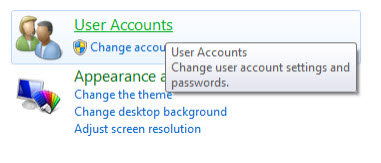
2. เลือกที่ User Accounts
3. เลือกที่ Mail เพื่อเริ่มการตั้งค่า Mail server
4. แสดงหน้าจอ Mail Setup –Outlook กดปุ่ม E-mail Accounts…
5. แสดงหน้าจอ Account Settings เริ่มการตั้งค่าเลือกที่ Tab E-mail กดปุ่ม New…
6. แสดงหน้าจอ Add New Account เลือก E-mail Account กรอกข้อมูลที่ Your Name และ E-mail Address กดปุ่ม Next
7. แสดงหน้าจอ Configuring โดยระบบจะตั้งค่าให้อัตโนมัติ ถ้าไม่มี error กดปุ่ม Finish
8. แสดงหน้าจอแจ้งเตือน Mail Delivery Location ข้อมูล E-mail และ Calendar จะถูกบันทึกเมื่อเปิดโปรแกรม Outlook ครั้งต่อไป
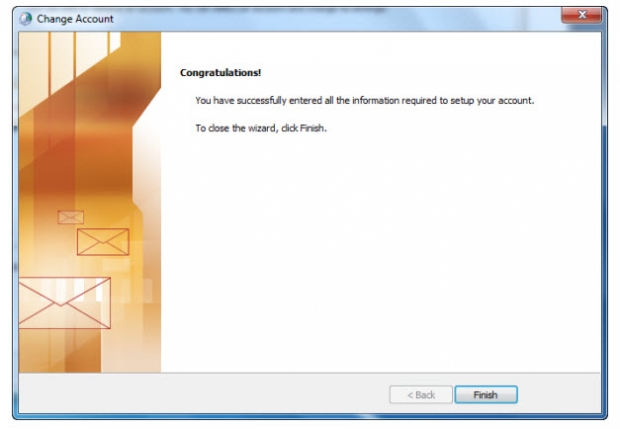
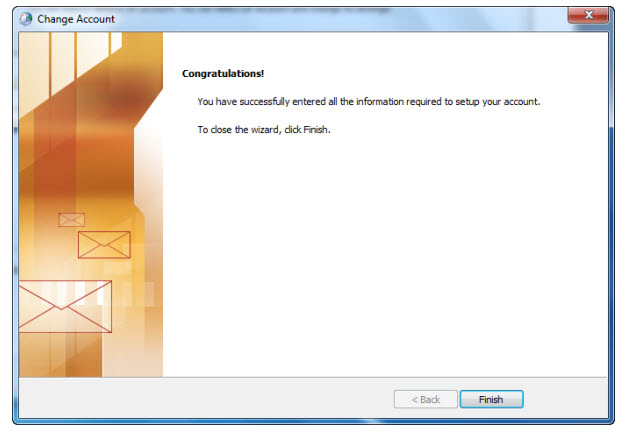
9. แสดงหน้าจอ Congratulations กดปุ่ม Finish เสร็จสิ้นการตั้งค่า
10. แสดงหน้าจอหลังจากตั้งค่า โดยจะมีชื่อ E-mail และ Type เพิ่มมา และลองเปิดโปรแกรม Microsoft Outlook 2010 เพื่อรับส่งเมล
11. ทำการตรวจสอบการตั้งค่าที่ได้ เลือกที่ E-mail และกดปุ่ม Change…
12. แสดงหน้าจอ Change Account ตรวจสอบ Microsoft Exchange server เป็น MAILBOX-01.nu.local และ User Name เป็นชื่อ E-mail โดยมีเส้นใต้ชื่ออัตโนมัติจึงจะถูกต้อง
13. กดปุ่ม More Settings… เพื่อตรวจสอบต่างๆ แล้วกดปุ่ม OK

ไอทีจีเนียส เอ็นจิเนียริ่ง (IT Genius Engineering) ให้บริการด้านไอทีครบวงจร ทั้งงานด้านการอบรม (Training) สัมมนา รับงานเขียนโปรแกรม เว็บไซต์ แอพพลิเคชั่น งานออกแบบกราฟิก และงานด้าน E-Marketing ที่กำลังได้รับความนิยมในปัจจุบัน ทั้ง SEO , PPC , และ Social media marketting
ติดต่อเราเพื่อสอบถามผลิตภัณฑ์ ขอราคา หรือปรึกษาเรื่องไอที ได้เลยค่ะ
Line : @itgenius (มี @ ด้านหน้า) หรือ https://lin.ee/xoFlBFeFacebook : https://www.facebook.com/itgeniusonline
Tel : 02-570-8449 มือถือ 088-807-9770 และ 092-841-7931
Email : contact@itgenius.co.th
คำค้นหา : การตั้งค่า Microsoft Outlook 2010 สำหรับ Windows 7 outlook ใน windows 2007 windows 7 Outlook การตั้งค่า outlook ใน windowsการตั้งค่าแบบ Exchange Server รูปแบบ outlook ใน windows รูปแบบการตั้งค่า outlook 2007