

1. เลือกที่ Start ไปที่เมนู Control Panel
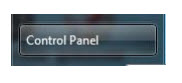
2. เลือกที่ User Accounts
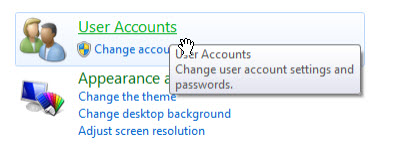
3. เลือกที่ Mail เพื่อเริ่มการตั้งค่า Mail server
4. แสดงหน้าจอ Mail Setup –Outlook กดปุ่ม E-mail Accounts…
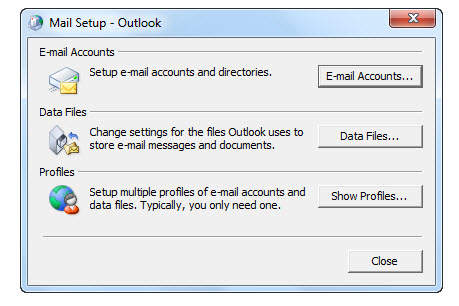
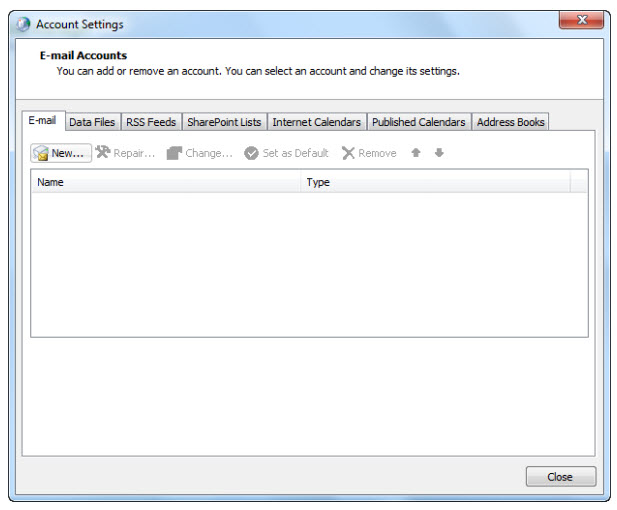
5. แสดงหน้าจอ Account Settings เริ่มการตั้งค่าเลือกที่ Tab E-mail กดปุ่ม New…
6. แสดงหน้าจอ Add New Account เลือก Manually configure server settings or additional server types กดปุ่ม Next
7. เลือกที่ Internet E-mail กดปุ่ม Next
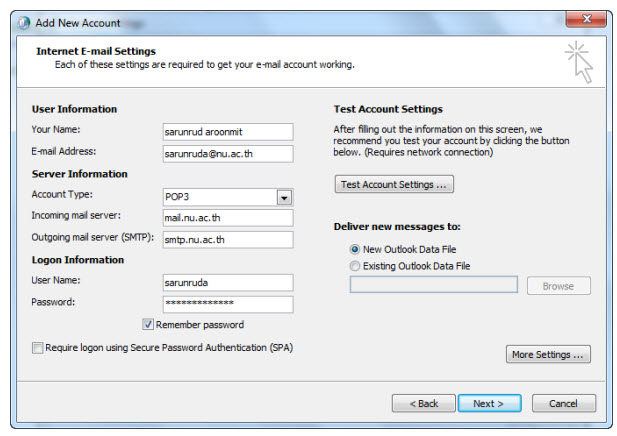
8. แสดงหน้าจอ Internet E-mail Settings ให้กรอกข้อมูลในส่วน User Information, Server Information และ Logon Information
โดย Account Type เลือกเป็น POP3 Incoming mail server เป็น mail.nu.ac.th Outgoing mail server (SMTP) เป็น smtp.nu.ac.th
9. กดปุ่ม More Settings… เพื่อตั้งค่าเพิ่มเติม
10. แสดงหน้าจอ Internet E-mail Settings ในส่วนของ General เช็คข้อมูล Mail Account
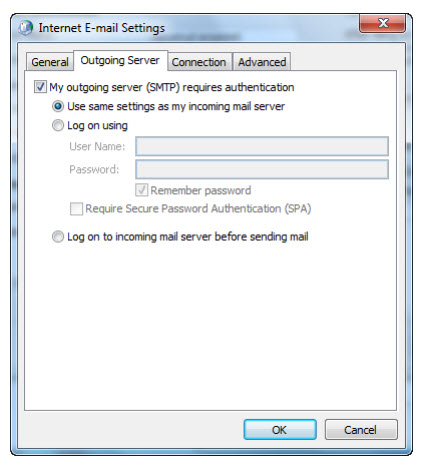
11. แสดงหน้าจอ Internet E-mail Settings ในส่วนของ Outgoing Server ให้เลือกเช็คถูก My outgoing server (SMTP) requires authentication
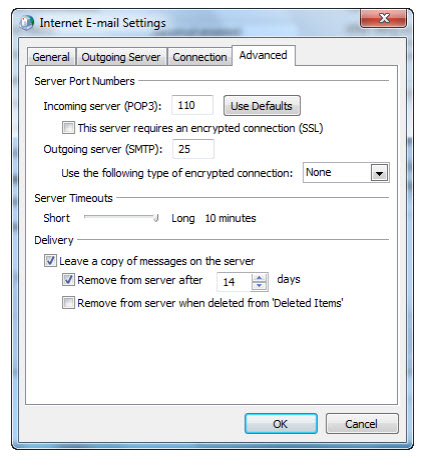
12. แสดงหน้าจอ Internet E-mail Settings ในส่วนของ Advanced เลือก Server Timeouts เป็น Long เลือก Delivery ให้เช็คถูก Leave a copy of messages on the server กดปุ่ม OK
13. กลับมาที่หน้าจอ Add New Account ให้กดปุ่ม Test Account Settings…
14. แสดงหน้าจอ Test Account Settings ถ้าตั้งค่าถูกจะแสดง Status เป็น Completed
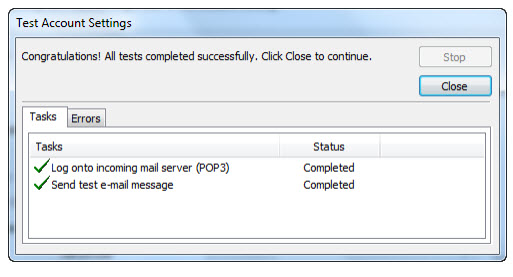
15. ถ้ามี error ให้ตรวจสอบ Password อีกครั้ง
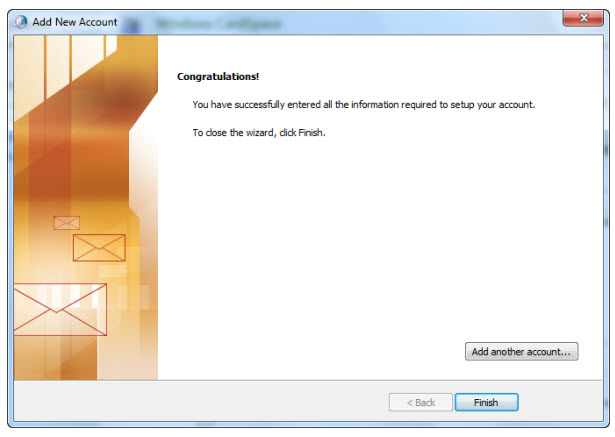
16. แสดงหน้าจอ Congratulations กดปุ่ม Finish เสร็จสิ้นการตั้งค่า
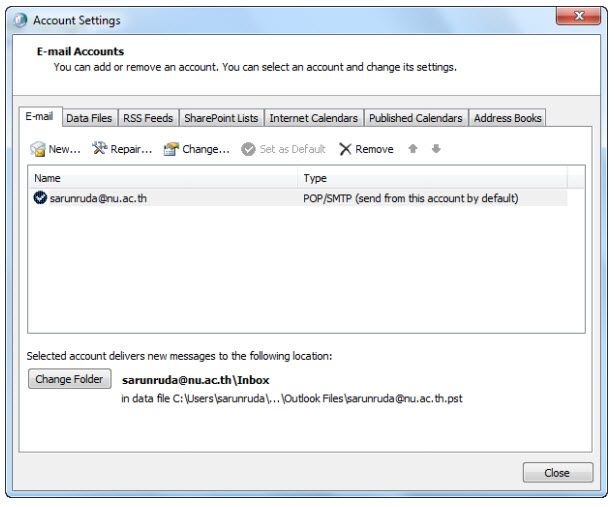
17. แสดงหน้าจอหลังจากตั้งค่า โดยจะมีชื่อ E-mail และ Type เพิ่มมา และลองเปิดโปรแกรม Microsoft Outlook 2010 เพื่อรับส่งเมล์

ไอทีจีเนียส เอ็นจิเนียริ่ง (IT Genius Engineering) ให้บริการด้านไอทีครบวงจร ทั้งงานด้านการอบรม (Training) สัมมนา รับงานเขียนโปรแกรม เว็บไซต์ แอพพลิเคชั่น งานออกแบบกราฟิก และงานด้าน E-Marketing ที่กำลังได้รับความนิยมในปัจจุบัน ทั้ง SEO , PPC , และ Social media marketting
ติดต่อเราเพื่อสอบถามผลิตภัณฑ์ ขอราคา หรือปรึกษาเรื่องไอที ได้เลยค่ะ
Line : @itgenius (มี @ ด้านหน้า) หรือ https://lin.ee/xoFlBFeFacebook : https://www.facebook.com/itgeniusonline
Tel : 02-570-8449 มือถือ 088-807-9770 และ 092-841-7931
Email : contact@itgenius.co.th
คำค้นหา : การตั้งค่า Outlook 2010 แบบ POP3 Server outlook แบบ POP3 Server windows 2007 แบบ POP3 Server Outlook แบบ POP3 Server การตั้งค่า Outlook แบบ POP3 Server วิธีการตั้งค่า outlook แบบ POP3 Server outlook 2010 ใน windows 2007