
รู้จักการใช้งานและหน้าต่างโปแกรม Microsoft Excel 2010
เป็นโปรแกรมที่ใช้สำหรับการคำนวณทางด้านเเปรดชีต โดยการใส่ข้อมูลลงไปในตาราง ทั้งข้อความ ตัวเลข พร้อมการคำนวณหาค่าสมการ สูตร ฟังก์ชันในแบบต่างๆ เลือกการแสดงข้อมูลแสดงข้อมูลด้วยชาร์ตต่างๆ เพื่อให้เห็นข้อมูลทางสถิติได้ชัดเจนขึ้น

excel
เป็นโปรแกรมที่ใช้สำหรับการคำนวณทางด้านเเปรดชีต โดยการใส่ข้อมูลลงไปในตาราง ทั้งข้อความ ตัวเลข พร้อมการคำนวณหาค่าสมการ สูตร ฟังก์ชันในแบบต่างๆ เลือกการแสดงข้อมูลแสดงข้อมูลด้วยชาร์ตต่างๆ เพื่อให้เห็นข้อมูลทางสถิติได้ชัดเจนขึ้น
การเรียกใช้งานโปรแกรม Excel 2010
- คลิกปุ่ม เลือก All Programs
- คลิกเลือกโฟลเดอร์ Microsoft office
- แล้วเลือกรายการ Microsoft Excel 2010
- จะแสดงหน้าต่างโปรแกรม Microsoft Excel
หน้าต่างโปรแรม Microsoft Excel 2010 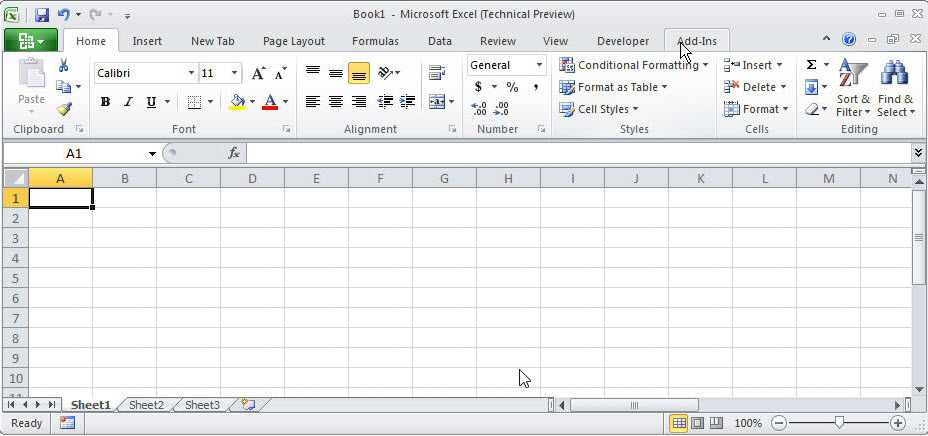
- Quick Access Toolbar คลิกปุ่มเพื่อเข้าใช้งานคำสั่งต่างๆ เช่น New เพื่อสร้างเอกสารใหม่, Save คำสั่งบันทึก เป็นต้น สามารเพิ่มเติมคำสั่งหรือลากไอคอนไปวางในริบบอนต่างๆ ได้
- แสดงชื่อไฟล์เป็น Book 1 และแสดงโปรแกรม Microsoft Excel
- ปุ่มควบคุมหน้าต่างเอกสารได้แก่ปุ่ม
 คลิกเพื่อย่อหน้าต่าง,
  คลิกเพื่อขยายหน้าต่างให้เต็มจอ และปุ่ม
  คลิกเพื่อปิดหน้าต่าง
 - ปุ่มโลโก้ Microsoft Excel ประกอบด้วยเมนู Restore, Move, Size, Minimize, Mazimiae,Close
- ริบบอน เป็นส่วนอินเตอร์เฟชที่ใช้คลิกไปยังแถบเมนูที่ต้องการ
- พื้นที่แสดงตำแหน่งเซลล์ว่าอยู่ที่ใด
- ช่องสำหรับเรียกใช้งานฟังก์ชั่น พร้อมกำหนดรูปแบบตามฟังก์ชันที่เลือกใช้งาน
- ส่วนเลือกพื้นที่เวิร์กชีต ประกอบด้วยเซลล์สำหรับใส่ข้อมูลแก้ไข ทั้งข้อความ ตัวเลข หรือฟังก์ชั่นลงไป
- แท็บเวิร์กชีต แสดงแท็บเอกสารสำหรับพิมพ์ข้อมูล
- แสดงสถานะปัจจุบันของเซลล์ที่เลือก ว่าพร้อมทำงานหรือกำลังพิมพ์ข้อมูลลงไป
- การวิวข้อมูลในแบบต่างๆ มีให้เลือกได้แก่ แบบ Normal (ปกติ) Page Layout (แสดงเลยเอาต์เหมือนพิมพ์ออกทางเครื่องพิมพ์) Page Break Preview (ใส่ Break Preview เพื่อดูเฉพาะส่วนที่ต้องการ)
- เครื่องมือในการซูมเอกสาร โดยการเลื่อนสกรอลบาร์เพื่อทำการย่อขยาย หรือคลิกปุ่ม +,- ก็ได้
ไอทีจีเนียส เอ็นจิเนียริ่ง ให้บริการด้านไอทีครบวงจร
ทั้งงานอบรม (Training) สัมมนา รับเขียนโปรแกรม เว็บไซต์ แอปพลิเคชัน งานออกแบบกราฟิก และงานด้าน E-Marketing ทั้ง SEO, PPC และ Social Media Marketing
ติดต่อเราเพื่อสอบถามผลิตภัณฑ์ ขอราคา หรือปรึกษาเรื่องไอทีได้เลยค่ะ
แนะนำหลักสูตรที่น่าสนใจ

Excel PivotTables and PivotCharts
PivotTable เป็นเครื่องมือสรุปข้อมูลที่ทรงพลังที่สุดตัวหนึ่งใน Excel แต่ผู้ใช้จำนวนมากใช้เพียงการลากฟิลด์ไปวางแล้วรวมยอด เมื่อต้องเทียบกับปีก่อน หาสัดส่วน จัดอันดับ หรือรวมข้อมูลจากหลายตาราง ก็กลับไปเขียนสูตรยาวหรือคัดลอกตัวเลขทำมือทุกเดือน…

Microsoft Excel AI for Business
ทุกวันนี้ Microsoft Excel ยังคงเป็นเครื่องมือหลักในการทำงานกับข้อมูลขององค์กรแทบทุกแห่ง แต่สิ่งที่เปลี่ยนไปอย่างสิ้นเชิงคือวิธีการใช้งาน เพราะปัจจุบันผู้ใช้ไม่จำเป็นต้องจดจำสูตรที่ซับซ้อน ไม่ต้องเขียน M Code หรือ VBA ด้วยตัวเองทั้งหมดอีกต่อไป…