
วิธีแชร์ Wi-Fi จากมือถือ ไม่ต้องบอกรหัสผ่าน
เคยไหม? เพื่อนหรือคนในบ้านขอรหัส Wi-Fi แต่รหัสที่ตั้งไว้ยาวมาก จำไม่ได้ หรือไม่อยากบอกรหัสผ่านให้คนอื่นรู้ วิธีที่ง่ายกว่าคือ แชร์ Wi-Fi จากมือถือโดยไม่ต้องพิมพ์หรือบอกรหัสผ่าน ซึ่งทั้ง iPhone และ Android มีวิธีช่วยให้เชื่อมต่อ Wi-Fi ได้สะดวกขึ้น
มาดูวิธีแชร์ Wi-Fi แบบไม่ต้องบอกรหัสผ่าน ทั้งการแชร์ระหว่างอุปกรณ์ Apple และการสร้าง QR Code Wi-Fi บน Android กัน
วิธีแชร์ Wi-Fi จาก iPhone โดยไม่ต้องบอกรหัสผ่าน
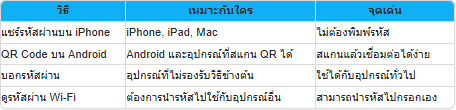
หาก iPhone เชื่อมต่อ Wi-Fi อยู่แล้ว สามารถแชร์รหัสผ่านให้ iPhone, iPad หรือ Mac ที่อยู่ใกล้กันได้ โดยไม่ต้องบอกรหัสผ่านด้วยตัวเอง
Apple ระบุว่าอุปกรณ์ทั้งสองฝ่ายควรเปิด Wi-Fi และ Bluetooth อยู่ใกล้กัน และผู้ที่ต้องการรับรหัสผ่านควรมีข้อมูลติดต่อของอีกฝ่ายอยู่ในรายชื่อ Contacts ตามเงื่อนไขของระบบ
ขั้นตอนแชร์ Wi-Fi ระหว่าง iPhone
ตรวจสอบว่า iPhone เครื่องที่มี Wi-Fi ปลดล็อกอยู่และเชื่อมต่อ Wi-Fi แล้ว
เปิด Wi-Fi และ Bluetooth บนอุปกรณ์ทั้งสองเครื่อง
ให้อีกฝ่ายเปิด การตั้งค่า > Wi-Fi
แตะชื่อเครือข่าย Wi-Fi ที่ต้องการเชื่อมต่อ
บน iPhone ของผู้ที่กำลังแชร์ จะมีหน้าต่างแจ้งเตือนให้แชร์รหัสผ่าน Wi-Fi
แตะ แชร์รหัสผ่าน
แตะ เสร็จสิ้น
อุปกรณ์ของอีกฝ่ายจะสามารถเชื่อมต่อกับเครือข่าย Wi-Fi ได้ โดยไม่จำเป็นต้องพิมพ์รหัสผ่านเอง
ถ้า iPhone ไม่ขึ้นหน้าต่าง "แชร์รหัสผ่าน" ทำอย่างไร?
ลองตรวจสอบตามนี้
ตรวจสอบว่า iPhone ทั้งสองเครื่องเปิด Wi-Fi และ Bluetooth
วางอุปกรณ์ไว้ใกล้กัน
ตรวจสอบว่าผู้รับอยู่ในรายชื่อ Contacts ของผู้แชร์ตามเงื่อนไขของ Apple
ตรวจสอบว่า iPhone เครื่องที่แชร์ปลดล็อกและเชื่อมต่อ Wi-Fi อยู่
ปิด Personal Hotspot หากเปิดอยู่
หากยังไม่ขึ้น ให้ลองรีสตาร์ตอุปกรณ์ทั้งสองเครื่องแล้วลองใหม่
วิธีแชร์ Wi-Fi จาก Android ด้วย QR Code
สำหรับ Android สามารถใช้ QR Code เพื่อแชร์ข้อมูล Wi-Fi ได้ โดยไม่ต้องบอกรหัสผ่าน
Google ระบุขั้นตอนพื้นฐานไว้ว่า ให้เข้าไปที่การตั้งค่า Wi-Fi เลือกเครือข่ายที่เชื่อมต่ออยู่ แล้วเลือก Share ระบบจะแสดง QR Code จากนั้นให้อีกฝ่ายใช้กล้องหรือเครื่องมือสแกน QR Code เพื่อเข้าร่วมเครือข่าย
ขั้นตอนแชร์ Wi-Fi บน Android
เปิด การตั้งค่า (Settings)
เลือก เครือข่ายและอินเทอร์เน็ต (Network & internet) หรือเมนู Wi-Fi/การเชื่อมต่อของมือถือ
แตะ Internet หรือ Wi-Fi
เลือกเครือข่าย Wi-Fi ที่กำลังเชื่อมต่อ
แตะ แชร์ (Share)
ยืนยันตัวตน หากมือถือร้องขอ
หน้าจอจะแสดง QR Code
ให้อีกฝ่ายใช้กล้องหรือฟังก์ชันสแกน QR Code บนมือถือสแกน
จากนั้นเลือกเชื่อมต่อเครือข่าย Wi-Fi
หมายเหตุ: ชื่อเมนูและตำแหน่งของปุ่มอาจแตกต่างกันตามยี่ห้อ รุ่น และเวอร์ชัน Android ที่ใช้งาน
iPhone แชร์ Wi-Fi ให้ Android ได้ไหม?
ทำได้ในบางกรณี แต่การแชร์รหัสผ่าน Wi-Fi แบบอัตโนมัติของ Apple ถูกออกแบบมาสำหรับอุปกรณ์ Apple ที่อยู่ใกล้กัน เช่น iPhone, iPad และ Mac
หากต้องการแชร์ Wi-Fi ระหว่าง iPhone กับ Android วิธีที่สะดวกคือใช้วิธีแสดงหรือสร้าง QR Code ของเครือข่าย Wi-Fi หากอุปกรณ์และระบบที่ใช้งานรองรับ จากนั้นให้อีกฝ่ายสแกน QR Code เพื่อเชื่อมต่อ
อีกทางเลือกหนึ่งคือดูรหัสผ่าน Wi-Fi ที่บันทึกไว้ใน iPhone แล้วนำไปกรอกในอุปกรณ์ Android โดยตรง ซึ่ง iPhone รุ่นและระบบปฏิบัติการที่รองรับสามารถดูรหัสผ่าน Wi-Fi ที่บันทึกไว้ได้
แชร์ Wi-Fi กับบอกรหัสผ่าน แบบไหนสะดวกกว่า?
แชร์ Wi-Fi กับ Personal Hotspot เหมือนกันไหม?
คำตอบคือ ไม่เหมือนกัน
การแชร์ Wi-Fi ในบทความนี้ หมายถึงการนำ เครือข่าย Wi-Fi ที่มือถือเชื่อมต่ออยู่แล้ว มาให้โทรศัพท์อีกเครื่องเข้าร่วมเครือข่ายเดียวกัน
ส่วน Personal Hotspot หรือฮอตสปอตส่วนบุคคล คือการแชร์อินเทอร์เน็ตจากเครือข่ายมือถือของโทรศัพท์ให้กับอุปกรณ์อื่น
Apple ระบุว่า Personal Hotspot ใช้การเชื่อมต่ออินเทอร์เน็ตผ่านเครือข่ายมือถือ และไม่สามารถนำ iPhone ที่กำลังเชื่อมต่อ Wi-Fi อยู่มาแชร์ Wi-Fi เครือข่ายนั้นต่อผ่าน Personal Hotspot ได้
สรุปการแชร์ Wi-Fi จากมือถือ ไม่ต้องบอกรหัสผ่าน
ใครที่ต้องการ แชร์ Wi-Fi จากมือถือโดยไม่ต้องบอกรหัสผ่าน สามารถทำได้ง่ายกว่าที่คิด
ถ้าใช้ iPhone และแชร์ให้ iPhone, iPad หรือ Mac ที่อยู่ใกล้กัน สามารถใช้ฟังก์ชัน แชร์รหัสผ่าน Wi-Fi ได้โดยตรง ส่วน Android สามารถใช้ฟังก์ชัน Share เพื่อสร้าง QR Code แล้วให้อีกฝ่ายสแกนเพื่อเชื่อมต่อ
ดังนั้นครั้งต่อไปที่มีคนถามว่า "ขอรหัส Wi-Fi หน่อย" ไม่จำเป็นต้องนั่งหารหัสยาว ๆ แล้วอ่านให้ฟังทีละตัว แค่แชร์ผ่านมือถือหรือให้สแกน QR Code ก็เชื่อมต่อได้ง่ายกว่า
ที่มา: sanook.com/hitech/1627810
ไอทีจีเนียส เอ็นจิเนียริ่ง ให้บริการด้านไอทีครบวงจร
ทั้งงานอบรม (Training) สัมมนา รับเขียนโปรแกรม เว็บไซต์ แอปพลิเคชัน งานออกแบบกราฟิก และงานด้าน E-Marketing ทั้ง SEO, PPC และ Social Media Marketing
ติดต่อเราเพื่อสอบถามผลิตภัณฑ์ ขอราคา หรือปรึกษาเรื่องไอทีได้เลยค่ะ
แนะนำหลักสูตรที่น่าสนใจ

LLM Application Engineering Foundations
การเรียก LLM API ให้ได้คำตอบกลับมานั้นใช้โค้ดไม่กี่บรรทัด แต่การสร้างแอปที่ใช้งานได้จริงเป็นอีกเรื่อง นักพัฒนาต้องรับมือกับคำตอบที่รูปแบบไม่แน่นอน ค่าใช้จ่ายที่บานปลาย Rate Limit ข้อมูลที่โมเดลไม่รู้ และคำถามว่าแก้ Prompt แล้วดีขึ้นจริงหรือไม่…

GraphRAG and Agent Memory
ระบบ RAG ที่ใช้ Vector Search อย่างเดียวตอบคำถามที่คำตอบอยู่ในย่อหน้าเดียวได้ดี แต่มักพลาดเมื่อคำถามต้องเชื่อมข้อมูลหลายเอกสาร เช่น ลูกค้ารายนี้ใช้สินค้ารุ่นไหนที่ได้รับผลจากประกาศฉบับล่าสุด หรือถามภาพรวมของข้อมูลทั้งชุด ขณะเดียวกัน AI Agent…

AIOps and AI for IT Service Management
เมื่อระบบมีบริการจำนวนมาก ทีม IT Operations และ Service Desk มักเจอปัญหาเดียวกัน เหตุขัดข้องครั้งเดียวทำให้ Alert ดังพร้อมกันหลายสิบรายการ Ticket ไหลเข้ามาโดยไม่มีหมวดหมู่ที่ถูกต้อง ปัญหาเดิมถูกแก้ซ้ำเพราะหาวิธีแก้ครั้งก่อนไม่เจอ และ Runbook…