
10 การตั้งค่าที่ช่วยปลดล็อกฟีเจอร์ใหม่ใน iOS 26
ในที่สุด Apple ก็ได้ปล่อยอัปเดต iOS 26 ให้ผู้ใช้ iPhone ทั่วไปได้อัปเดตกันแล้ว ซึ่งครั้งนี้ถือเป็นการเปลี่ยนแปลงครั้งใหญ่ ทั้งดีไซน์ที่สวยงามขึ้น และฟีเจอร์ใหม่ๆ ที่เพิ่มเข้ามามากมาย แต่ด้วยความใหม่แบบนี้อาจจะต้องทำให้หลายคนตั้งค่าใหม่ วันนี้เรามาดูกันกับ 10 จุดที่ต้องตั้งค่าให้ iPhone ใหม่เป็นตัวของคุณเอง
1. ปรับแต่งหน้าจอล็อก (Lock Screen) ดีไซน์ใหม่หมดจด
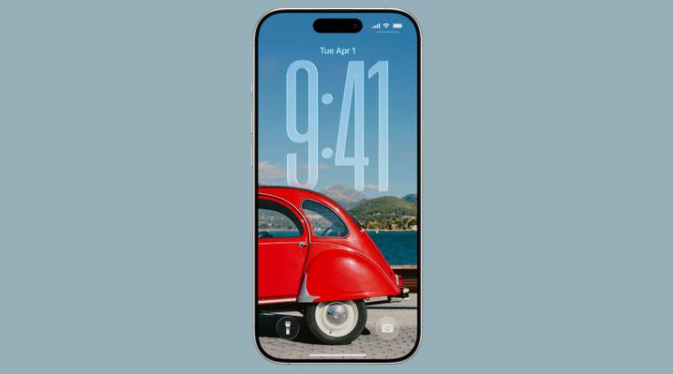
สัมผัสแรกหลังอัปเดตคือดีไซน์ "Liquid Glass" บนหน้าจอล็อกที่สวยงามจับใจ ลองปลดล็อก iPhone แล้วแตะค้างที่หน้าจอเพื่อเข้าสู่โหมดปรับแต่ง แล้วคุณจะพบกับลูกเล่นใหม่ๆ เพียบ
เอฟเฟกต์ Liquid Glass: เลือกฟอนต์และสีของนาฬิกา จากนั้นเลือกออปชัน "Glass" เพื่อให้ตัวเลขดูโปร่งใสเหมือนแก้ว
- ปรับขนาดนาฬิกา: ลากที่มุมขวาล่างของนาฬิกาเพื่อปรับขนาดได้ตามใจชอบ
- วอลเปเปอร์ 3 มิติ (Spatial Scene): ลองเลือกภาพ 2D ธรรมดา แล้วปล่อยให้ AI สร้างเป็นวอลเปเปอร์ 3 มิติ ที่ตัวแบบจะแยกออกจากพื้นหลัง เมื่อเอียงเครื่องจะเห็นการเคลื่อนไหวเล็กน้อย เพิ่มมิติให้หน้าจอ
- ย้ายวิดเจ็ตได้อิสระ: วิดเจ็ตไม่ได้ถูกจำกัดให้อยู่ใต้แค่นาฬิกาอีกต่อไป สามารถย้ายไปไว้ที่ด้านล่างของจอได้แล้ว
2. จัดระเบียบหน้าจอโฮม (Home Screen) ให้เป็นสไตล์คุณ
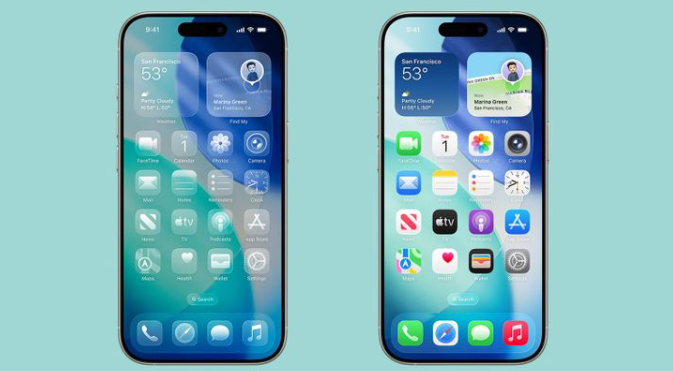
ความสนุกในการปรับแต่งยังตามมาถึงหน้าจอโฮม แตะค้างที่หน้าจอ > เลือก Edit > Customize เพื่อเริ่มตั้งค่า
- ไอคอนโปร่งใส (Clear): ทำให้ไอคอนทั้งหมดกลายเป็นแบบโปร่งแสง มองทะลุเห็นวอลเปเปอร์ด้านหลังได้ มีให้เลือกทั้ง Light และ Dark Mode
- ไอคอนสีเดียว (Tinted): หากไม่ชอบแบบโปร่งใสทั้งหมด ลองใช้โหมดนี้ที่ย้อมสีไอคอนทั้งหมดให้เป็นโทนเดียวกันแต่ยังคงความโปร่งแสงเล็กน้อย
- จับคู่สีไอคอนกับตัวเครื่อง: Apple เพิ่มปุ่มลัดให้คุณสามารถเลือกย้อมสีไอคอนให้เข้ากับสีของ iPhone หรือเคส Apple ที่ใช้อยู่ได้ทันที
3. ลองใช้ Visual Intelligence กับภาพ Screenshot
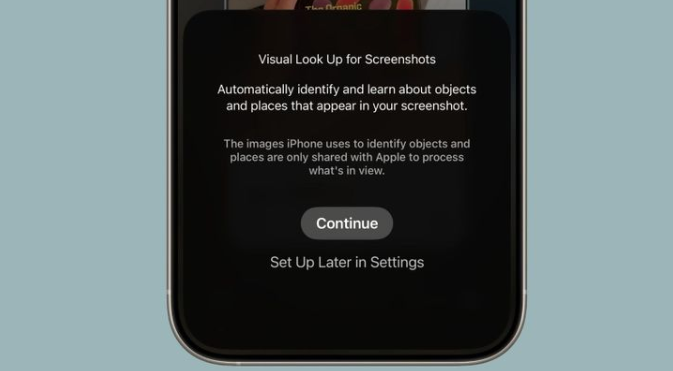
ฟีเจอร์อัจฉริยะอย่าง Visual Intelligence ที่เคยใช้ได้แค่ในแอปกล้อง ตอนนี้สามารถใช้งานกับภาพ Screenshot ได้แล้ว เพียงแค่แคปหน้าจอ (กดปุ่มเพิ่มเสียง + ปุ่มด้านข้าง) แล้วแตะที่ไอคอน Visual Intelligence เพื่อค้นหาสิ่งที่อยู่ในภาพ, ค้นหาสินค้า หรือถามข้อมูลเพิ่มเติมจาก ChatGPT ได้ทันที (ฟีเจอร์นี้ต้องการ iPhone รุ่นที่รองรับ Apple Intelligence)
4. เปิดใช้งาน Call Screening คัดกรองสายที่ไม่รู้จัก
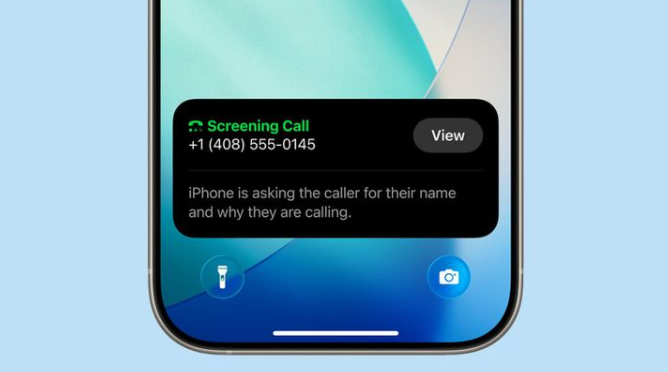
เบื่อไหมกับเบอร์แปลกๆ ที่โทรเข้ามา? ฟีเจอร์ Call Screening จะช่วยคุณได้ โดยเมื่อเปิดใช้งาน iPhone จะถามชื่อและเหตุผลที่โทรมาแทนคุณ แล้วแสดงข้อมูลนั้นบนหน้าจอเพื่อให้คุณตัดสินใจว่าจะรับสายหรือไม่ สามารถเปิดใช้งานได้ที่ Settings > Phone
5. เปลี่ยนพื้นหลังในแอป Messages
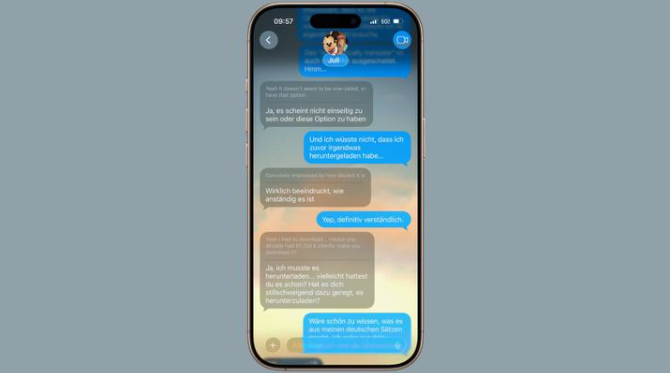
เพิ่มสีสันให้กับการแชท! ใน iOS 26 คุณสามารถตั้งค่าพื้นหลังที่แตกต่างกันสำหรับแต่ละแชทได้แล้ว ไม่ว่าจะเป็นแชทเดี่ยวหรือแชทกลุ่ม เพียงแตะที่ชื่อของคู่สนทนา > เลือก "Backgrounds" คุณสามารถเลือกภาพที่ Apple เตรียมไว้ให้, เลือกสี, ใช้ภาพถ่ายของคุณเอง หรือแม้กระทั่งสร้างภาพใหม่ด้วย Image Playground ก็ได้เช่นกัน
ข้อควรระวัง: พื้นหลังที่คุณตั้งจะเปลี่ยนให้ทุกคนในแชทเห็นเหมือนกัน
6. เปิด Live Translation แปลภาษาสดๆ
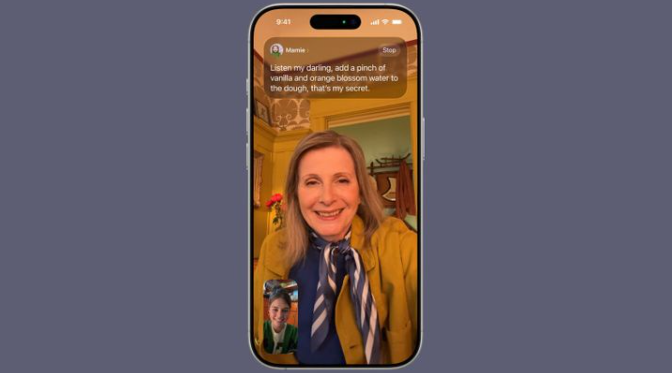
คุยกับเพื่อนต่างชาติได้ง่ายขึ้นเยอะ! ฟีเจอร์ Live Translation ใน Messages จะแปลข้อความที่ส่งเข้ามาเป็นภาษาของคุณ และแปลข้อความของคุณกลับไปเป็นภาษาของอีกฝ่ายโดยอัตโนมัติ เปิดใช้งานได้โดยแตะที่ชื่อคู่สนทนาแล้วเปิด "Automatically Translate"
ฟีเจอร์นี้ยังใช้ได้กับ FaceTime (แสดงเป็นซับไตเติล) และแอป Phone (แปลเสียงพูด) อีกด้วย และหากใช้ร่วมกับ AirPods Pro 2, AirPods Pro 3 หรือ AirPods 4 จะสามารถใช้แปลบทสนทนาต่อหน้าได้เลย (ต้องการ iPhone รุ่นที่รองรับ Apple Intelligence)
7. สร้าง Genmoji อีโมจิสายพันธุ์ใหม่
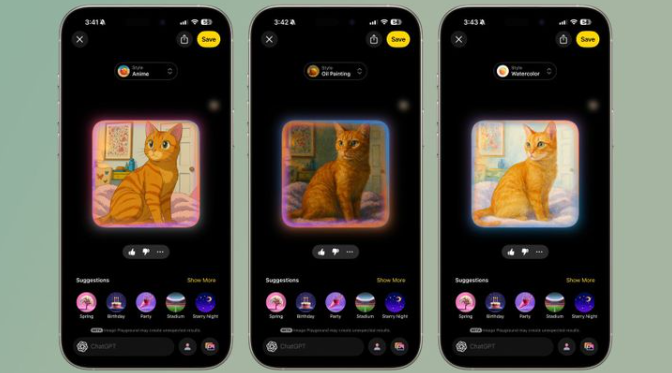
เบื่ออีโมจิเดิมๆ หรือยัง? ลองสร้าง Genmoji ด้วยการผสมอีโมจิ 2 ตัวขึ้นไปเข้าด้วยกัน เพียงเข้าไปที่แป้นพิมพ์อีโมจิ > เลือก Genmoji แล้วเลือกอีโมจิที่คุณต้องการมาผสมกัน หรือจะพิมพ์คำอธิบายเพื่อสร้างอีโมจิใหม่ก็ได้เช่นกัน (ต้องการ iPhone รุ่นที่รองรับ Apple Intelligence)
8. สำรวจแอป Games ศูนย์รวมเกมเมอร์
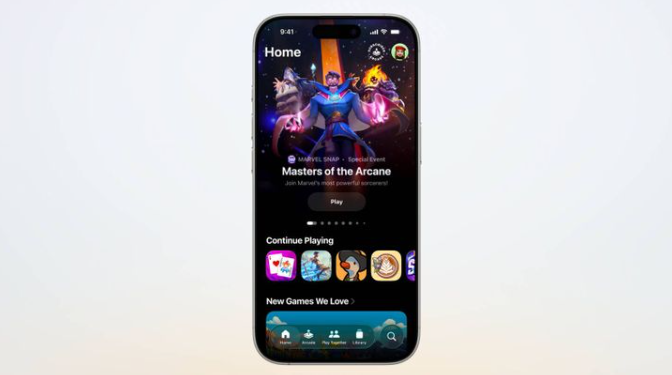
iOS 26 มาพร้อมแอปใหม่แกะกล่องชื่อว่า "Games" ซึ่งจะรวบรวมเกมทั้งหมดของคุณจาก App Store และ Apple Arcade มาไว้ในที่เดียว พร้อมเพิ่มฟีเจอร์สำหรับเล่นกับเพื่อนและท้าทายคะแนนกันได้ง่ายขึ้น
9. ปรับแต่งเสียงเรียกเข้าและเวลางีบ (Snooze) ของนาฬิกาปลุก
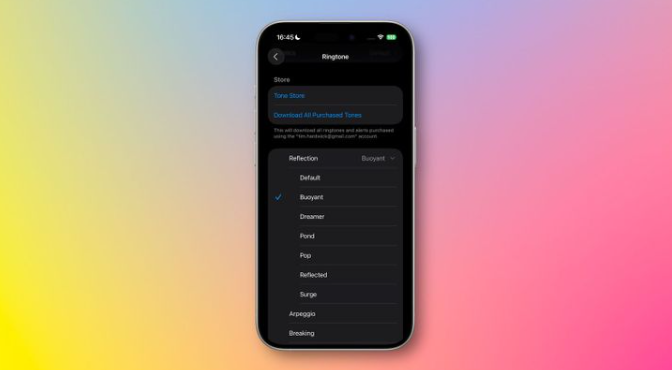
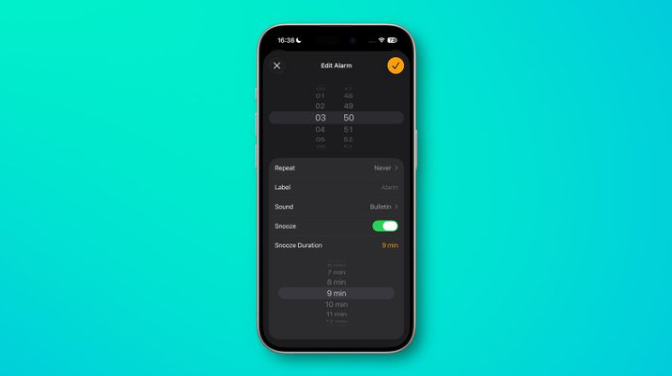
Apple ได้เพิ่มเสียงเรียกเข้า "Reflections" เวอร์ชันใหม่ๆ และเสียง "Little Bird" เข้ามาให้เลือกใช้ ลองเข้าไปฟังได้ที่ Settings > Sound and Haptics > Ringtone
ที่สำคัญคือ คุณสามารถปรับระยะเวลาการ Snooze ของนาฬิกาปลุกได้แล้ว! จากเดิมที่ถูกบังคับไว้ที่ 9 นาที ตอนนี้สามารถเลือกได้ตั้งแต่ 1 นาที ถึง 15 นาที เข้าไปตั้งค่าได้ที่แอป Clock > Alarms > เลือกนาฬิกาปลุกที่ต้องการ > Snooze Duration
10. เลือกรูปแบบ Tab Bar ของ Safari ที่คุ้นเคย
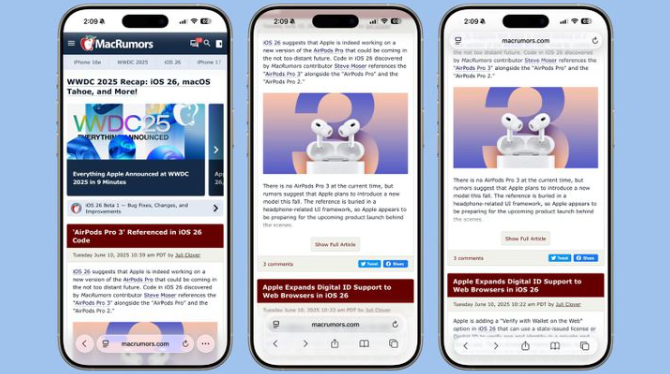
ใน Safari เวอร์ชันใหม่ Apple ได้เพิ่มมุมมอง "Compact" ที่ซ่อนการตั้งค่าบางอย่างไป หากคุณไม่ชอบและอยากได้ Tab Bar แบบเดิมที่อยู่ด้านบนหรือล่างเหมือนเคย ก็สามารถเข้าไปเปลี่ยนกลับได้ที่ Settings > Safari
หมายเหตุ: Apple Intelligence ในประเทศไทยยังไม่สามารถใช้งานได้
เห็นแบบนี้แล้วคงต้องบอกว่าลูกเล่นเยอะมากๆ เลยครับ เห็นแบบนี้แล้วใครที่อยากทดลองอะไรใหม่นี่เป็นอีกทางเลือกที่ดี เช่นเดียวกันสำหรับสาวกอย่าลืมดาวน์โหลดวันนี้
ที่มา: sanook.com/hitech/1617371
ไอทีจีเนียส เอ็นจิเนียริ่ง ให้บริการด้านไอทีครบวงจร
ทั้งงานอบรม (Training) สัมมนา รับเขียนโปรแกรม เว็บไซต์ แอปพลิเคชัน งานออกแบบกราฟิก และงานด้าน E-Marketing ทั้ง SEO, PPC และ Social Media Marketing
ติดต่อเราเพื่อสอบถามผลิตภัณฑ์ ขอราคา หรือปรึกษาเรื่องไอทีได้เลยค่ะ
แนะนำหลักสูตรที่น่าสนใจ

HTML5 and Modern CSS
เบราว์เซอร์ทุกค่ายวันนี้รองรับความสามารถใหม่ของ HTML และ CSS ที่เมื่อก่อนต้องพึ่ง JavaScript หรือไลบรารีภายนอก ทั้งฟอร์มที่ตรวจข้อมูลได้เอง หน้าต่าง Dialog และ Popover เลือก Style จากสิ่งที่อยู่ข้างในด้วย :has() Component ที่ปรับขนาดตามพื้นที่จริงด้วย…

Advanced iOS Development
เมื่อสร้างหน้าจอด้วย SwiftUI ได้แล้ว เรื่องที่แยกแอปทั่วไปออกจากแอปที่ใช้งานได้จริงคือการจัดการข้อมูล ทั้งการเก็บไฟล์ในตำแหน่งที่ถูกต้อง การเลือกระหว่าง UserDefaults, SQLite และ SwiftData การเปลี่ยนโครงสร้างข้อมูลโดยไม่ทำให้ข้อมูลเดิมของผู้ใช้เสีย…

Basic iOS Development with Swift and SwiftUI
การเขียนแอปบน iPhone ในปัจจุบันใช้ภาษา Swift ร่วมกับ SwiftUI เป็นหลัก ซึ่งเขียนหน้าจอด้วยโค้ดที่อ่านง่าย ดูผลได้ทันทีใน Xcode และใช้แนวคิดเดียวกันได้ทั้ง iPhone และ iPad ผู้เริ่มต้นที่เคยเห็นตัวอย่าง Objective-C หรือ Storyboard…