
Basic Microsoft Access for Microsoft 365
หลักสูตร Basic Microsoft Access for Microsoft 365 เป็นการอบรมพื้นฐานฐานข้อมูลเชิงสัมพันธ์ด้วย Access ตั้งแต่ออกแบบตารางและความสัมพันธ์ นำเข้าข้อมูลจาก Excel ค้นหาและสรุปด้วย Query ไปจนถึงสร้างฟอร์มป้อนข้อมูลและรายงาน เหมาะกับพนักงานที่เก็บข้อมูลใน Excel จำนวนมาก เจ้าหน้าที่ธุรการ ครู และนักศึกษา
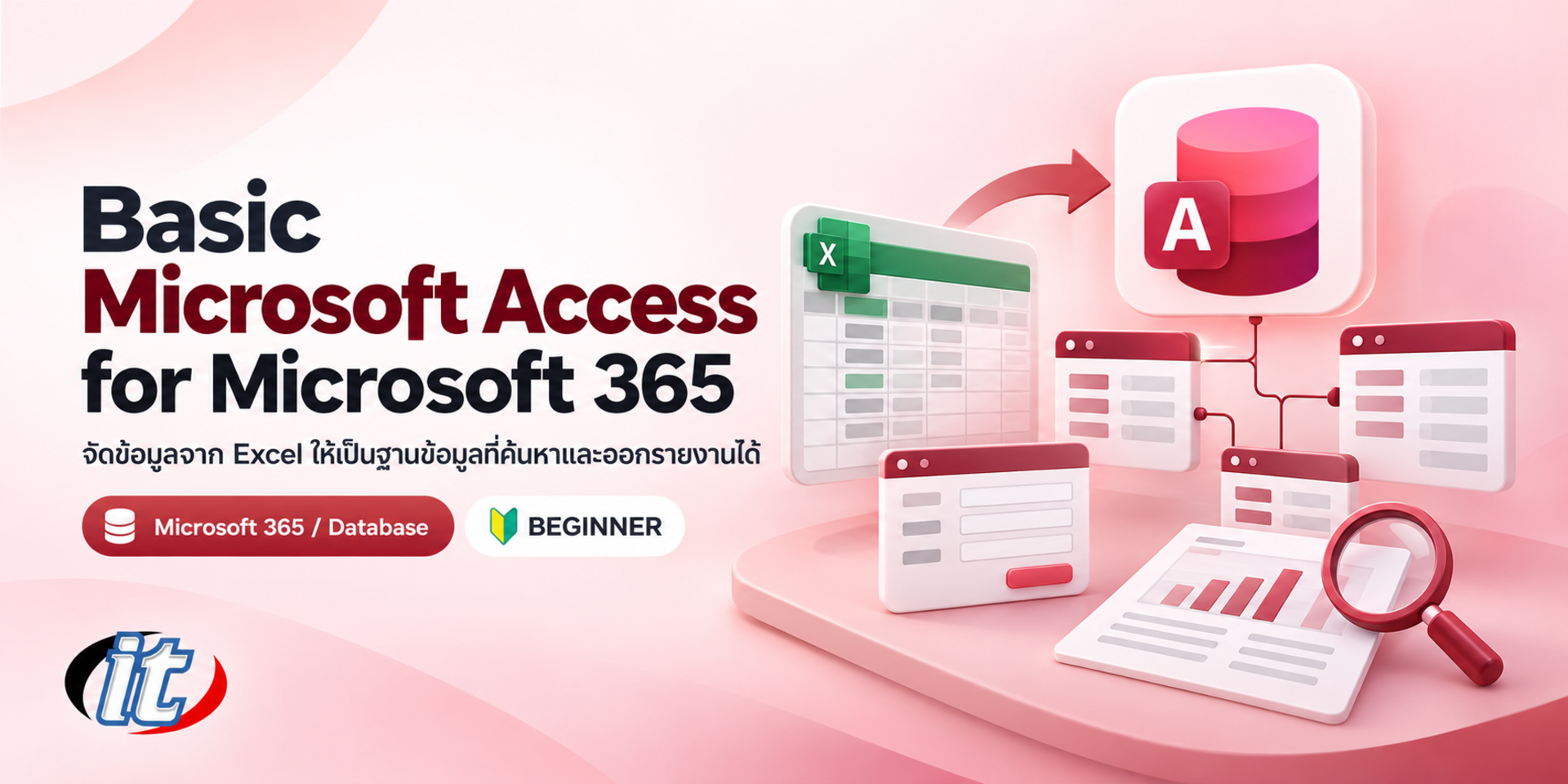
- ระยะเวลา12 ชั่วโมง · 2 วัน
- รูปแบบออนไซต์ / ออนไลน์สด
- รอบถัดไปเปิดตามคำขอ
- ใบรับรองมี Certificate
ภาพรวมหลักสูตร
งานในหลายหน่วยงานเริ่มจากเก็บข้อมูลใน Excel แต่เมื่อข้อมูลเพิ่มขึ้นและหลายคนต้องใช้ร่วมกัน ก็เริ่มเจอข้อมูลซ้ำ พิมพ์ไม่ตรงกัน หาความเชื่อมโยงระหว่างตารางยาก และทำรายงานใหม่ด้วยมือทุกเดือน Microsoft Access ช่วยจัดข้อมูลให้อยู่ในรูปฐานข้อมูลเชิงสัมพันธ์ มีตารางที่ตรวจความถูกต้องของข้อมูลได้ ค้นหาด้วย Query มีฟอร์มสำหรับป้อนข้อมูล และรายงานที่ออกได้ทันทีโดยไม่ต้องเขียนโปรแกรม
หลักสูตรนี้ปูพื้นฐานตั้งแต่แนวคิดฐานข้อมูลเชิงสัมพันธ์ การออกแบบตารางและชนิดข้อมูล การกำหนดกฎให้ข้อมูลถูกต้อง และการสร้างความสัมพันธ์ระหว่างตาราง แล้วนำเข้าหรือเชื่อมข้อมูลจาก Excel จากนั้นค้นหาและวิเคราะห์ข้อมูลด้วย Query รู้จัก SQL View สร้างฟอร์มป้อนข้อมูล และออกรายงานพร้อมกราฟ ปิดท้ายด้วย Workshop สร้างระบบฐานข้อมูลขนาดเล็กตั้งแต่ต้นจนจบ ใช้ได้ทั้ง Access ใน Microsoft 365 และ Access 2024 (อบรม 2 วัน วันละ 6 ชั่วโมง รวม 12 ชั่วโมง ระดับ Beginner)
สิ่งที่คุณจะได้รับ
- เข้าใจแนวคิดฐานข้อมูลเชิงสัมพันธ์ และรู้ว่างานแบบใดเหมาะกับ Access หรือ Excel
- สร้างฐานข้อมูลใหม่และใช้งานหน้าจอ Access ได้คล่อง
- ออกแบบตาราง เลือกชนิดข้อมูล กำหนด Primary Key และกฎตรวจความถูกต้องของข้อมูล
- สร้างความสัมพันธ์ระหว่างตารางพร้อม Referential Integrity
- นำเข้า เชื่อม และส่งออกข้อมูลกับ Excel และไฟล์ CSV
- ค้นหาและวิเคราะห์ข้อมูลด้วย Query และอ่านคำสั่งใน SQL View ได้
- สร้างฟอร์มสำหรับป้อนข้อมูลและรายงานพร้อมกราฟจากตารางและ Query
หลักสูตรนี้เหมาะสำหรับ
- พนักงานที่เก็บข้อมูลใน Excel จำนวนมากและต้องการจัดเป็นฐานข้อมูล
- เจ้าหน้าที่ธุรการ บุคคล และคลังสินค้าที่ต้องทำทะเบียนข้อมูลและรายงานประจำ
- ครู อาจารย์ นักเรียน และนักศึกษาที่ต้องการพื้นฐานฐานข้อมูล
- ฝ่ายไอทีที่ต้องดูแลหรือปรับปรุงไฟล์ Access ที่มีอยู่ในองค์กร
พื้นฐานของผู้เข้าอบรม
- ใช้คอมพิวเตอร์และระบบปฏิบัติการ Windows ได้คล่อง
- ใช้ Excel พื้นฐานได้ เช่น พิมพ์ข้อมูลเป็นตารางและเรียงข้อมูล
- อ่านคำสั่งภาษาอังกฤษบนหน้าจอโปรแกรมได้พอสมควร
- โน้ตบุ๊ก Windows ที่ติดตั้ง Access จาก Microsoft 365 หรือ Access 2024 (Access ไม่มีบน macOS)
หัวข้อการฝึกอบรม
รายละเอียดหลักสูตร
หลักสูตรนี้เป็นฉบับปรับปรุงใหม่ปี 2026 ของหลักสูตร Basic Microsoft Access 2010/2013 อบรม 2 วัน วันละ 6 ชั่วโมง รวม 12 ชั่วโมง (09:00-16:00 น.) รูปแบบบรรยายพร้อม Lab บนฐานข้อมูลร้านค้าตัวอย่าง ระดับ Beginner เนื้อหาเขียนใหม่ให้ตรงกับ Access ใน Microsoft 365 และ Access 2024 เพิ่มการเชื่อมข้อมูลกับ Excel, SQL View, Modern Charts ในรายงาน และแนวทางสำรองข้อมูล Access ทำงานบน Windows เท่านั้น ผู้เรียนใช้ Access ของตนเองหรือของบริษัท ผู้เรียนจะได้เอกสารประกอบการอบรม ไฟล์ฐานข้อมูลและไฟล์ Excel ตัวอย่าง และไฟล์ฐานข้อมูลที่สร้างใน Workshop กลับไปใช้งานต่อ
Day 1 ออกแบบฐานข้อมูลและตารางให้ถูกต้อง
Section 1: แนวคิดฐานข้อมูลเชิงสัมพันธ์
- ตาราง ระเบียน ฟิลด์ และเหตุผลที่ต้องแยกข้อมูลเป็นหลายตาราง
- ปัญหาข้อมูลซ้ำและข้อมูลขัดกันเมื่อเก็บทุกอย่างในตารางเดียว
- Access เหมาะกับงานแบบใด และเมื่อใดควรใช้ Excel หรือฐานข้อมูลแบบเซิร์ฟเวอร์
- Workshop: แยกข้อมูลจากไฟล์ Excel ตัวอย่างเป็นตารางบนกระดาษ
Section 2: Lab: หน้าจอ Access และการสร้างฐานข้อมูล
- สร้างฐานข้อมูลเปล่าและจาก Template และรู้จักไฟล์ .accdb
- Navigation Pane และวัตถุหลัก: Table, Query, Form และ Report
- Enable Content, Trusted Locations และความปลอดภัยของไฟล์
- Lab: สร้างฐานข้อมูลของร้านค้าตัวอย่างและสำรวจวัตถุต่าง ๆ
Section 3: Lab: ออกแบบตารางและชนิดข้อมูล
- ชนิดข้อมูล Short Text, Long Text, Number, Currency, Date/Time, Yes/No และ AutoNumber
- Primary Key และการเลือกฟิลด์ที่ไม่ซ้ำกัน
- Field Size, Format, Default Value และ Caption
- Lab: สร้างตารางลูกค้า สินค้า และคำสั่งซื้อใน Design View
Section 4: Lab: กฎที่ทำให้ข้อมูลน่าเชื่อถือ
- Required, Validation Rule และ Validation Text
- Input Mask สำหรับรหัส เบอร์โทร และวันที่
- Lookup Wizard สร้างรายการให้เลือกแทนการพิมพ์
- Lab: ทดสอบป้อนข้อมูลผิดแล้วดูว่ากฎที่ตั้งไว้ช่วยป้องกันอย่างไร
Section 5: Lab: ความสัมพันธ์ระหว่างตาราง
- ความสัมพันธ์แบบ One-to-Many และ Many-to-Many ผ่านตารางกลาง
- สร้างความสัมพันธ์ในหน้าต่าง Relationships
- Referential Integrity, Cascade Update และ Cascade Delete
- Lab: เชื่อมตารางลูกค้า คำสั่งซื้อ รายการสินค้า และสินค้าให้ครบ
Section 6: Lab: นำเข้า เชื่อม และดูแลข้อมูล
- นำเข้าข้อมูลจาก Excel และ CSV พร้อมตรวจชนิดข้อมูล
- Linked Table: เชื่อมข้อมูลจาก Excel หรือ Access ไฟล์อื่นโดยไม่คัดลอก
- Compact and Repair, การสำรองข้อมูล และข้อควรระวังเมื่อแชร์ไฟล์ Access บนเครือข่าย
- Lab: นำเข้ารายการสินค้าจาก Excel และส่งออกข้อมูลกลับเป็นไฟล์ Excel
Day 2 ค้นหา วิเคราะห์ ป้อนข้อมูล และออกรายงาน
Section 7: Lab: ค้นหาข้อมูลด้วย Select Query
- สร้าง Query ด้วย Query Wizard และ Query Design
- Criteria แบบ AND, OR, Between, Like และ Wildcard
- Parameter Query ให้ผู้ใช้กรอกเงื่อนไขเอง
- Lab: สร้าง Query ค้นหาคำสั่งซื้อตามลูกค้าและช่วงวันที่
Section 8: Lab: วิเคราะห์ข้อมูลด้วย Query
- Query จากหลายตารางและชนิดของการ Join
- ฟิลด์คำนวณด้วย Expression Builder
- Totals Query: Sum, Count, Avg และ Group By
- Lab: สรุปยอดขายรายเดือนแยกตามหมวดสินค้า
Section 9: Lab: SQL View และ Action Query
- เปิด SQL View และอ่านคำสั่ง SELECT, FROM, WHERE และ ORDER BY ที่ Access สร้างให้
- ตัวช่วยใน SQL View ของ Microsoft 365 เช่น การเน้นสีคำสั่งและการเติมคำอัตโนมัติ
- Update, Append, Make Table และ Delete Query
- Lab: สำรองข้อมูลแล้วปรับราคาสินค้าทั้งหมวดด้วย Update Query
Section 10: Lab: ฟอร์มสำหรับป้อนข้อมูล
- สร้างฟอร์มด้วย Form Wizard และปรับใน Layout View กับ Design View
- Control สำคัญ: Text Box, Combo Box, Check Box และปุ่มคำสั่ง
- Main Form กับ Subform สำหรับรวมข้อมูลหลายตารางในฟอร์มเดียว
- Lab: สร้างฟอร์มบันทึกคำสั่งซื้อพร้อมรายการสินค้าใน Subform
Section 11: Lab: รายงานและกราฟ
- สร้างรายงานจากตารางและ Query ด้วย Report Wizard
- Group, Sort และผลรวมย่อยในรายงาน
- แทรกกราฟแบบ Modern Charts ในรายงาน และส่งออกเป็น PDF
- Lab: ทำรายงานยอดขายแยกตามลูกค้าพร้อมกราฟสรุป
Section 12: Workshop: ระบบฐานข้อมูลขนาดเล็ก
- Workshop: ออกแบบตารางและความสัมพันธ์จากโจทย์งานจริง เช่น ทะเบียนครุภัณฑ์หรือรายชื่อลูกค้า
- นำเข้าข้อมูลตั้งต้นจาก Excel และสร้าง Query ที่ใช้บ่อย
- สร้างฟอร์มป้อนข้อมูล รายงานประจำเดือน และ Navigation Form
- ทบทวน Checklist การดูแลไฟล์ Access และแนวทางต่อยอดระดับกลาง
รอบอบรมและรูปแบบการอบรม
สำหรับบุคคล — รอบอบรมทั่วไป
ขณะนี้ยังไม่มีรอบอบรมเปิดรับสมัคร ลงชื่อจองไว้ได้เลย ทีมงานจะติดต่อกลับเป็นกลุ่มแรกเมื่อเปิดรอบถัดไป หรือสอบถามทางไลน์ หรือโทร 02-570-8449 หรือ 088-807-9770
สำหรับองค์กร — In-house / Private Training
- ปรับเนื้อหาให้ตรงกับเครื่องมือและงานจริงของทีม
- เลือกวันเอง อบรมที่บริษัทหรือออนไลน์สด
- ออกใบเสนอราคาในนามนิติบุคคลให้ฝ่ายจัดซื้อ
วิทยากรผู้สอน

คำถามที่พบบ่อย
ฐานข้อมูลเชิงสัมพันธ์คืออะไร ต่างจากการเก็บข้อมูลใน Excel อย่างไร
ฐานข้อมูลเชิงสัมพันธ์เก็บข้อมูลแยกเป็นหลายตารางตามเรื่อง เช่น ลูกค้า สินค้า และคำสั่งซื้อ แล้วเชื่อมกันด้วยคีย์ ข้อมูลแต่ละอย่างจึงบันทึกไว้ที่เดียว แก้ครั้งเดียวมีผลทุกที่ และกำหนดชนิดข้อมูลกับกฎตรวจสอบได้ ต่างจาก Excel ที่มักเก็บทุกอย่างในแผ่นงานเดียวจนข้อมูลซ้ำซ้อน เมื่อข้อมูลมากหรือมีหลายคนบันทึก ฐานข้อมูลจึงดูแลความถูกต้องได้ง่ายกว่า ส่วน Excel ยังเหมาะกับงานคำนวณและวิเคราะห์ ทั้งสองโปรแกรมจึงใช้ร่วมกันได้
สร้างตารางใน Access และกำหนด Primary Key ทำอย่างไร
สร้างตารางใหม่แล้วเปิดมุมมอง Design View ตั้งชื่อฟิลด์และเลือก Data Type ให้ตรงกับข้อมูล เช่น Short Text, Number, Date/Time หรือ Currency จากนั้นเลือกฟิลด์ที่ค่าไม่ซ้ำกันในแต่ละแถว เช่น รหัสลูกค้า แล้วกด Primary Key ถ้าไม่มีฟิลด์ที่เหมาะให้ใช้ฟิลด์ AutoNumber เป็นคีย์แทน แล้วจึงบันทึกตารางและเริ่มกรอกข้อมูลใน Datasheet View
Query ใน Access ใช้ทำอะไร สร้างอย่างไร
Query ใช้ดึงข้อมูลจากตารางตามเงื่อนไขที่ต้องการ เช่น ลูกค้าในจังหวัดหนึ่งหรือคำสั่งซื้อในเดือนนี้ ดึงข้อมูลจากหลายตารางที่สัมพันธ์กันมารวมในผลลัพธ์เดียว และสรุปยอดด้วย Totals ได้ สร้างได้ด้วย Query Design โดยเลือกตาราง ลากฟิลด์ที่ต้องการลงตารางด้านล่าง แล้วใส่เงื่อนไขในแถว Criteria ผลลัพธ์ของ Query ยังนำไปใช้เป็นแหล่งข้อมูลของฟอร์มและรายงานได้ และเปิดดูคำสั่งที่ Access สร้างให้ได้ใน SQL View
หลักสูตร Basic Microsoft Access for Microsoft 365 เหมาะกับใคร ต้องมีพื้นฐานอะไรมาก่อน
เหมาะกับพนักงานที่เก็บข้อมูลใน Excel จำนวนมาก เจ้าหน้าที่ธุรการ บุคคล และคลังสินค้า ครู อาจารย์ นักเรียนนักศึกษา และฝ่ายไอทีที่ดูแลไฟล์ Access ในองค์กร ควรใช้ Windows และ Excel พื้นฐานได้ อ่านคำสั่งภาษาอังกฤษบนหน้าจอได้พอสมควร และมีโน้ตบุ๊ก Windows ที่ติดตั้ง Access จาก Microsoft 365 หรือ Access 2024 เพราะ Access ไม่มีบน macOS
เรียนจบหลักสูตร Basic Microsoft Access for Microsoft 365 แล้วทำอะไรได้บ้าง
ออกแบบตารางและความสัมพันธ์ของฐานข้อมูล กำหนดชนิดข้อมูลและกฎตรวจความถูกต้อง นำเข้าและเชื่อมข้อมูลจาก Excel ค้นหาและสรุปข้อมูลด้วย Query อ่านคำสั่งใน SQL View สร้างฟอร์มป้อนข้อมูล และออกรายงานพร้อมกราฟเป็นไฟล์ PDF ได้ ผู้ผ่านการอบรมได้รับใบประกาศนียบัตร (Certificate of Completion) ที่มีเลขที่ของตัวเองและตรวจสอบออนไลน์ได้
จัดอบรมหลักสูตร Basic Microsoft Access for Microsoft 365 ให้ทีมในองค์กรได้ไหม
ได้ หลักสูตรนี้จัดเป็นการอบรมแบบ In-house ให้ทีมในองค์กรได้ และปรับตัวอย่างให้ตรงกับงานของทีม เช่น ใช้ทะเบียนข้อมูลหรือไฟล์ Excel ที่หน่วยงานใช้จริงเป็นโจทย์ใน Workshop ขอใบเสนอราคาได้จากหน้านี้ หรือติดต่อทาง LINE @itgenius โทร 02-570-8449