ສອບຖາມຫຼັກສູດເລືອກຊ່ອງທາງທີ່ສະດວກ ທີມງານຕອບເອງທຸກຊ່ອງທາງ
LINE @itgeniusຕອບໄວທີ່ສຸດ · ຈ–ສ 9:00–17:00 ໂມງ
ໂທລະສັບ
02-570-8449ຫ້ອງການ088-807-9770ມືຖື
ອີເມວ ແລະ ໂຊຊຽວ
contact@itgenius.co.thສຳລັບໃບສະເໜີລາຄາ ແລະ ເອກະສານFacebookitgeniusonlineYouTubeitgeniusengຂໍຄຳປຶກສາຈັດຝຶກອົບຮົມໃຫ້ທີມ
ອອກແບບກຣາຟິກ · GPC-44

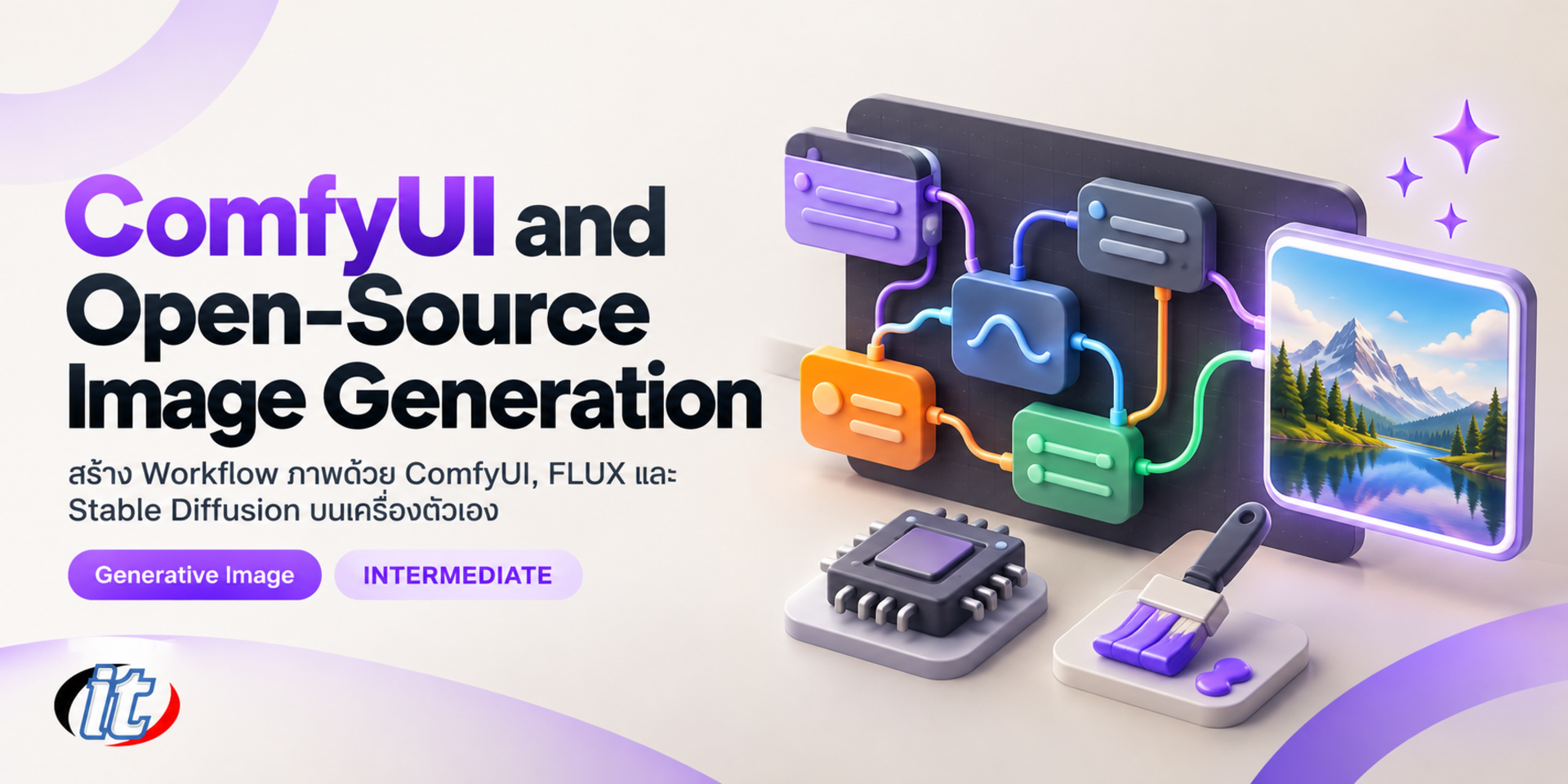
ComfyUI and Open-Source Image Generation

หลักสูตร ComfyUI and Open-Source Image Generation เป็นการอบรมการสร้างภาพด้วยโมเดล FLUX และ Stable Diffusion ผ่าน ComfyUI ตั้งแต่ต่อ Workflow ทีละ Node คุมภาพด้วย ControlNet และ LoRA จนถึงสั่งงานผ่าน API เหมาะกับนักออกแบบ ทีมการตลาด และนักพัฒนาที่ต้องการคุมภาพได้ละเอียด จบแล้วได้ Workflow สำหรับงานของตนเอง

ອັບເດດລ່າສຸດ
ລາຄາເລີ່ມຕົ້ນ 6,750 ບາດ / ທ່ານ 7,500 −10% ຍັງບໍ່ລວມ VAT 7% · ມີລາຄາໝູ່ຄະນະ
PDFດາວໂຫຼດ Course Outline
  • ໄລຍະເວລາ12 ຊົ່ວໂມງ · 2 ມື້
  • ຮູບແບບຢູ່ສະຖາບັນ / ອອນລາຍສົດ
  • ຮອບຕໍ່ໄປເປີດຕາມຄຳຂໍ
  • ໃບຢັ້ງຢືນມີໃບຢັ້ງຢືນ

ພາບລວມຫຼັກສູດ

เครื่องมือสร้างภาพด้วย AI แบบสำเร็จรูปใช้ง่าย แต่เมื่อต้องการคุมผลลัพธ์ให้ตรงงานจริง เช่น ภาพสินค้าที่ต้องคงรูปทรงเดิม ภาพชุดที่ต้องมีสไตล์เดียวกันทั้งแคมเปญ หรือการสร้างภาพจำนวนมากแบบอัตโนมัติ ทีมงานมักติดข้อจำกัดของแพลตฟอร์ม ค่าใช้จ่ายต่อภาพ และเรื่องข้อมูลที่ต้องส่งออกไปภายนอก โมเดลแบบ Open-Weight อย่าง FLUX และ Stable Diffusion ที่รันผ่าน ComfyUI จึงเป็นทางเลือกที่ให้ทั้งความยืดหยุ่นและการควบคุมทุกขั้นตอนของการสร้างภาพ

หลักสูตรนี้พาผู้เรียนใช้ ComfyUI ตั้งแต่พื้นฐานจนสร้าง Workflow ใช้งานจริงได้ เริ่มจากเลือกโมเดลและฮาร์ดแวร์ ติดตั้ง ComfyUI บนเครื่องที่มีการ์ดจอหรือบน Google Colab เข้าใจ Node สำคัญ ใช้ FLUX.2 และ SDXL ทำ Image-to-Image, Inpainting และ Outpainting คุมโครงภาพด้วย ControlNet และคุมสไตล์ด้วย LoRA จากนั้นต่อยอดด้วย Custom Node, Subgraph การเตรียมข้อมูลเทรน LoRA การ Upscale การสร้างภาพเป็นชุด และการเรียก ComfyUI ผ่าน API ด้วย Python พร้อมเข้าใจไลเซนส์ของโมเดล ลิขสิทธิ์ และการใช้ภาพบุคคล ก่อนปิดท้ายด้วยการสร้าง Workflow สำหรับงานของผู้เรียนเอง (อบรม 2 วัน วันละ 6 ชั่วโมง รวม 12 ชั่วโมง ระดับ Intermediate)

ສິ່ງທີ່ທ່ານຈະໄດ້ຮັບ

  • เลือกโมเดลและฮาร์ดแวร์ให้เหมาะกับงาน และติดตั้ง ComfyUI บนเครื่องหรือ Google Colab ได้
  • เข้าใจ Node หลักของ ComfyUI และสร้าง Workflow Text-to-Image ได้เอง
  • ใช้ FLUX.2 และ SDXL พร้อมปรับค่า Sampler, Steps และ Seed ให้ได้ผลตามต้องการ
  • ทำ Image-to-Image, Inpainting และ Outpainting เพื่อแก้ภาพเฉพาะส่วน
  • คุมโครงภาพด้วย ControlNet และคุมสไตล์ด้วย LoRA และภาพอ้างอิง
  • ติดตั้ง Custom Node อย่างปลอดภัย และจัด Workflow ให้นำกลับมาใช้ซ้ำได้
  • Upscale ภาพ สร้างภาพเป็นชุด และเรียก ComfyUI ผ่าน API ด้วย Python
  • ตรวจไลเซนส์ของโมเดลและเงื่อนไขการใช้งานเชิงพาณิชย์ก่อนนำภาพไปใช้

ຫຼັກສູດນີ້ເໝາະສຳລັບ

  • นักออกแบบกราฟิกและครีเอทีฟที่ต้องการคุมภาพจาก AI ได้ละเอียดกว่าเครื่องมือสำเร็จรูป
  • ทีมการตลาดและอีคอมเมิร์ซที่ต้องสร้างภาพสินค้าหรือภาพแคมเปญจำนวนมาก
  • นักพัฒนาที่ต้องการนำการสร้างภาพไปต่อกับระบบหรือแอปผ่าน API
  • ผู้ที่ใช้ Midjourney หรือ AI สร้างภาพบนเว็บมาแล้ว และอยากรันโมเดลบนเครื่องของตนเอง

ພື້ນຖານຂອງຜູ້ເຂົ້າຝຶກອົບຮົມ

  • เคยใช้ AI สร้างภาพแบบใดแบบหนึ่งมาก่อน และเข้าใจการเขียน Prompt เบื้องต้น
  • ใช้คอมพิวเตอร์คล่อง จัดการไฟล์และโฟลเดอร์ขนาดใหญ่ได้ และเขียน Python ขั้นพื้นฐานได้
  • เครื่องที่มีการ์ดจอ NVIDIA ตั้งแต่ 8 GB หรือ Mac รุ่น Apple Silicon หน่วยความจำ 16 GB ขึ้นไป หากไม่มีให้ใช้ Google Colab หรือ Cloud GPU ที่ผู้เรียนชำระเอง
  • พื้นที่ว่างในเครื่องหรือ Cloud อย่างน้อย 50 GB สำหรับไฟล์โมเดล

ຫົວຂໍ້ການຝຶກອົບຮົມ

รายละเอียดหลักสูตร

อบรม 2 วัน วันละ 6 ชั่วโมง รวม 12 ชั่วโมง (09:00-16:00 น.) รูปแบบลงมือต่อ Workflow ใน ComfyUI ทุกช่วง ระดับ Intermediate ผู้เรียนควรเคยใช้ AI สร้างภาพมาก่อนและเขียน Python ขั้นพื้นฐานได้ ComfyUI และโมเดลดาวน์โหลดได้ฟรี แต่แต่ละโมเดลมีไลเซนส์ต่างกัน ผู้เรียนใช้เครื่องที่มีการ์ดจอของตนเอง หรือ Google Colab หรือ Cloud GPU ที่ชำระเอง โดยแนะนำ Colab แบบเสียเงิน เพราะแบบฟรีมีข้อจำกัดด้าน GPU และเงื่อนไขการใช้งาน ผู้เรียนจะได้เอกสารประกอบการอบรม ไฟล์ Workflow ของทุก Lab สคริปต์ Python สำหรับเรียก API และตารางสรุปโมเดลพร้อมไลเซนส์กลับไปใช้งานต่อ

Day 1 พื้นฐาน ComfyUI และการคุมภาพ

Section 1: Lab: เลือกโมเดล ฮาร์ดแวร์ และติดตั้ง ComfyUI

  • Diffusion Model ทำงานอย่างไร และโมเดลตระกูล FLUX กับ Stable Diffusion ต่างกันตรงไหน
  • หน่วยความจำการ์ดจอที่แต่ละโมเดลต้องใช้ และทางเลือกแบบ Quantized สำหรับเครื่องสเปกต่ำ
  • รันบนเครื่องตนเอง บน Google Colab หรือบน Cloud GPU ต่างกันอย่างไรทั้งความเร็วและค่าใช้จ่าย
  • Lab: ติดตั้ง ComfyUI บนเครื่อง หรือเปิดใช้งานบน Colab พร้อมจัดโฟลเดอร์โมเดล

Section 2: Lab: Node และ Workflow แรก

  • หน้าจอ ComfyUI: Node, Link, Queue และ Workflow Template ที่มากับโปรแกรม
  • Node หลัก: Load Model, Text Encode, KSampler, VAE Decode และ Save Image
  • ค่าที่มีผลต่อภาพ: Sampler, Scheduler, Steps, CFG และ Seed
  • บันทึก Workflow เป็นไฟล์ JSON และเปิดซ้ำจากข้อมูลที่ฝังในไฟล์ภาพ
  • Lab: ต่อ Workflow Text-to-Image เองทีละ Node

Section 3: Lab: FLUX.2 และ SDXL

  • ไฟล์ที่ FLUX.2 ต้องใช้: ตัวโมเดล, Text Encoder และ VAE
  • เลือกรุ่นและความละเอียดของโมเดลให้พอดีกับการ์ดจอ
  • เขียน Prompt แบบภาษาธรรมชาติสำหรับ FLUX เทียบกับแบบคำสำคัญสำหรับ SDXL
  • ใช้ภาพอ้างอิงกับโมเดลที่รองรับการแก้ภาพ
  • Lab: เปรียบเทียบความเร็วและคุณภาพของสองโมเดลจาก Prompt เดียวกัน

Section 4: Lab: Image-to-Image, Inpainting และ Outpainting

  • Image-to-Image และค่า Denoise ที่กำหนดว่าภาพจะเปลี่ยนมากน้อยแค่ไหน
  • วาด Mask ด้วย Mask Editor และแก้เฉพาะส่วนของภาพ
  • Outpainting ขยายขอบภาพเพื่อเปลี่ยนสัดส่วนสำหรับสื่อแต่ละแบบ
  • Lab: เปลี่ยนฉากหลังภาพสินค้าโดยคงตัวสินค้าเดิม

Section 5: Lab: คุมโครงภาพด้วย ControlNet

  • ControlNet แบบ Canny, Depth และ Pose ใช้กับงานแบบใด
  • Preprocessor สำหรับแปลงภาพต้นทางเป็นเส้น ความลึก หรือท่าทาง
  • ปรับ Strength และช่วงที่ ControlNet มีผล เพื่อสมดุลระหว่างความแม่นกับความเป็นธรรมชาติ
  • ใช้ ControlNet หลายตัวร่วมกันใน Workflow เดียว
  • Lab: สร้างภาพหลายสไตล์จากองค์ประกอบภาพเดียวกัน
Day 2 Workflow ขั้นสูงและการนำไปใช้งาน

Section 6: Lab: คุมสไตล์ด้วย LoRA และภาพอ้างอิง

  • LoRA คืออะไร โหลดและปรับน้ำหนักอย่างไร และใช้หลายตัวพร้อมกัน
  • หา LoRA จากแหล่งรวมโมเดล พร้อมอ่านไลเซนส์และเงื่อนไขก่อนใช้
  • ใช้ภาพอ้างอิงคุมสไตล์ สี และองค์ประกอบให้ต่อเนื่องทั้งชุด
  • Lab: ภาพชุดแคมเปญ 4 ภาพที่มีสไตล์เดียวกัน

Section 7: Lab: Custom Node, Manager และ Subgraph

  • ติดตั้งและอัปเดต Custom Node ผ่าน ComfyUI Manager
  • ความเสี่ยงของ Custom Node ที่รันโค้ดบนเครื่อง และวิธีเลือกแหล่งที่น่าเชื่อถือ
  • จัด Workflow ให้อ่านง่ายด้วย Group และ Subgraph
  • Lab: แปลง Workflow ที่ทำมาเป็นชุด Node ที่นำกลับมาใช้ซ้ำได้

Section 8: เตรียมข้อมูลและเทรน LoRA ของตนเอง

  • เลือกภาพสำหรับเทรน: จำนวน ความหลากหลาย และคุณภาพที่เหมาะสม
  • เขียน Caption ให้ภาพแต่ละภาพ และกำหนดคำเรียกสไตล์หรือสินค้า
  • ภาพบุคคลจริงต้องได้รับความยินยอมจากเจ้าของภาพก่อนนำไปเทรน
  • เทรนบน Cloud GPU และค่าที่ควรรู้ก่อนเริ่ม
  • Lab: เตรียมชุดข้อมูลสินค้าและทดสอบ LoRA ที่เทรนไว้แล้ว

Section 9: Lab: Upscale, Batch และ ComfyUI API

  • Upscale ด้วยโมเดลขยายภาพ และแบบแบ่งภาพเป็นส่วนสำหรับภาพขนาดใหญ่
  • สร้างภาพเป็นชุดจากรายการ Prompt หรือค่าที่เปลี่ยนไปทีละภาพ
  • Export Workflow แบบ API และส่งงานเข้า ComfyUI ด้วย Python
  • Lab: สคริปต์สร้างภาพสินค้าหลายแบบจากไฟล์ CSV

Section 10: Workshop: ไลเซนส์ ลิขสิทธิ์ และ Workflow ใช้งานจริง

  • ไลเซนส์ของโมเดลแต่ละรุ่นต่างกัน บางรุ่นใช้เชิงพาณิชย์ได้ บางรุ่นห้าม
  • สถานะลิขสิทธิ์ของภาพจาก AI ยังไม่แน่นอน จึงไม่ควรถือว่าภาพปลอดลิขสิทธิ์
  • ห้ามสร้างภาพเลียนแบบบุคคลจริงหรือแบรนด์ของผู้อื่นโดยไม่ได้รับอนุญาต
  • Workshop: ออกแบบ Workflow สำหรับงานของผู้เรียนตั้งแต่ภาพต้นทางถึงภาพพร้อมใช้
  • นำเสนอผลงาน แลกเปลี่ยน Workflow และสรุปแนวทางใช้งานในทีม

ຮອບຝຶກອົບຮົມ ແລະ ຮູບແບບການຝຶກອົບຮົມ

ສຳລັບບຸກຄົນ — ຮອບຝຶກອົບຮົມທົ່ວໄປ

ຂະນະນີ້ຍັງບໍ່ມີຮອບຝຶກອົບຮົມເປີດຮັບສະໝັກ ລົງຊື່ຈອງໄວ້ໄດ້ເລີຍ ທີມງານຈະຕິດຕໍ່ກັບເປັນກຸ່ມທຳອິດເມື່ອເປີດຮອບຕໍ່ໄປ ຫຼື ສອບຖາມທາງ LINE ຫຼື ໂທ 02-570-8449 ຫຼື 088-807-9770

ສຳລັບອົງກອນ — In-house / Private Training

  • ປັບເນື້ອໃນໃຫ້ກົງກັບເຄື່ອງມື ແລະ ວຽກຈິງຂອງທີມ
  • ເລືອກວັນເອງ ຝຶກອົບຮົມທີ່ບໍລິສັດ ຫຼື ອອນລາຍສົດ
  • ອອກໃບສະເໜີລາຄາໃນນາມນິຕິບຸກຄົນໃຫ້ຝ່າຍຈັດຊື້
ຂໍໃບສະເໜີລາຄາຝຶກອົບຮົມອົງກອນ

ວິທະຍາກອນຜູ້ສອນ

ຄຳຖາມທີ່ພົບເລື້ອຍ

ComfyUI คืออะไร ต่างจากเครื่องมือสร้างภาพ AI บนเว็บอย่างไร

ComfyUI เป็นโปรแกรมโอเพนซอร์สสำหรับรันโมเดลสร้างภาพอย่าง FLUX และ Stable Diffusion โดยแยกแต่ละขั้นเป็น Node เช่น โหลดโมเดล ใส่ Prompt เลือก Sampler และบันทึกภาพ แล้วเชื่อมกันเป็น Workflow ต่างจากเครื่องมือบนเว็บอย่าง Midjourney ที่ซ่อนขั้นตอนไว้ เพราะปรับได้ทุกค่า เพิ่ม ControlNet หรือ LoRA ได้ บันทึก Workflow ไว้ใช้ซ้ำ และรันบนเครื่องของตนเองหรือ Cloud GPU ได้

ControlNet กับ LoRA ต่างกันอย่างไร ใช้คุมภาพแบบไหน

ControlNet ใช้คุมโครงของภาพจากภาพอ้างอิง เช่น เส้นขอบ ท่าทางคน หรือความลึก ทำให้ภาพที่ได้มีองค์ประกอบตรงตามที่วางไว้ ส่วน LoRA เป็นไฟล์เสริมขนาดเล็กที่ปรับโมเดลหลักให้สร้างสไตล์ ตัวละคร หรือสินค้าเฉพาะได้สม่ำเสมอ โดยทั่วไปใช้ ControlNet เมื่อต้องการคุมรูปทรงและมุมมอง ใช้ LoRA เมื่อต้องการคุมสไตล์หรือเอกลักษณ์ และใช้ทั้งสองร่วมกันใน Workflow เดียวได้

แก้ภาพเฉพาะส่วนด้วย Inpainting ใน ComfyUI มีขั้นตอนอย่างไร

เริ่มจากโหลดภาพต้นฉบับเข้า Workflow จากนั้นวาด Mask ครอบเฉพาะส่วนที่ต้องการแก้ เขียน Prompt บอกสิ่งที่ต้องการให้เกิดในบริเวณนั้น และปรับค่า Denoise ให้พอดี ค่าต่ำจะคงรายละเอียดเดิมไว้มาก ค่าสูงจะเปลี่ยนมาก แล้วจึงสั่งสร้างภาพหลายรอบด้วย Seed ต่างกันเพื่อเลือกผลที่กลมกลืน ถ้าต้องการขยายภาพออกนอกกรอบเดิมให้ใช้ Outpainting ซึ่งใช้หลักการเดียวกัน

หลักสูตร ComfyUI and Open-Source Image Generation เหมาะกับใคร ต้องมีพื้นฐานอะไรมาก่อน

เหมาะกับนักออกแบบกราฟิกที่อยากคุมภาพจาก AI ได้ละเอียดขึ้น ทีมการตลาดและอีคอมเมิร์ซที่ต้องสร้างภาพจำนวนมาก นักพัฒนาที่จะต่อการสร้างภาพเข้ากับระบบผ่าน API และผู้ที่ใช้ Midjourney มาแล้วและอยากรันโมเดลเอง เป็นระดับ Intermediate ควรเคยใช้ AI สร้างภาพและเขียน Prompt มาก่อน ใช้คอมพิวเตอร์คล่อง และเขียน Python ขั้นพื้นฐานได้

เรียนจบหลักสูตร ComfyUI and Open-Source Image Generation แล้วทำอะไรได้บ้าง

ติดตั้ง ComfyUI และสร้าง Workflow Text-to-Image ด้วย FLUX.2 และ SDXL ได้เอง แก้ภาพเฉพาะส่วนด้วย Inpainting และ Outpainting คุมโครงภาพด้วย ControlNet และคุมสไตล์ด้วย LoRA ไปจนถึง Upscale สร้างภาพเป็นชุด และเรียก ComfyUI ผ่าน API ด้วย Python พร้อมตรวจไลเซนส์โมเดลก่อนใช้เชิงพาณิชย์ ผู้ผ่านการอบรมได้รับใบประกาศนียบัตร (Certificate of Completion) ที่มีเลขที่ของตัวเองและตรวจสอบออนไลน์ได้

เรียน ComfyUI and Open-Source Image Generation ต้องใช้เครื่องสเปกแบบไหน

ควรมีเครื่องที่มีการ์ดจอ NVIDIA ตั้งแต่ 8 GB หรือ Mac รุ่น Apple Silicon หน่วยความจำ 16 GB ขึ้นไป และพื้นที่ว่างอย่างน้อย 50 GB สำหรับไฟล์โมเดล หากไม่มีสามารถใช้ Google Colab หรือ Cloud GPU ที่ผู้เรียนชำระเองได้ โดยแนะนำ Colab แบบเสียเงินเพราะแบบฟรีมีข้อจำกัดด้าน GPU ตัว ComfyUI และโมเดลดาวน์โหลดได้ฟรี แต่แต่ละโมเดลมีไลเซนส์ต่างกัน