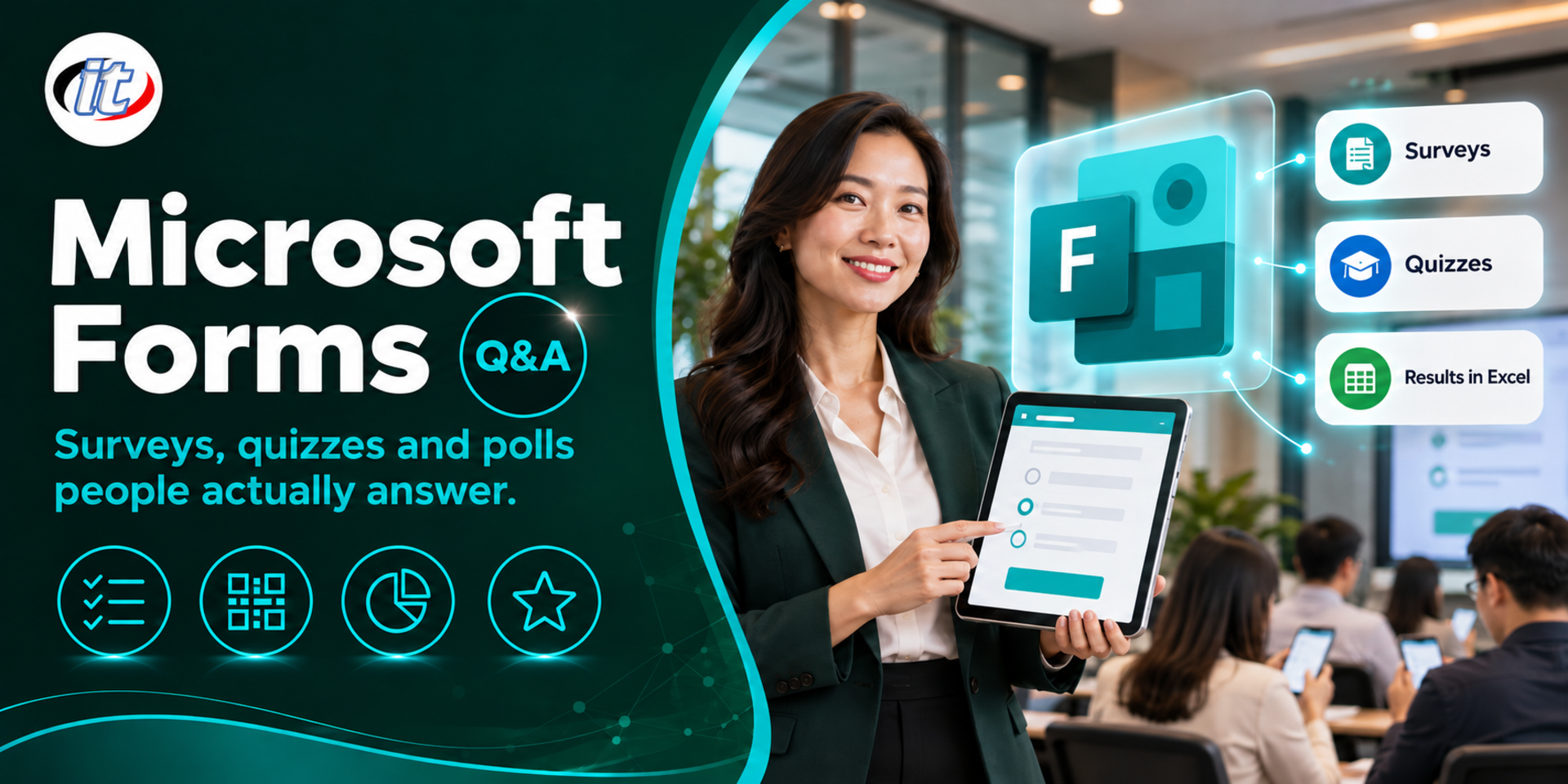
ภาพรวมหลักสูตร การเก็บความคิดเห็น ลงทะเบียน หรือวัดผลด้วยกระดาษหรือไฟล์ที่ส่งไปมาทางอีเมล ทำให้เสียเวลารวบรวมและพิมพ์ข้อมูลซ้ำ Microsoft Forms ช่วยสร้างแบบสำรวจ แบบทดสอบ และโพลได้ในไม่กี่นาที ผู้ตอบใช้ได้ทั้งบนคอมพิวเตอร์และมือถือ ผลลัพธ์สรุปเป็นกราฟให้ทันทีและส่งต่อไปวิเคราะห์ใน Excel ได้ เมื่อตั้งค่าสิทธิ์และรูปแบบคำถามถูกต้องตั้งแต่ต้น ข้อมูลที่ได้จะครบถ้วน ไม่ซ้ำซ้อน และนำไปใช้ต่อได้ทันที
หลักสูตรนี้พาใช้ Microsoft Forms ตั้งแต่การสร้างแบบสำรวจแรก รูปแบบคำถามทั้งหมด การใส่รูปภาพ วิดีโอ และธีม การทำ Branching ให้คำถามเปลี่ยนตามคำตอบ การสร้างแบบทดสอบพร้อมคะแนนและคำอธิบาย ไปจนถึงการกำหนดผู้ตอบ การแชร์ด้วยลิงก์และ QR code การทำงานร่วมกับเพื่อนร่วมงาน และการดูผลกับส่งออกไปยัง Excel ปิดท้ายด้วย Workshop สร้างแบบประเมินและแบบทดสอบหลังอบรมที่ใช้งานได้จริง (อบรม 1 วัน 6 ชั่วโมง ระดับ Beginner)
สิ่งที่คุณจะได้รับ เข้าใจความสามารถของ Microsoft Forms และความต่างของบัญชีส่วนตัวกับบัญชีองค์กร สร้างแบบสำรวจ โพล และแบบทดสอบด้วยรูปแบบคำถามที่เหมาะกับข้อมูล ใส่รูปภาพ วิดีโอ และธีมให้ฟอร์มดูน่าตอบ ใช้ Branching และ Section ให้ผู้ตอบเห็นเฉพาะคำถามที่เกี่ยวข้อง กำหนดผู้ตอบ แชร์ฟอร์ม และทำงานร่วมกับผู้อื่นได้อย่างปลอดภัย ดูผลแบบเรียลไทม์และส่งออกผลไปวิเคราะห์ต่อใน Excel หลักสูตรนี้เหมาะสำหรับ ผู้ที่ต้องเก็บความคิดเห็นหรือข้อมูลด้วยแบบสำรวจในงานของตนเอง ครู อาจารย์ และวิทยากรที่ต้องจัดแบบทดสอบก่อนและหลังเรียน ฝ่ายบุคคลและผู้จัดกิจกรรมที่ต้องรับลงทะเบียนและประเมินผล พนักงานในองค์กรที่ใช้ Microsoft 365 และต้องการลดงานเอกสาร พื้นฐานของผู้เข้าอบรม ใช้คอมพิวเตอร์และเว็บเบราว์เซอร์ได้ บัญชี Microsoft ส่วนตัว หรือบัญชี Microsoft 365 ของที่ทำงานหรือสถานศึกษา แนะนำบัญชีขององค์กร เพราะบางความสามารถ เช่น File upload และการจำกัดผู้ตอบ ใช้ได้เฉพาะบัญชีองค์กร มือถือสำหรับทดลองตอบฟอร์มผ่าน QR code (ถ้ามี)
หัวข้อการฝึกอบรม เปิดทั้งหมด รายละเอียดหลักสูตร
หลักสูตรนี้เป็นฉบับปรับปรุงใหม่ปี 2026 ของหลักสูตร Microsoft Forms อบรม 1 วัน 6 ชั่วโมง (09:00-16:00 น.) รูปแบบบรรยายพร้อม Lab ระดับ Beginner คงหัวข้อเดิมด้านการสร้างแบบสำรวจ แบบทดสอบ รูปภาพและวิดีโอ การแชร์ และการดูผล และเพิ่มรูปแบบคำถาม Ranking, Likert, Net Promoter Score และ File upload, Branching, การกำหนดผู้ตอบ, QR code, การทำงานร่วมกัน และการเปิดผลใน Excel ผู้เรียนใช้บัญชี Microsoft ของตนเองหรือของที่ทำงาน และจะได้แบบประเมินกับแบบทดสอบจาก Workshop เก็บไว้ในบัญชีของตนเองเพื่อใช้งานต่อ
Day 1: สร้าง แชร์ และวิเคราะห์ฟอร์มด้วย Microsoft Forms
Section 1 รู้จัก Microsoft Forms
แบบสำรวจ โพล และแบบทดสอบ ใช้ในงานแบบใด
เข้าใช้งานที่ forms.office.com และจากแอปใน Microsoft 365
บัญชีส่วนตัวกับบัญชีองค์กรต่างกันอย่างไร และข้อมูลถูกเก็บที่ใด
Workshop: วางแผนคำถามและชนิดข้อมูลที่ต้องการเก็บ
Section 2 Lab: สร้างแบบสำรวจแรก
New Form, ชื่อฟอร์ม คำอธิบาย และคำถามแบบ Choice, Text, Rating และ Date
คำถามบังคับตอบ คำอธิบายย่อย และการสลับลำดับตัวเลือก
Preview บนคอมพิวเตอร์และมือถือ
Lab: สร้างแบบลงทะเบียนเข้าร่วมกิจกรรม
Section 3 Lab: คำถามรูปแบบอื่น
Ranking และ Likert สำหรับจัดลำดับและวัดระดับความคิดเห็น
Net Promoter Score สำหรับวัดความพึงพอใจ
File upload และข้อจำกัดที่ใช้ได้เฉพาะบัญชีองค์กร
Lab: เพิ่มคำถามความพึงพอใจแบบ Likert ลงในแบบสำรวจ
Section 4 Lab: รูปภาพ วิดีโอ และธีม
ใส่รูปภาพหรือโลโก้ในส่วนหัวของฟอร์ม
ใส่รูปภาพและวิดีโอในคำถาม พร้อมปรับขนาดและลบ
เลือกธีมหรือพื้นหลังให้เข้ากับหน่วยงาน
Lab: ตกแต่งแบบลงทะเบียนด้วยโลโก้และธีม
Section 5 Lab: Branching และ Section
แบ่งฟอร์มเป็น Section ให้ตอบง่ายขึ้น
Add branching ให้คำถามถัดไปเปลี่ยนตามคำตอบ
End of the form และข้อจำกัดที่แตกแขนงได้เฉพาะไปข้างหน้า
Lab: แบบสำรวจที่แยกคำถามตามประเภทผู้ตอบ
Section 6 Lab: สร้างแบบทดสอบ
New Quiz, คำตอบที่ถูก (Correct Answer) และคะแนน (Points)
ข้อความตอบกลับตามตัวเลือกและคำอธิบายคำตอบ
คำถามคณิตศาสตร์ด้วยตัวเลือก Math
Lab: สร้างแบบทดสอบก่อนเรียนที่ตรวจให้อัตโนมัติ
Section 7 Lab: ตั้งค่าและแชร์ฟอร์ม
กำหนดผู้ตอบ: ทุกคน คนในองค์กร หรือเฉพาะบางคน
บันทึกชื่อผู้ตอบ จำกัดหนึ่งคำตอบต่อคน และวันเริ่มกับวันปิดรับ
แชร์ด้วยลิงก์ QR code โค้ดฝังเว็บ และคำเชิญผ่าน Outlook หรือ Teams
Lab: เปิดรับคำตอบและให้เพื่อนในห้องตอบผ่านมือถือ
Section 8 Lab: ทำงานร่วมกันและใช้ฟอร์มซ้ำ
Collaborate or Duplicate: แชร์ลิงก์ให้เพื่อนร่วมงานช่วยแก้ไข
คัดลอกฟอร์มและแชร์เป็น Template ให้ผู้อื่นนำไปใช้
ใช้ Forms ในช่องทางของ Microsoft Teams
Lab: ร่วมกันแก้แบบสำรวจของทีมและทำสำเนาไว้ใช้ครั้งต่อไป
Section 9 Lab: ดูผลและส่งออกไปยัง Excel
หน้าสรุปผลแบบเรียลไทม์และการดูคำตอบรายบุคคล
ตรวจคำตอบแบบข้อเขียนและส่งคะแนนแบบทดสอบให้ผู้ตอบ
Open results in Excel: สำเนาครั้งเดียวกับไฟล์ที่เชื่อมข้อมูลกับฟอร์ม
Lab: วิเคราะห์ผลแบบสำรวจใน Excel ด้วยตารางสรุปและกราฟ
Section 10 Workshop: แบบประเมินและแบบทดสอบหลังอบรม
Workshop: สร้างแบบประเมินความพึงพอใจพร้อม Branching
สร้างแบบทดสอบหลังอบรมที่ตรวจคะแนนอัตโนมัติ
ภาพรวมการแจ้งเตือนคำตอบใหม่ด้วย Power Automate และ Copilot สำหรับผู้มีสิทธิ์
Checklist ก่อนส่งฟอร์มออกไปจริง
รอบอบรมและรูปแบบการอบรม
ขณะนี้ยังไม่มีรอบอบรมเปิดรับสมัคร ลงชื่อจองไว้ได้เลย ทีมงานจะติดต่อกลับเป็นกลุ่มแรกเมื่อเปิดรอบถัดไป หรือสอบถามทางไลน์ หรือโทร 02-570-8449 หรือ 088-807-9770
ปรับเนื้อหาให้ตรงกับเครื่องมือและงานจริงของทีม เลือกวันเอง อบรมที่บริษัทหรือออนไลน์สด ออกใบเสนอราคาในนามนิติบุคคลให้ฝ่ายจัดซื้อ ขอใบเสนอราคาอบรมองค์กร คำถามที่พบบ่อย แบบสำรวจกับแบบทดสอบใน Microsoft Forms ต่างกันอย่างไร แบบสำรวจ (New Form) ใช้เก็บความคิดเห็นหรือข้อมูลโดยไม่มีคำตอบที่ถูกหรือผิด ส่วนแบบทดสอบ (New Quiz) กำหนดคำตอบที่ถูก คะแนนของแต่ละข้อ และข้อความอธิบายคำตอบได้ Forms จะตรวจคำถามแบบตัวเลือกให้อัตโนมัติ ส่วนคำถามแบบข้อเขียนผู้สร้างตรวจและให้คะแนนเองก่อนส่งคะแนนให้ผู้ตอบ
เพิ่มรูปภาพหรือวิดีโอในคำถามของ Microsoft Forms ทำอย่างไร เลือกคำถามที่ต้องการแล้วเลือกไอคอนแทรกสื่อข้างคำถาม จากนั้นเลือกรูปภาพจากเครื่อง จาก OneDrive หรือจากการค้นหา หรือวางลิงก์วิดีโอจาก YouTube หรือ Microsoft Stream ปรับขนาดหรือลบได้จากเมนูของรูปภาพ ส่วนโลโก้หรือรูปส่วนหัวของฟอร์มใส่ได้ที่ชื่อฟอร์ม
ดูผลคำตอบและส่งออกจาก Microsoft Forms ไปที่ Excel ทำอย่างไร เปิดแท็บ Responses เพื่อดูสรุปผลและคำตอบรายบุคคล แล้วเลือก Open results in Excel ฟอร์มที่สร้างจาก Microsoft Forms โดยตรงจะได้ไฟล์ Excel เป็นสำเนา ณ เวลานั้น ส่วนฟอร์มที่สร้างจาก Excel บนเว็บ OneDrive หรือ SharePoint จะได้ไฟล์ที่เชื่อมข้อมูลกับฟอร์มและอัปเดตคำตอบใหม่ได้
หลักสูตร Microsoft Forms เหมาะกับใคร ต้องมีพื้นฐานอะไรมาก่อน เหมาะกับผู้ที่ต้องเก็บความคิดเห็น รับลงทะเบียน หรือจัดแบบทดสอบในงานของตนเอง เช่น ครู วิทยากร ฝ่ายบุคคล และผู้จัดกิจกรรม ผู้เรียนต้องใช้คอมพิวเตอร์และเว็บเบราว์เซอร์ได้ และมีบัญชี Microsoft ส่วนตัวหรือบัญชีขององค์กร
เรียนจบหลักสูตร Microsoft Forms แล้วทำอะไรได้บ้าง สร้างแบบสำรวจ โพล และแบบทดสอบด้วยรูปแบบคำถามที่เหมาะสม ใช้ Branching และ Section กำหนดผู้ตอบและแชร์ฟอร์มด้วยลิงก์หรือ QR code ทำงานร่วมกับเพื่อนร่วมงาน และนำผลไปวิเคราะห์ใน Excel พร้อมแบบประเมินและแบบทดสอบจาก Workshop ที่ใช้งานได้จริง
จัดอบรมหลักสูตร Microsoft Forms ให้ทีมในองค์กรได้ไหม ได้ สถาบันไอทีจีเนียสรับจัดอบรมแบบ In-house และใช้แบบฟอร์มหรือแบบประเมินที่ทีมใช้อยู่เป็นโจทย์ใน Lab ได้ ติดต่อขอใบเสนอราคาได้