สอบถามหลักสูตรเลือกช่องทางที่สะดวก ทีมงานตอบเองทุกช่อง
LINE @itgeniusตอบเร็วที่สุด · จ–ศ 9:00–17:00 น.
โทรศัพท์
02-570-8449สำนักงาน088-807-9770มือถือ
อีเมลและโซเชียล
contact@itgenius.co.thสำหรับใบเสนอราคาและเอกสารFacebookitgeniusonlineYouTubeitgeniusengขอคำปรึกษาจัดอบรมให้ทีม
AI · DBC-31

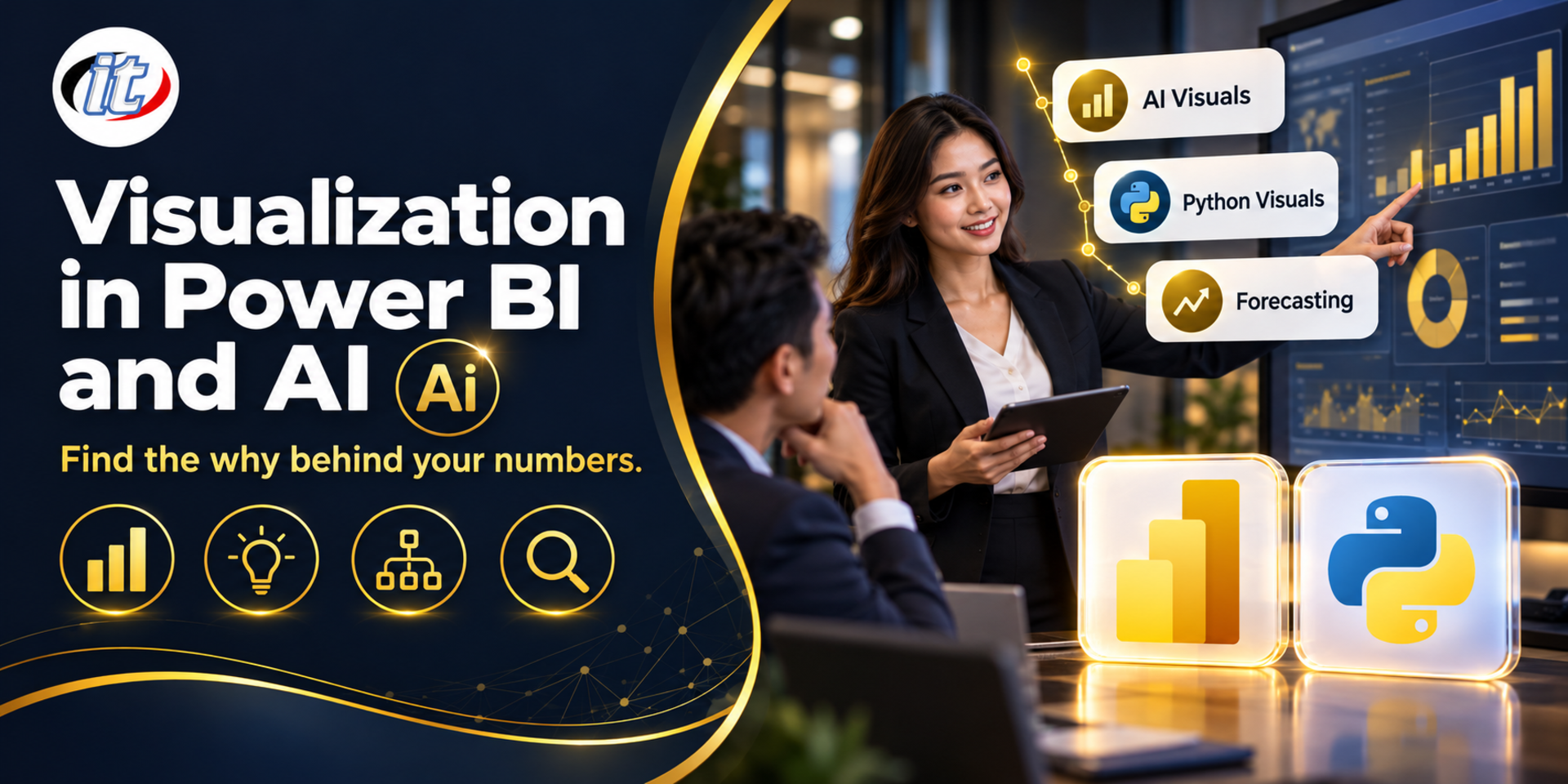
Visualization in Power BI and AI

หลักสูตร Visualization in Power BI and AI เป็นการอบรมใช้ AI Visuals ของ Power BI อย่าง Key Influencers และ Decomposition Tree หาเหตุผลเบื้องหลังตัวเลข แล้วต่อยอดด้วย Python และ scikit-learn ทำ Clustering และพยากรณ์ในรายงาน เหมาะกับ Data Analyst, BI Developer และ Data Scientist ที่ใช้ Power BI อยู่แล้ว

อัปเดตล่าสุด
ราคาเริ่มต้น 6,750 บาท / ท่าน 7,500 −10% ยังไม่รวม VAT 7% · มีราคาหมู่คณะ
PDFดาวน์โหลด Course Outline
  • ระยะเวลา12 ชั่วโมง · 2 วัน
  • รูปแบบออนไซต์ / ออนไลน์สด
  • รอบถัดไปเปิดตามคำขอ
  • ใบรับรองมี Certificate

ภาพรวมหลักสูตร

Dashboard ที่ดีไม่ได้แค่บอกว่ายอดขายเป็นเท่าไร แต่ต้องช่วยตอบว่าทำไมตัวเลขจึงเปลี่ยน ลูกค้ากลุ่มไหนกำลังจะหายไป และจุดไหนผิดปกติจนต้องรีบดู Power BI มี AI Visuals ในตัวที่ช่วยหาคำตอบเหล่านี้ได้โดยไม่ต้องเขียนโค้ด และเมื่อโจทย์ซับซ้อนขึ้นก็ต่อยอดด้วย Python และ Machine Learning ได้ภายในรายงานเดียวกัน แต่หลายคนยังไม่รู้ว่าฟีเจอร์ไหนใช้ได้กับ License ที่มีอยู่ และอ่านผลจาก AI อย่างไรให้ไม่เข้าใจผิด

หลักสูตรนี้ใช้ Power BI Desktop เป็นแกนหลัก วันแรกเจาะ AI Visuals ที่ใช้ได้โดยไม่ต้องมี Fabric Capacity ทั้ง Key Influencers, Decomposition Tree, Anomaly Detection, Forecast และ Smart Narrative พร้อมหลักการอ่านผลทางสถิติ และอธิบายเงื่อนไขของ Copilot กับการเลิกใช้ Q&A วันที่สองนำ Python เข้ามาใน Power Query และ Python Visual ใช้ pandas และ scikit-learn ทำ Clustering ลูกค้า ตรวจหาค่าผิดปกติ และสร้างโมเดลพยากรณ์ แล้วนำผลกลับมาแสดงใน Dashboard ปิดท้ายด้วย Workshop วิเคราะห์ข้อมูลลูกค้าตั้งแต่ต้นจนจบ (อบรม 2 วัน วันละ 6 ชั่วโมง รวม 12 ชั่วโมง ระดับ Intermediate)

สิ่งที่คุณจะได้รับ

  • เข้าใจภาพรวมฟีเจอร์ AI ใน Power BI ปี 2026 และเงื่อนไข License ของแต่ละฟีเจอร์
  • ใช้ Key Influencers และ Decomposition Tree หาปัจจัยและต้นเหตุของการเปลี่ยนแปลงได้
  • ตรวจหาความผิดปกติและพยากรณ์แนวโน้มด้วย Anomaly Detection และ Forecast ได้
  • สรุปรายงานเป็นข้อความด้วย Smart Narrative และอ่านผลจาก AI อย่างมีวิจารณญาณ
  • ตั้งค่า Python ให้ทำงานกับ Power BI Desktop และใช้ Python Script ใน Power Query ได้
  • ใช้ scikit-learn ทำ Clustering, Anomaly Detection, Classification และ Regression แล้วนำผลมาแสดงในรายงานได้
  • วางแผน Refresh และข้อจำกัดของรายงานที่ใช้ Python เมื่อเผยแพร่ขึ้น Power BI Service

หลักสูตรนี้เหมาะสำหรับ

  • Data Analyst และ BI Developer ที่ใช้ Power BI อยู่แล้วและต้องการวิเคราะห์เชิงลึกขึ้น
  • Data Scientist ที่ต้องการนำผลโมเดล Machine Learning มาแสดงใน Power BI
  • นักการตลาดดิจิทัลและทีมขายที่ต้องแบ่งกลุ่มลูกค้าและหาปัจจัยที่มีผลต่อยอดขาย
  • ผู้ที่ผ่านหลักสูตร Power BI พื้นฐานและอยากต่อยอดด้าน AI

พื้นฐานของผู้เข้าอบรม

  • เคยใช้ Power BI Desktop สร้างรายงาน เข้าใจ Data Model และเขียน DAX Measure พื้นฐานได้
  • ใช้ Excel ได้คล่อง และเข้าใจสถิติเบื้องต้น เช่น ค่าเฉลี่ยและการกระจายของข้อมูล
  • ไม่จำเป็นต้องเขียน Python เป็น แต่ควรพร้อมอ่านและแก้โค้ดสั้น ๆ ตามตัวอย่าง
  • โน้ตบุ๊ก Windows ที่ติดตั้ง Power BI Desktop และ Python ได้ พร้อมสิทธิ์ติดตั้งโปรแกรม

หัวข้อการฝึกอบรม

รายละเอียดหลักสูตร

หลักสูตรนี้เป็นฉบับปรับปรุงใหม่ปี 2026 ของหลักสูตร Visualization in Power BI and AI อบรม 2 วัน วันละ 6 ชั่วโมง รวม 12 ชั่วโมง (09:00-16:00 น.) รูปแบบบรรยายพร้อม Lab ระดับ Intermediate วันแรกเจาะ AI Visuals ของ Power BI ที่ใช้ได้โดยไม่ต้องมี Fabric Capacity วันที่สองใช้ Python, pandas และ scikit-learn ภายใน Power BI ทำ

Clustering, Anomaly Detection และโมเดลพยากรณ์ แล้วนำผลกลับมาแสดงใน Dashboard หลักสูตรนี้เน้นการวิเคราะห์ด้วย AI Visuals และ Machine Learning ไม่ครอบคลุมพื้นฐาน Power BI และการใช้ AI Agent อย่าง Claude Code ซึ่งมีหลักสูตรเฉพาะของสถาบันแยกไว้ ผู้เรียนจะได้ไฟล์ Power BI สคริปต์ Python และชุดข้อมูลตัวอย่างครบทุก Lab กลับไปใช้งานต่อ

Day 1 AI Visuals ใน Power BI

Section 1: ภาพรวม AI ใน Power BI ปี 2026

  • AI Visuals, Copilot และ Python ใน Power BI ต่างกันอย่างไร
  • ฟีเจอร์ไหนใช้ได้ใน Desktop และ Pro และฟีเจอร์ไหนต้องมี Fabric Capacity
  • Microsoft เลิกใช้ Q&A ในเดือนธันวาคม 2026 และทางเลือกที่ใช้แทน
  • เตรียม Data Model ให้ AI Visuals ทำงานได้ดี: ชนิดข้อมูล ชื่อฟิลด์ และ Date Table

Section 2: Lab: Key Influencers

  • Analyze และ Explain by ใส่อะไร และวิเคราะห์ได้ทั้งค่าหมวดหมู่และค่าตัวเลข
  • อ่านผล Key Influencers และ Top Segments ให้ถูกต้อง
  • ความสัมพันธ์ไม่ใช่เหตุและผล และข้อจำกัดเมื่อข้อมูลน้อย
  • Lab: หาปัจจัยที่ทำให้คะแนนความพึงพอใจของลูกค้าต่ำ

Section 3: Lab: Decomposition Tree

  • เจาะข้อมูลหลายมิติเพื่อหาต้นเหตุ (Root-cause Analysis)
  • AI Split แบบ High Value และ Low Value ทำงานอย่างไร
  • ล็อกระดับการเจาะ และจัดรูปแบบให้ผู้บริหารอ่านง่าย
  • Lab: ไล่หาสาเหตุที่ยอดขายไตรมาสล่าสุดลดลง

Section 4: Lab: Anomaly Detection และ Forecast

  • เปิด Find Anomalies บน Line Chart และปรับความไว
  • อ่านคำอธิบายสาเหตุของความผิดปกติที่ Power BI เสนอ
  • Forecast ใน Analytics Pane: ช่วงพยากรณ์ ฤดูกาล และช่วงความเชื่อมั่น
  • ข้อจำกัดของการพยากรณ์ในตัว และเมื่อไรควรใช้โมเดลภายนอก
  • Lab: ตรวจยอดขายรายวันที่ผิดปกติและพยากรณ์ 3 เดือนข้างหน้า

Section 5: Smart Narrative และ Copilot

  • Smart Narrative สรุปข้อมูลเป็นข้อความที่อัปเดตตาม Filter
  • ปรับแต่งข้อความด้วยค่าแบบไดนามิกจาก Measure
  • ภาพรวม Copilot ใน Power BI: สิ่งที่ทำได้ เงื่อนไข License และการตั้งค่าของผู้ดูแล
  • เตรียมโมเดลให้ Copilot ตอบได้แม่นขึ้น และการตรวจสอบตัวเลขก่อนใช้

Section 6: Workshop: Dashboard วิเคราะห์ปัจจัยด้วย AI Visuals

  • ออกแบบหน้ารายงานที่ตอบคำถาม อะไร ทำไม และผิดปกติตรงไหน
  • รวม Key Influencers, Decomposition Tree และ Anomaly Detection ในเรื่องเดียว
  • เขียน Smart Narrative สรุปประเด็นสำคัญ
  • นำเสนอและรีวิวการตีความผลร่วมกัน
Day 2 Python และ Machine Learning ใน Power BI

Section 7: Lab: ตั้งค่า Python สำหรับ Power BI

  • ติดตั้ง Python และสร้าง Virtual Environment สำหรับงาน Power BI
  • ติดตั้ง pandas, matplotlib, seaborn และ scikit-learn ด้วย pip
  • ตั้งค่า Python scripting ใน Options ของ Power BI Desktop
  • Run Python script ใน Power Query และตัวแปร dataset
  • Lab: ทำความสะอาดและเพิ่มคอลัมน์ด้วย pandas

Section 8: Lab: Python Visual

  • Python Visual ทำงานอย่างไร และต่างจาก Visual ปกติอย่างไร
  • สร้างกราฟการกระจาย Heatmap และ Pair Plot ด้วย matplotlib และ seaborn
  • ข้อจำกัดด้านจำนวนแถว เวลาประมวลผล และการโต้ตอบ
  • Lab: Heatmap ความสัมพันธ์ระหว่างตัวแปรของลูกค้า

Section 9: Lab: Clustering และ Anomaly Detection

  • เตรียม Feature และปรับสเกลข้อมูลด้วย StandardScaler
  • แบ่งกลุ่มลูกค้าด้วย KMeans และเลือกจำนวนกลุ่ม
  • ตรวจหาธุรกรรมผิดปกติด้วย IsolationForest
  • ส่งผลกลับเป็นคอลัมน์ใหม่และสร้างหน้ารายงานตามกลุ่ม
  • Lab: Segmentation ลูกค้าแบบ RFM ร่วมกับ KMeans

Section 10: Lab: Classification และ Regression

  • แบ่งข้อมูล Train และ Test ด้วย Pipeline ของ scikit-learn
  • Classification พยากรณ์ลูกค้าที่มีแนวโน้มเลิกซื้อ
  • Regression พยากรณ์ยอดขายจากปัจจัยต่าง ๆ
  • อ่านค่า Accuracy, Precision, Recall และ Error ให้เข้าใจ
  • Lab: แสดงคะแนนความเสี่ยงของลูกค้าแต่ละรายใน Dashboard

Section 11: Workshop: วิเคราะห์ลูกค้าด้วย AI และเผยแพร่

  • รวม AI Visuals กับผลจาก Python ในรายงานเดียว
  • เผยแพร่ขึ้น Power BI Service และ Refresh ผ่าน Personal Gateway
  • ข้อจำกัดของ Python Script ใน Service และทางเลือกเมื่อข้อมูลใหญ่ขึ้น
  • นำเสนอผลงานและสรุป Checklist การใช้ AI กับข้อมูลองค์กร

รอบอบรมและรูปแบบการอบรม

สำหรับบุคคล — รอบอบรมทั่วไป

ขณะนี้ยังไม่มีรอบอบรมเปิดรับสมัคร ลงชื่อจองไว้ได้เลย ทีมงานจะติดต่อกลับเป็นกลุ่มแรกเมื่อเปิดรอบถัดไป หรือสอบถามทางไลน์ หรือโทร 02-570-8449 หรือ 088-807-9770

สำหรับองค์กร — In-house / Private Training

  • ปรับเนื้อหาให้ตรงกับเครื่องมือและงานจริงของทีม
  • เลือกวันเอง อบรมที่บริษัทหรือออนไลน์สด
  • ออกใบเสนอราคาในนามนิติบุคคลให้ฝ่ายจัดซื้อ
ขอใบเสนอราคาอบรมองค์กร

วิทยากรผู้สอน

คำถามที่พบบ่อย

Key Influencers ใน Power BI คืออะไร ใช้วิเคราะห์อะไร

Key Influencers เป็น AI Visual ใน Power BI ที่วิเคราะห์ว่าปัจจัยใดมีผลต่อค่าที่สนใจมากที่สุด เช่น อะไรทำให้ลูกค้าให้คะแนนความพึงพอใจต่ำ หรืออะไรทำให้ยอดขายสูงขึ้น ใส่ค่าที่ต้องการวิเคราะห์ในช่อง Analyze และปัจจัยที่อาจเกี่ยวข้องในช่อง Explain by แล้ว Visual จะจัดอันดับปัจจัยพร้อมบอกว่าแต่ละปัจจัยทำให้ผลเปลี่ยนไปเท่าไร และมีแท็บ Top segments แสดงกลุ่มย่อยที่มีโอกาสเกิดผลนั้นสูง ผลที่ได้เป็นความสัมพันธ์ ไม่ใช่เหตุและผลเสมอไป จึงควรตรวจสอบก่อนตัดสินใจ

ใช้ Python ใน Power BI ต้องตั้งค่าอย่างไร

ติดตั้ง Python และสร้าง Virtual Environment แล้วติดตั้ง pandas, matplotlib และ scikit-learn ด้วย pip จากนั้นใน Power BI Desktop เปิด Options เลือก Python scripting และตั้ง Python home directory ให้ชี้ไปที่ Environment นั้น เมื่อตั้งค่าแล้วใช้ Run Python script ใน Power Query ซึ่งส่งตารางเข้ามาในตัวแปร dataset ประมวลผล เช่น จัดกลุ่มลูกค้า แล้วรับผลกลับเป็นคอลัมน์ใหม่ หากเผยแพร่ขึ้น Power BI Service และต้องการ Refresh ต้องใช้ Personal Gateway บนเครื่องที่ติดตั้ง Python ไว้

ต้องมี Copilot หรือ Fabric Capacity ไหมจึงจะเรียนหลักสูตรนี้ได้

ไม่จำเป็น AI Visuals อย่าง Key Influencers, Decomposition Tree, Anomaly Detection, Forecast และ Smart Narrative ใช้ได้ใน Power BI Desktop ที่ดาวน์โหลดฟรี และส่วน Python กับ scikit-learn ก็ใช้ฟรีเช่นกัน ส่วน Copilot ใน Power BI ต้องใช้ Fabric Capacity F2 ขึ้นไปหรือ Power BI Premium ที่ผู้ดูแลเปิดใช้งานแล้ว หลักสูตรจึงอธิบาย Copilot เป็นภาพรวมและสาธิต เพื่อให้ผู้เรียนทุกคนลงมือทำ Lab ได้จริง

หลักสูตร Visualization in Power BI and AI เหมาะกับใคร ต้องมีพื้นฐานอะไรมาก่อน

เหมาะกับ Data Analyst, BI Developer, Data Scientist และนักการตลาดดิจิทัลที่ใช้ Power BI อยู่แล้วและอยากวิเคราะห์เชิงลึกด้วย AI ควรเคยสร้างรายงานใน Power BI Desktop เข้าใจ Data Model และเขียน DAX พื้นฐานได้ รวมถึงเข้าใจสถิติเบื้องต้น ไม่จำเป็นต้องเขียน Python เป็น แต่ควรพร้อมอ่านและแก้โค้ดสั้น ๆ ตามตัวอย่าง

เรียนจบหลักสูตร Visualization in Power BI and AI แล้วทำอะไรได้บ้าง

ใช้ Key Influencers, Decomposition Tree, Anomaly Detection, Forecast และ Smart Narrative วิเคราะห์ข้อมูลและอ่านผลได้ถูกต้อง ตั้งค่า Python ใน Power BI ใช้ pandas และ scikit-learn ทำ Clustering ลูกค้า ตรวจหาค่าผิดปกติ และสร้างโมเดลพยากรณ์ แล้วนำผลมาแสดงใน Dashboard พร้อมวางแผน Refresh เมื่อเผยแพร่ ผู้ผ่านการอบรมได้รับใบประกาศนียบัตร (Certificate of Completion) ที่มีเลขที่ของตัวเองและตรวจสอบออนไลน์ได้

จัดอบรมหลักสูตร Visualization in Power BI and AI ให้ทีมในองค์กรได้ไหม

ได้ หลักสูตรนี้จัดเป็นการอบรมแบบ In-house ให้ทีมในองค์กรได้ และปรับตัวอย่างให้ตรงกับงานของทีม เช่น ใช้ข้อมูลยอดขายหรือข้อมูลลูกค้าในรูปแบบเดียวกับที่ทีมวิเคราะห์จริง ขอใบเสนอราคาได้จากหน้านี้ หรือติดต่อทาง LINE @itgenius โทร 02-570-8449