สอบถามหลักสูตรเลือกช่องทางที่สะดวก ทีมงานตอบเองทุกช่อง
LINE @itgeniusตอบเร็วที่สุด · จ–ศ 9:00–17:00 น.
โทรศัพท์
02-570-8449สำนักงาน088-807-9770มือถือ
อีเมลและโซเชียล
contact@itgenius.co.thสำหรับใบเสนอราคาและเอกสารFacebookitgeniusonlineYouTubeitgeniusengขอคำปรึกษาจัดอบรมให้ทีม
วินโดว์และออฟฟิศ · MIC-29

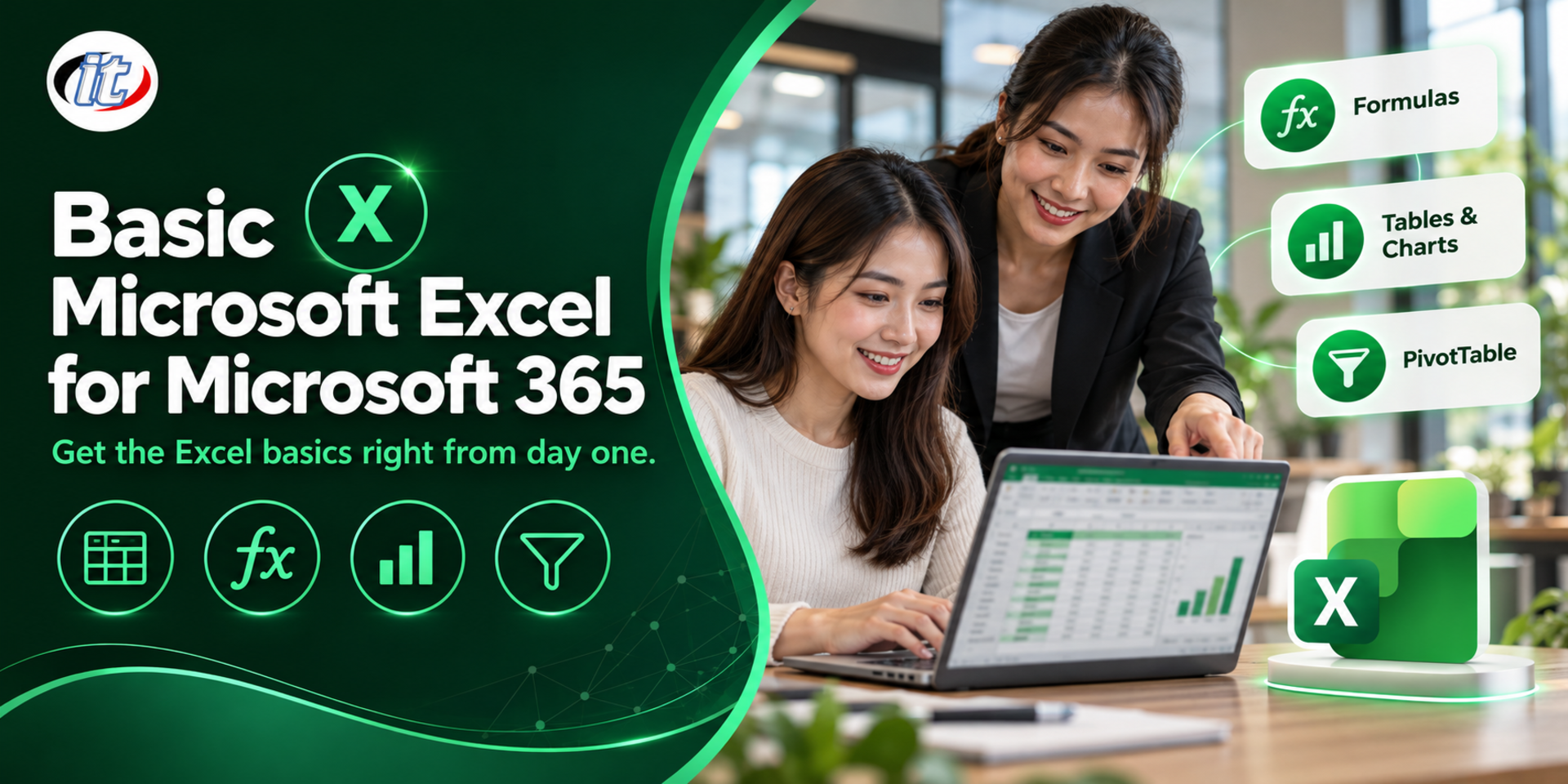
Basic Microsoft Excel for Microsoft 365

หลักสูตร Basic Microsoft Excel for Microsoft 365 เป็นการอบรมพื้นฐาน Excel สำหรับงานคำนวณและสรุปข้อมูล ตั้งแต่ป้อนข้อมูล จัดรูปแบบ เขียนสูตรและฟังก์ชัน ใช้ XLOOKUP ไปจนถึงสร้างกราฟและสรุปด้วย PivotTable เหมาะกับพนักงานที่ใช้ Excel ในงานประจำ เจ้าหน้าที่ธุรการและบัญชี และผู้ที่ย้ายมาจาก Excel รุ่นเก่า

อัปเดตล่าสุด
ราคาเริ่มต้น 5,310 บาท / ท่าน 5,900 −10% ยังไม่รวม VAT 7% · มีราคาหมู่คณะ
PDFดาวน์โหลด Course Outline
  • ระยะเวลา12 ชั่วโมง · 2 วัน
  • รูปแบบออนไซต์ / ออนไลน์สด
  • รอบถัดไปเปิดตามคำขอ
  • ใบรับรองมี Certificate

ภาพรวมหลักสูตร

Excel เป็นโปรแกรมที่แทบทุกตำแหน่งงานต้องใช้ ตั้งแต่จดรายการ คำนวณค่าใช้จ่าย ไปจนถึงสรุปยอดขายประจำเดือน แต่ผู้ใช้จำนวนมากยังพิมพ์ตัวเลขซ้ำด้วยมือ คัดลอกสูตรแล้วผลผิด หรือใช้เวลานานกับการจัดหน้าก่อนพิมพ์ การวางพื้นฐานที่ถูกต้องตั้งแต่ต้น ทั้งการเก็บข้อมูลเป็นตาราง การเขียนสูตร และการเลือกฟังก์ชัน จะทำให้งานเร็วขึ้น ผิดพลาดน้อยลง และต่อยอดไปสู่การวิเคราะห์ข้อมูลได้ง่าย

หลักสูตรนี้เริ่มจากหน้าจอ Excel การจัดการไฟล์และการบันทึกบน OneDrive การป้อนข้อมูลด้วย AutoFill และ Flash Fill การจัดรูปแบบ แล้วเข้าสู่สูตร การอ้างอิงเซลล์แบบ Relative และ Absolute ฟังก์ชันพื้นฐาน ฟังก์ชันเงื่อนไข และ XLOOKUP จากนั้นจัดข้อมูลเป็น Excel Table เรียงและกรองข้อมูล เน้นข้อมูลด้วย Conditional Formatting สร้างกราฟ สรุปด้วย PivotTable และ Slicer และเตรียมไฟล์สำหรับพิมพ์และแชร์ ปิดท้ายด้วย Workshop ทำรายงานสรุปยอดขาย ใช้ได้ทั้ง Excel ใน Microsoft 365 และ Excel 2024 (อบรม 2 วัน วันละ 6 ชั่วโมง รวม 12 ชั่วโมง ระดับ Beginner)

สิ่งที่คุณจะได้รับ

  • ใช้หน้าจอ Excel จัดการเวิร์กบุ๊กและเวิร์กชีต และบันทึกไฟล์ในรูปแบบที่เหมาะสม
  • ป้อนและแก้ไขข้อมูลได้รวดเร็วด้วย AutoFill และ Flash Fill
  • เขียนสูตรและอ้างอิงเซลล์แบบ Relative, Absolute และ Mixed ได้ถูกต้อง
  • ใช้ฟังก์ชันพื้นฐาน ฟังก์ชันเงื่อนไข และ XLOOKUP กับงานประจำวัน
  • จัดข้อมูลเป็น Excel Table เรียง กรอง และเน้นข้อมูลด้วย Conditional Formatting
  • สร้างกราฟและสรุปข้อมูลด้วย PivotTable และ Slicer
  • จัดหน้าเพื่อพิมพ์ ป้องกันเวิร์กชีต และแชร์ไฟล์ให้ผู้อื่นทำงานร่วมกันได้

หลักสูตรนี้เหมาะสำหรับ

  • พนักงานทุกฝ่ายที่ต้องใช้ Excel ในงานประจำและต้องการพื้นฐานที่ถูกต้อง
  • เจ้าหน้าที่ธุรการ บัญชี บุคคล และฝ่ายขายที่ทำรายงานตัวเลขเป็นประจำ
  • ผู้ที่เคยใช้ Excel รุ่นเก่าและต้องการปรับมาใช้ Excel ใน Microsoft 365
  • ครู อาจารย์ นักเรียน และนักศึกษาที่ต้องการใช้ Excel ได้คล่อง

พื้นฐานของผู้เข้าอบรม

  • ใช้คอมพิวเตอร์และระบบปฏิบัติการ Windows ได้ เช่น เปิดปิดโปรแกรมและจัดการไฟล์
  • ไม่จำเป็นต้องเคยใช้ Excel มาก่อน หากเคยใช้ Excel รุ่นเก่ามาบ้างจะเรียนได้เร็วขึ้น
  • โน้ตบุ๊กที่ติดตั้ง Excel จาก Microsoft 365 หรือ Excel 2024 (Windows แนะนำ ใช้ macOS ได้แต่หน้าจอบางส่วนต่างกัน)

หัวข้อการฝึกอบรม

รายละเอียดหลักสูตร

หลักสูตรนี้เป็นฉบับปรับปรุงใหม่ปี 2026 ของหลักสูตร Basic Microsoft Excel 2016/2019 อบรม 2 วัน วันละ 6 ชั่วโมง รวม 12 ชั่วโมง (09:00-16:00 น.) รูปแบบบรรยายพร้อม Lab บนไฟล์งานสำนักงานตัวอย่าง ระดับ Beginner เนื้อหาเขียนใหม่ให้ตรงกับ Excel ใน Microsoft 365 และ Excel 2024 เพิ่ม AutoSave กับ OneDrive, Flash Fill, IFS, XLOOKUP, Excel Table, Data Validation และการแชร์ไฟล์ ส่วนการวิเคราะห์ขั้นสูงต่อยอดได้ในหลักสูตร Advanced Microsoft Excel for Microsoft 365 ผู้เรียนใช้ Excel ของตนเองหรือของบริษัท ผู้เรียนจะได้เอกสารประกอบการอบรม ไฟล์ตัวอย่างพร้อมเฉลย และรายงานที่สร้างใน Workshop กลับไปใช้งานต่อ

Day 1 ป้อนข้อมูล จัดรูปแบบ และเขียนสูตรให้ถูกต้อง

Section 1: Lab: หน้าจอ Excel และการจัดการไฟล์

  • Ribbon, Quick Access Toolbar, Formula Bar, Status Bar และมุมมองของเวิร์กชีต
  • สร้าง เปิด และบันทึกไฟล์ AutoSave กับ OneDrive และ Version History
  • รูปแบบไฟล์ .xlsx, .xlsm และ .csv และการบันทึกเป็น PDF
  • Lab: สร้างเวิร์กบุ๊กใหม่ บันทึกบน OneDrive และกู้คืนรุ่นก่อนหน้า

Section 2: Lab: ป้อนและแก้ไขข้อมูลอย่างรวดเร็ว

  • ชนิดข้อมูลในเซลล์: ข้อความ ตัวเลข วันที่ และเวลา
  • AutoFill, Custom List และ Flash Fill สำหรับแยกหรือรวมข้อความ
  • แทรก ลบ ย้าย และคัดลอกเซลล์ แถว คอลัมน์ และเวิร์กชีต
  • Lab: เตรียมรายชื่อพนักงานโดยแยกชื่อและนามสกุลด้วย Flash Fill

Section 3: Lab: จัดรูปแบบเวิร์กชีต

  • Number Format: ตัวเลข สกุลเงิน เปอร์เซ็นต์ และวันที่แบบไทย
  • แบบอักษร การจัดแนว Wrap Text, Merge กับ Center Across Selection
  • เส้นขอบ สีพื้น Cell Styles และ Format Painter
  • Freeze Panes และการปรับความกว้างคอลัมน์และความสูงแถว
  • Lab: จัดรูปแบบตารางค่าใช้จ่ายรายเดือนให้อ่านง่าย

Section 4: Lab: สูตรและการอ้างอิงเซลล์

  • ตัวดำเนินการทางคณิตศาสตร์ ลำดับการคำนวณ และการดูผลรวมบน Status Bar
  • การอ้างอิงแบบ Relative, Absolute และ Mixed ด้วยปุ่ม F4
  • อ้างอิงข้ามเวิร์กชีต และตั้งชื่อช่วงเซลล์ (Named Range)
  • ค่าความผิดพลาด #DIV/0!, #VALUE!, #REF! และ #N/A และวิธีแก้
  • Lab: คำนวณราคารวม VAT และส่วนลดจากอัตราในเซลล์เดียว

Section 5: Lab: ฟังก์ชันพื้นฐานที่ใช้บ่อย

  • โครงสร้างฟังก์ชัน Insert Function และการเติมคำอัตโนมัติ
  • SUM, AVERAGE, MIN, MAX, COUNT และ COUNTA
  • ROUND, TODAY และฟังก์ชันข้อความ TRIM, LEFT และ TEXT
  • Lab: สรุปยอดขายรายสาขาด้วยฟังก์ชันพื้นฐาน

Section 6: Lab: ฟังก์ชันเงื่อนไขและการค้นหาข้อมูล

  • IF และ IFS สำหรับตัดเกรดหรือจัดกลุ่มตามเงื่อนไข
  • COUNTIF, COUNTIFS, SUMIF และ SUMIFS
  • XLOOKUP ดึงราคาและชื่อสินค้าจากรหัส แทน VLOOKUP แบบเดิม
  • Lab: ทำใบเสนอราคาที่ดึงข้อมูลสินค้าอัตโนมัติจากรหัส
Day 2 จัดการ วิเคราะห์ และนำเสนอข้อมูล

Section 7: Lab: Excel Table และการจัดการข้อมูล

  • จัดข้อมูลหนึ่งแถวต่อหนึ่งรายการ แล้วแปลงเป็น Excel Table พร้อม Total Row
  • Sort หลายระดับ, Filter และ Remove Duplicates
  • Data Validation สร้าง Drop-down List ป้องกันการพิมพ์ผิด
  • Lab: จัดข้อมูลยอดขายเป็น Table และกรองตามสาขาและเดือน

Section 8: Lab: เน้นข้อมูลด้วย Conditional Formatting

  • Highlight Cells Rules และ Top/Bottom Rules
  • Data Bars, Color Scales และ Icon Sets
  • สร้างกฎด้วยสูตร และจัดการกฎด้วย Manage Rules
  • Lab: เน้นสินค้าที่ยอดต่ำกว่าเป้าและรายการที่ใกล้ครบกำหนด

Section 9: Lab: กราฟและ Sparklines

  • เลือกกราฟให้ตรงกับข้อมูล: Column, Bar, Line, Pie และ Combo
  • Recommended Charts, Chart Elements และการปรับแต่งให้สื่อสารชัด
  • Sparklines แสดงแนวโน้มในเซลล์
  • Lab: สร้างกราฟเปรียบเทียบยอดขายกับเป้าหมายรายเดือน

Section 10: Lab: สรุปข้อมูลด้วย PivotTable

  • สร้าง PivotTable จาก Excel Table และวางฟิลด์ใน Rows, Columns และ Values
  • เปลี่ยนการสรุปเป็น Sum, Count และ Average และจัดกลุ่มตามเดือน
  • Slicer, PivotChart และการ Refresh เมื่อมีข้อมูลใหม่
  • Lab: สรุปยอดขายตามสาขา หมวดสินค้า และเดือน

Section 11: Lab: พิมพ์ ป้องกัน และแชร์ไฟล์

  • Page Break Preview, Print Area, Print Titles, Header และ Footer
  • Protect Sheet ล็อกสูตร และ Protect Workbook
  • แชร์ไฟล์จาก OneDrive, Comments และการแก้ไขพร้อมกันหลายคน
  • Lab: เตรียมรายงานให้พร้อมพิมพ์และแชร์ให้ทีมแสดงความเห็น

Section 12: Workshop: รายงานสรุปยอดขาย

  • Workshop: นำเข้าข้อมูลยอดขายจากไฟล์ CSV และจัดเป็น Excel Table
  • คำนวณยอดรวม ค่าคอมมิชชัน และสถานะเทียบเป้าด้วยสูตรและฟังก์ชัน
  • สรุปด้วย PivotTable, Slicer และกราฟ พร้อมเน้นข้อมูลสำคัญ
  • จัดหน้าพิมพ์ ป้องกันสูตร และบันทึกเป็น PDF เพื่อส่งหัวหน้า

รอบอบรมและรูปแบบการอบรม

สำหรับบุคคล — รอบอบรมทั่วไป

ขณะนี้ยังไม่มีรอบอบรมเปิดรับสมัคร ลงชื่อจองไว้ได้เลย ทีมงานจะติดต่อกลับเป็นกลุ่มแรกเมื่อเปิดรอบถัดไป หรือสอบถามทางไลน์ หรือโทร 02-570-8449 หรือ 088-807-9770

สำหรับองค์กร — In-house / Private Training

  • ปรับเนื้อหาให้ตรงกับเครื่องมือและงานจริงของทีม
  • เลือกวันเอง อบรมที่บริษัทหรือออนไลน์สด
  • ออกใบเสนอราคาในนามนิติบุคคลให้ฝ่ายจัดซื้อ
ขอใบเสนอราคาอบรมองค์กร

วิทยากรผู้สอน

คำถามที่พบบ่อย

PivotTable ใน Excel คืออะไร สร้างอย่างไร

PivotTable คือเครื่องมือสรุปข้อมูลจำนวนมากให้เป็นตารางสรุปได้ในไม่กี่คลิก เช่น ยอดขายแยกตามสาขาและเดือน โดยไม่ต้องเขียนสูตร ควรจัดข้อมูลเป็น Excel Table ก่อน แล้วไปที่ Insert เลือก PivotTable จากนั้นลากฟิลด์ไปวางในส่วน Rows, Columns และ Values เปลี่ยนวิธีสรุปเป็นผลรวม จำนวน หรือค่าเฉลี่ยได้ และเพิ่ม Slicer เพื่อกรองข้อมูลแบบกดปุ่ม เมื่อมีข้อมูลใหม่ให้กด Refresh

การอ้างอิงเซลล์แบบ Relative กับ Absolute ใน Excel ต่างกันอย่างไร

การอ้างอิงแบบ Relative เช่น A1 จะเลื่อนตามตำแหน่งเมื่อคัดลอกสูตรไปเซลล์อื่น เหมาะกับการคำนวณแบบเดียวกันทีละแถว ส่วนแบบ Absolute เช่น $A$1 จะยึดเซลล์เดิมไว้เสมอ เหมาะกับค่าคงที่ เช่น อัตรา VAT หรือส่วนลดที่เก็บไว้ในเซลล์เดียว และยังมีแบบ Mixed ที่ยึดเฉพาะแถวหรือคอลัมน์ กดปุ่ม F4 ขณะเขียนสูตรเพื่อสลับรูปแบบได้ทันที

XLOOKUP ต่างจาก VLOOKUP อย่างไร ควรใช้แบบไหน

XLOOKUP ค้นหาค่าจากคอลัมน์ใดก็ได้และคืนค่าจากคอลัมน์ทางซ้ายหรือขวาก็ได้ ค่าเริ่มต้นเป็นการค้นหาแบบตรงตัว และกำหนดข้อความที่จะแสดงเมื่อไม่พบข้อมูลได้ในฟังก์ชันเดียว ส่วน VLOOKUP ต้องให้คอลัมน์ที่ค้นหาอยู่ซ้ายสุดและต้องระบุเลขคอลัมน์ ซึ่งผิดได้ง่ายเมื่อแทรกคอลัมน์ใหม่ ถ้าใช้ Excel ใน Microsoft 365 หรือ Excel 2024 ควรใช้ XLOOKUP เป็นหลัก แต่ควรอ่าน VLOOKUP ในไฟล์เดิมให้เข้าใจด้วย

หลักสูตร Basic Microsoft Excel for Microsoft 365 เหมาะกับใคร ต้องมีพื้นฐานอะไรมาก่อน

เหมาะกับพนักงานทุกฝ่ายที่ใช้ Excel ในงานประจำ เจ้าหน้าที่ธุรการ บัญชี บุคคล และฝ่ายขาย ผู้ที่ย้ายมาจาก Excel รุ่นเก่า และครู อาจารย์ นักศึกษา เพียงใช้คอมพิวเตอร์และ Windows ได้ ไม่จำเป็นต้องเคยใช้ Excel มาก่อน และควรมีโน้ตบุ๊กที่ติดตั้ง Excel จาก Microsoft 365 หรือ Excel 2024

เรียนจบหลักสูตร Basic Microsoft Excel for Microsoft 365 แล้วทำอะไรได้บ้าง

ป้อนและจัดรูปแบบข้อมูลได้รวดเร็ว เขียนสูตรและอ้างอิงเซลล์ได้ถูกต้อง ใช้ฟังก์ชันอย่าง SUMIFS, IFS และ XLOOKUP จัดข้อมูลเป็น Excel Table เน้นข้อมูลด้วย Conditional Formatting สร้างกราฟ สรุปด้วย PivotTable และ Slicer และเตรียมไฟล์สำหรับพิมพ์และแชร์ได้ ผู้ผ่านการอบรมได้รับใบประกาศนียบัตร (Certificate of Completion) ที่มีเลขที่ของตัวเองและตรวจสอบออนไลน์ได้

จัดอบรมหลักสูตร Basic Microsoft Excel for Microsoft 365 ให้ทีมในองค์กรได้ไหม

ได้ หลักสูตรนี้จัดเป็นการอบรมแบบ In-house ให้ทีมในองค์กรได้ และปรับตัวอย่างให้ตรงกับงานของทีม เช่น ใช้รูปแบบรายงานหรือไฟล์ข้อมูลที่หน่วยงานใช้จริงเป็นโจทย์ใน Workshop ขอใบเสนอราคาได้จากหน้านี้ หรือติดต่อทาง LINE @itgenius โทร 02-570-8449

บทความที่เกี่ยวข้อง