


รวมสูตร Excel ที่ควรรู้ ช่วยคำนวณตัวเลขแบบประหยัดเวลา
โปรแกรม Excel นั้นเรียกว่าเป็นโปรแกรมพื้นฐานที่หลายๆ คนจำเป็นต้องใช้ ทั้งในช่วงเวลาเรียน และช่วงเวลาทำงาน โดยส่วนมากแล้ว ผู้ใช้ โปรแกรม Excel ส่วนใหญ่จะใช้ในการหาผลลัพธ์ต่างๆ ของตัวเลขนั่นเอง ซึ่งมันก็มี "สูตร Excel" ที่จะทำให้เราหาค่าออกมาได้อย่างถูกต้องและรวดเร็ว
รวม 13 สูตร Excel ช่วยคำนวณตัวเลขแบบประหยัดเวลา
สูตรที่ 1 SUM : การหาผลรวม
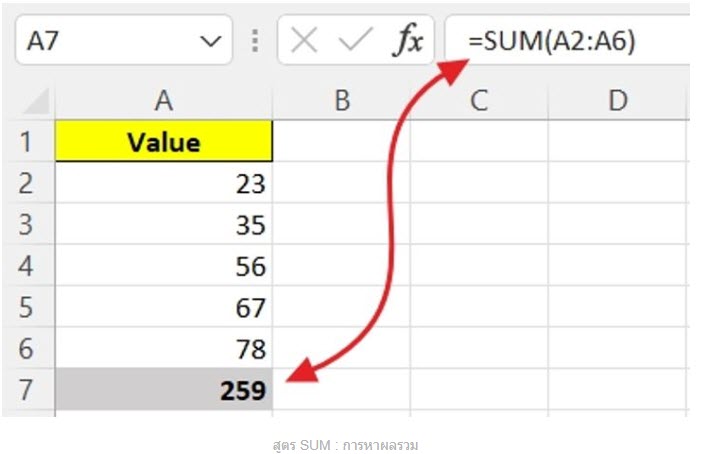
SUM ใช้ในการหาผลรวมของตัวเลข SUM(number1, [number2], …) ในวงเล็บ คือช่วงเซลล์ที่มีตัวเลขที่ต้องการหาผลรวม
ตัวอย่าง =SUM(A2:A6)
สูตรที่ 2 SUMIF : การหาผลรวมในช่วงที่กำหนดไว้
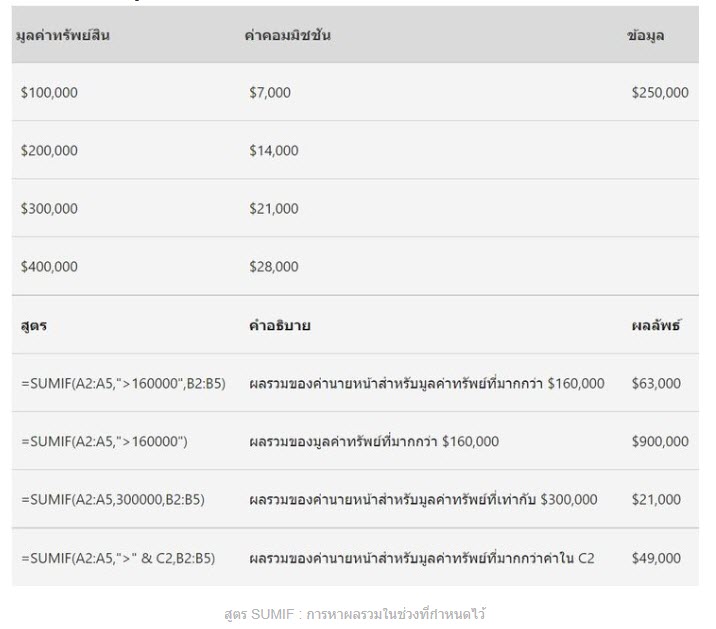
SUMIF ใช้ในการหาผลรวมของตัวเลขในช่วงที่กำหนดไว้ SUMIF(range, criteria, [sum_range])
range หมายถึง ช่วงเซลล์ที่มีเงื่อนไขที่ระบุใน criteria
criteria หมายถึง เงื่อนไขที่ระบุ โดยจะเป็นตัวเลขหรือความข้อความก็ได้
[sum_range] หมายถึง ช่วงเซลล์ที่ต้องการให้หาผลรวมตามเงื่อนไขที่เราระบุไว้
ตัวอย่างที่ 1 =SUMIF(B2:B11,B4,C2:C11)
ตัวอย่างที่ 2 ตามรูปด้านล่าง
สูตรที่ 3 AVERAGE : การหาค่าเฉลี่ย
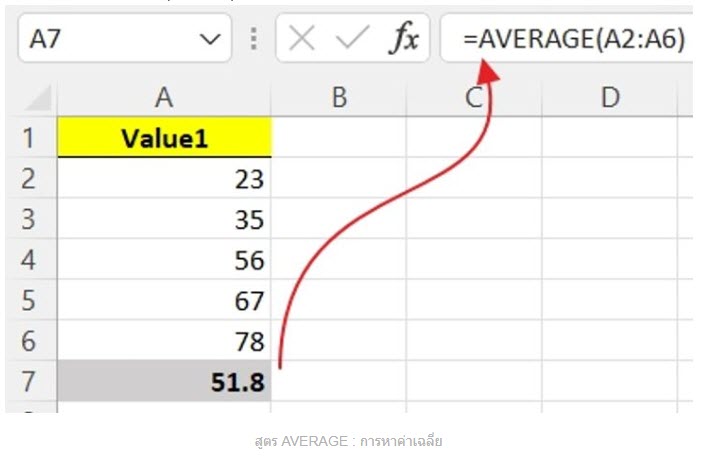
ใช้ในการหาค่าเฉลี่ยของตัวเลข AVERAGE(number1, [number2], …) ในวงเล็บคือ ช่วงเซลล์ที่มีตัวเลขที่ต้องการหาค่าเฉลี่ย
ตัวอย่าง =AVERAGE(C2:C11)
สูตรที่ 4 MAX/MIN การหาค่าสูงสุด/ต่ำสุด
ใช้ในการหาค่าที่มากที่สุด/น้อยที่สุดของชุดตัวเลข
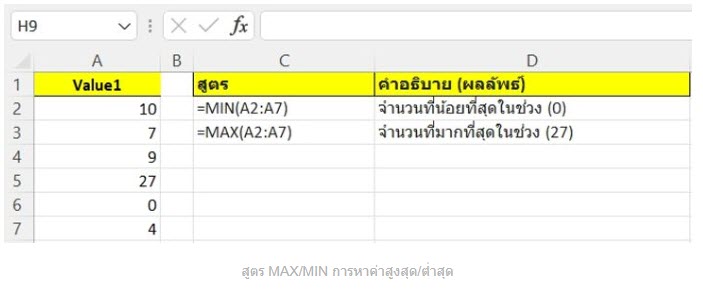
MAX(number1, [number2], …) ในวงเล็บคือ ช่วงเซลล์ที่มีตัวเลขที่ต้องการหาค่าที่มากที่สุด
MIN(number1, [number2], …) ในวงเล็บคือ ช่วงเซลล์ที่มีตัวเลขที่ต้องการหาค่าน้อยที่สุด
ตัวอย่าง =MIN(C2:C11) กับ =MAX(C2:C11)
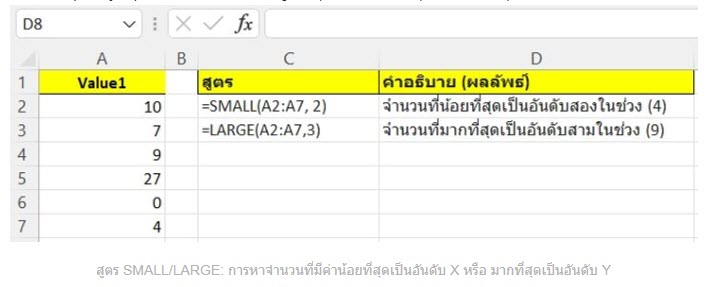
สูตรที่ 5 SMALL/LARGE: การหาจำนวนที่มีค่าน้อยที่สุดเป็นอันดับ X หรือ มากที่สุดเป็นอันดับ Y
ใช้ในการหาค่าที่น้อยที่สุดเป็นอันดับ X ของชุดตัวเลข / ค่าที่มากที่สุดเป็นอันดับ Y ของชุดตัวเลข
SMALL(array,X) อาร์เรย์หรือช่วงของข้อมูลตัวเลขที่คุณต้องการระบุค่าที่น้อยที่สุด
LARGE(array,Y) อาร์เรย์หรือช่วงข้อมูลที่คุณต้องการระบุค่าที่มากที่สุดเป็น
สูตรที่ 6 COUNT : การนับจำนวนช่อง ที่มีตัวเลขอยู่
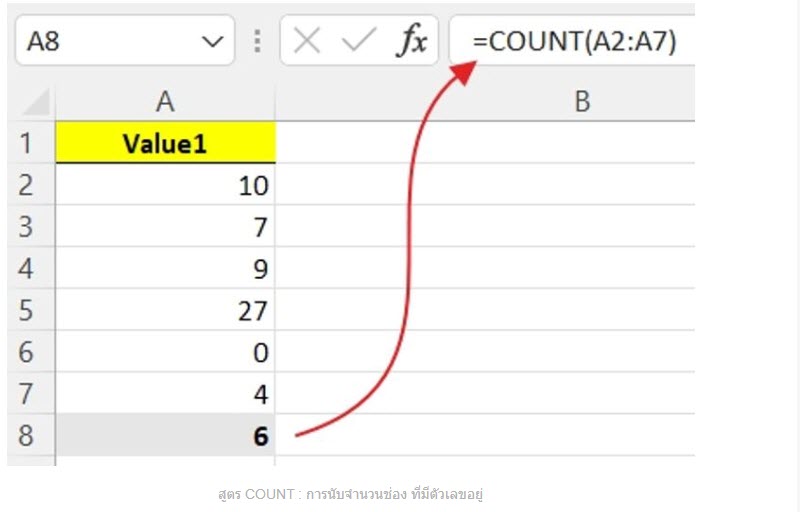
ใช้ในการนับจำนวนเซลล์ที่มีตัวเลขบรรจุอยู่ COUNT(value1, [value2], …) ในวงเล็บคือช่วงเซลล์ที่ต้องการจะนับ
ตัวอย่าง =COUNT(A2:A7)
สูตรที่ 7 VLOOKUP : การหาข้อมูลโดยอิงจากข้อมูลอีกชุดหนึ่ง
VLOOKUP(lookup_value, table_array, col_index_num, [range_lookup])
lookup_value หมายถึง ช่องเซลล์ที่เราต้องการใส่ข้อมูลลงไป
table_array หมายถึง การเลือกช่วงของข้อมูลจาก column หนึ่ง ถึงอีก column หนึ่ง ที่เราต้องใช้ในการหา
col_index_num หมายถึง การเลือกว่าข้อมูลที่เราจะค้นหาอยู่ใน column ที่เท่าไหร่ของ table_array
range_lookup มี 2 ค่า ได้แก่
TRUE หมายถึง ข้อมูลที่ใส่ลงไปใน lookup_value มีการเรียงจากน้อยไปมาก เช่น 0 , 1 , 2 ,3
FALSE : ข้อมูลที่เราจะใส่ลงไปใน lookup_value ไม่ได้เรียงกัน ว่าจะน้อยไปมาก หรือมากไปน้อย
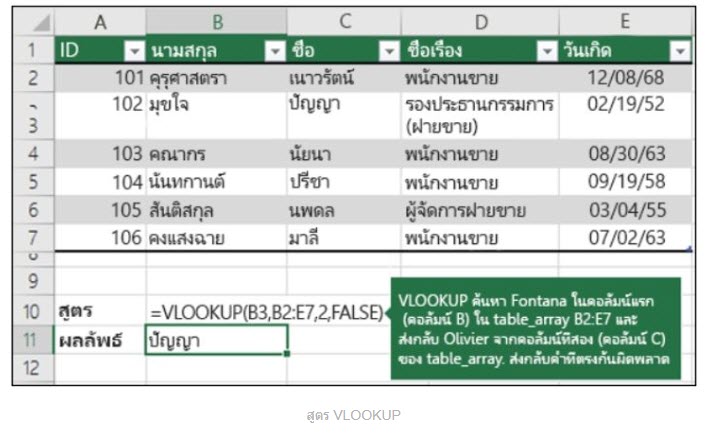
ตัวอย่างที่ 1 =VLOOKUP(C13,B2:C11,2,FALSE)
ตัวอย่างที่ 2 ตามรูปด้านล่าง
สูตรที่ 8 TODAY : การใส่วันที่ปัจจุบัน
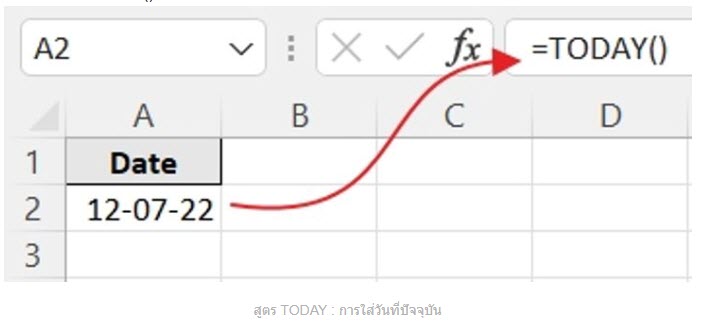
TODAY ()
() หมายถึง แค่กด Enter ก็จะแสดงลำดับของวันที่ปัจจุบันตามที่ตั้งค่าไว้ใน Control Panel
ตัวอย่าง= TODAY () กด Enter
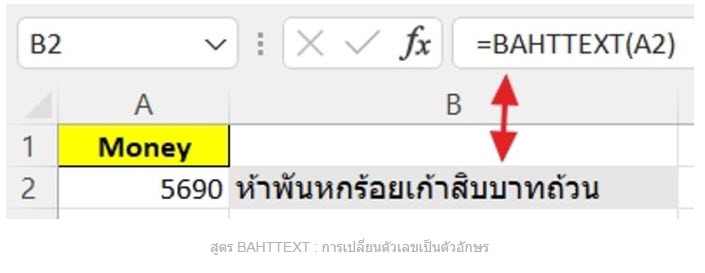
สูตรที่ 9 BAHTTEXT : การเปลี่ยนตัวเลขเป็นตัวอักษร
BAHTTEXT (number) เลขในวงเล็บคือ เซลล์ที่มีข้อมูลเป็นตัวเลขที่ต้องการจะเปลี่ยนเป็นตัวอักษร
ตัวอย่าง =BAHTTEXT(C13) จะได้ค่าจำนวนเงินเป็นตัวอักษร
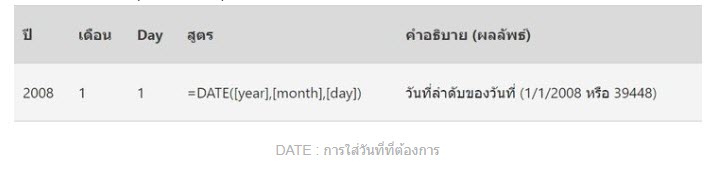
สูตรที่ 10 DATE : การใส่วันที่ที่ต้องการ
DATE (year, month, day)
year, month, day หมายถึง การใส่ ปี เดือน และวันที่ต้องการ โดยจะแสดงผลออกมาในรูปแบบที่ตั้งค่าใน Control Panel
ตัวอย่าง =DATE(2019,6,19)
สูตรที่ 11 UPPER/LOWER : เปลี่ยนพิมพ์เล็กพิมพ์ใหญ่
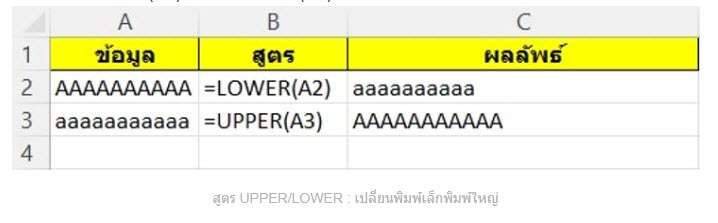
คือ การเปลี่ยนข้อความภาษาอังกฤษเป็นตัวพิมพ์ใหญ่หรือตัวพิมพ์เล็กทั้งหมด
UPPER(text) / LOWER(text)
text หมายถึง ข้อความที่ต้องการเปลี่ยนเป็นตัวพิมพ์ใหญ่หรือตัวพิมพ์เล็กทั้งหมด
ตัวอย่าง =UPPER(A3) หรือ =LOWER(A2)
สูตรที่ 12 IF : การทดสอบเงื่อนไขว่าเป็นจริงหรือเท็จ
IF(logical_test, [value_if_true], [value_if_false])
logical_test หมายถึง เงื่อนไขที่ต้องการตรวจสอบ
value_if_true หมายถึง ค่าที่จะแสดงถ้าเงื่อนไขเป็นจริง
value_if_false หมายถึง ค่าที่จะแสดงถ้าเงื่อนไขเป็นเท็จ
ตัวอย่างที่ 1 =IF(C2
ตัวอย่างที่ 2 แบบซ้อนทับมาตรฐานเพื่อแปลงคะแนนสอบของนักเรียนให้เป็นเกรดที่เป็นตัวอักษร
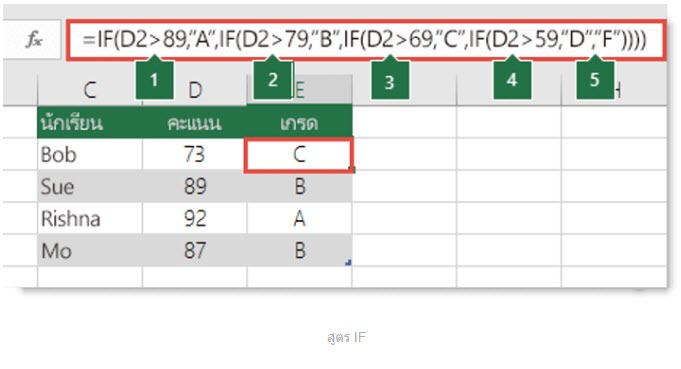
=IF(D2>89,"A",IF(D2>79,"B",IF(D2>69,"C",IF(D2>59,"D","F"))))
คำสั่ง IF ที่ซ้อนกันอย่างซับซ้อนนี้ทำตามหลักตรรกะอย่างตรงไปตรงมา
ถ้าคะแนนสอบ (ในเซลล์ D2) มากกว่า 89 นักเรียนจะได้ A
ถ้าคะแนนสอบมากกว่า 79 นักเรียนจะได้ B
ถ้าคะแนนสอบมากกว่า 69 นักเรียนจะได้ C
ถ้าคะแนนสอบมากกว่า 59 นักเรียนจะได้ D
มิฉะนั้น นักเรียนจะได้ F
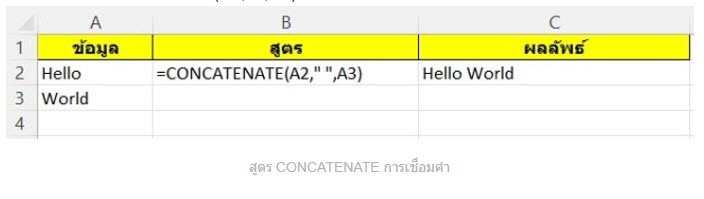
สูตรที่ 13 CONCATENATE : การเชื่อมคำ
CONCATENATE(text1, [text2],…) ในวงเล็บคือ คำที่ต้องการนำมาเชื่อมกัน
ตัวอย่าง =CONCATENATE(A2," ",A3)
ขอขอบคุณ ข้อมูล :microsoft.com , บทความโดย Natchaphon B.

ไอทีจีเนียส เอ็นจิเนียริ่ง (IT Genius Engineering) ให้บริการด้านไอทีครบวงจร ทั้งงานด้านการอบรม (Training) สัมมนา รับงานเขียนโปรแกรม เว็บไซต์ แอพพลิเคชั่น งานออกแบบกราฟิก และงานด้าน E-Marketing ที่กำลังได้รับความนิยมในปัจจุบัน ทั้ง SEO , PPC , และ Social media marketting
ติดต่อเราเพื่อสอบถามผลิตภัณฑ์ ขอราคา หรือปรึกษาเรื่องไอที ได้เลยค่ะ
Line : @itgenius (มี @ ด้านหน้า) หรือ https://lin.ee/xoFlBFeFacebook : https://www.facebook.com/itgeniusonline
Tel : 02-570-8449 มือถือ 088-807-9770 และ 092-841-7931
Email : contact@itgenius.co.th
แนะนำหลักสูตรอบรมที่น่าสนใจ

Excel with VBA 2019/2023
ในการแก้ปัญหาของการทำงานใน Excel เพื่อให้เกิดความสะดวกและรวดเร็วนั้น จำเป็นที่จะต้องอาศ...

Basic Microsoft Excel 2016/2019 พื้นฐาน
หลักสูตรนี้เน้นการใช้โปรแกรม Microsoft Excel ในงานทางด้านการคำนวณให้มีประสิทธิภาพมากยิ่...

Advanced Microsoft Excel 2016/2019
เป็นหลักสูตรต่อเนื่องจากการใช้งาน Microsoft Excel พื้นฐาน โดยความรู้จะมุ่งเน้นฟีเจอร์เด...

ไขปัญหาการใช้ Microsoft Excel
คุณเคยประสบปัญหาเช่นนี้หรือไม่ มีคำสั่งที่นิยมใช้งานบ่อย ๆ แต่ต้องเสียเวลาคลิกหลายขั้น...

Basic VBA macros in Microsoft Excel
คุณเคยเสียเวลากับการทำงานซ้ำๆ ซาก ๆ บนไมโครซอฟต์เอ็กเซลหรือไม่ เช่น เ...

สร้าง Chart วิเคราะห์การขาย ด้วย Excel สำหรับการทำตลาดออนไลน์
การทำตลาดออนไลน์จำเป็นต้องนำข้อมูลเข้ามาเพื่อวิเคราะห์และแสดงผลข้อมูลได้หลายรูปแบบ เพื่...
สร้าง Dashboard ด้วย Excel สำหรับวิเคราะห์และนำเสนอข้อมูล
การจัดทำรายงานข้อมูลตัวเลขที่ต้องอัปเดตอยู่เป็นประจำ ที่ต้องนำเสนอแผนภูมิ (Chart) ของ E...

การใช้ Excel เพื่อเป็นฐานข้อมูลและสร้างรายงานจาก Power BI Desktop
Power BI Desktop ช่วยให้สรุปผลข้อมูลจำนวนไม่จำกัด จากหลายแ...
คำค้นหา : ตัวอย่างคำนวณสูตรคำนวณรวมสูตร excelสูตร excelexcelmicrosoft excelโปรแกรม excelคอมพิวเตอร์ตัวอย่างสูตรคำนวณสูตรให้การคำนวณแบบการคำนวณ