
มาดูขั้นตอนและวิธีย้ายข้อมูล Android ไป iPhone ง่ายๆไม่ต้องห่วงเรื่องข้อมูลหาย
วิธีย้ายข้อมูล Android ไป iPhone ง่ายๆไม่ต้องห่วงเรื่องข้อมูลหาย

วิธีย้ายข้อมูล Android ไป iPhone ง่ายๆไม่ต้องห่วงเรื่องข้อมูลหาย
ต้องยอมรับว่าทุกวันนี้การหาเหตุผลที่จะเปลี่ยนมือถืออาจจะเป็นเรื่องที่หลายคนคิดหนัก แต่ว่าถ้าคุณคิดจะเปลี่ยนจากโทรศัพท์ Android ไปใช้ iPhone หรือ iPad อาจดูเหมือนเป็นเรื่องยุ่งยาก โดยเฉพาะเรื่องการย้ายข้อมูล แต่ด้วยเทคโนโลยีปัจจุบัน การย้ายข้อมูลกลายเป็นเรื่องง่ายและรวดเร็ว บทความนี้จะแนะนำวิธีย้ายข้อมูลจาก Android ไปยัง iOS อย่างละเอียด พร้อมเคล็ดลับและข้อควรระวังที่คุณควรรู้อะไรบ้าง
ทำไมต้องย้ายข้อมูล?
ก่อนอื่นเรามาทำความเข้าใจเกี่ยวกับ การย้ายข้อมูลเป็นขั้นตอนสำคัญเมื่อเปลี่ยนโทรศัพท์ เพราะข้อมูลส่วนตัวต่างๆ เช่น รายชื่อผู้ติดต่อ รูปภาพ วิดีโอ ข้อความ และข้อมูลสำคัญอื่นๆ ถูกจัดเก็บอยู่ในโทรศัพท์เครื่องเก่า การย้ายข้อมูลอย่างถูกต้องจะช่วยให้คุณใช้งาน iPhone หรือ iPad เครื่องใหม่ได้อย่างราบรื่น โดยไม่ต้องกังวลว่าข้อมูลจะสูญหาย
2 วิธีหลักในการย้ายข้อมูล ระหว่าง Android ไป iPhone
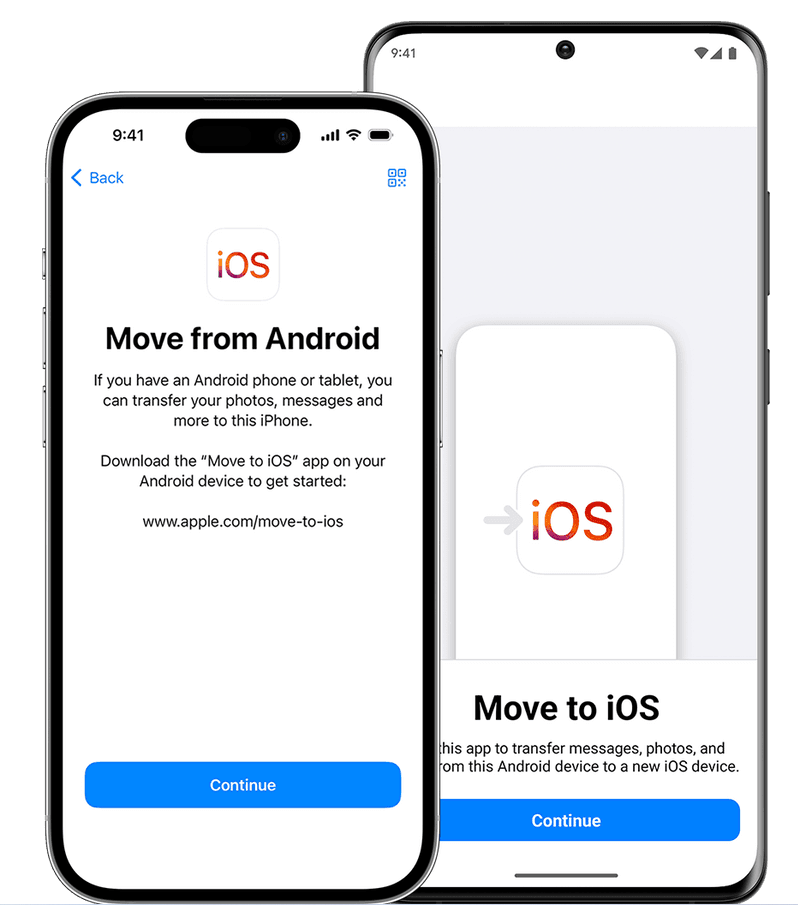
1. ใช้แอปพลิเคชัน Move to iOS (ย้ายไปยัง iOS)
Move to iOS เป็นแอปพลิเคชันอย่างเป็นทางการจาก Apple ที่ออกแบบมาเพื่อช่วยให้ผู้ใช้ Android ย้ายข้อมูลไปยังอุปกรณ์ iOS ได้อย่างง่ายดายและปลอดภัย วิธีนี้เหมาะสำหรับผู้ที่ต้องการย้ายข้อมูลทั้งหมดในครั้งเดียว
ขั้นตอนการใช้งาน
1.เตรียมความพร้อม:
- ตรวจสอบว่าอุปกรณ์ Android มี Wi-Fi ที่เสถียรและแบตเตอรี่เพียงพอ
- ตรวจสอบพื้นที่ว่างใน iPhone หรือ iPad เครื่องใหม่ให้เพียงพอต่อข้อมูลที่จะย้าย
- ดาวน์โหลดและติดตั้งแอปพลิเคชัน Move to iOS จาก Google Play Store บนอุปกรณ์ Android
2.เริ่มต้นบน iPhone/iPad:
- เปิดใช้งาน iPhone หรือ iPad เครื่องใหม่ และทำตามขั้นตอนการตั้งค่าเบื้องต้น
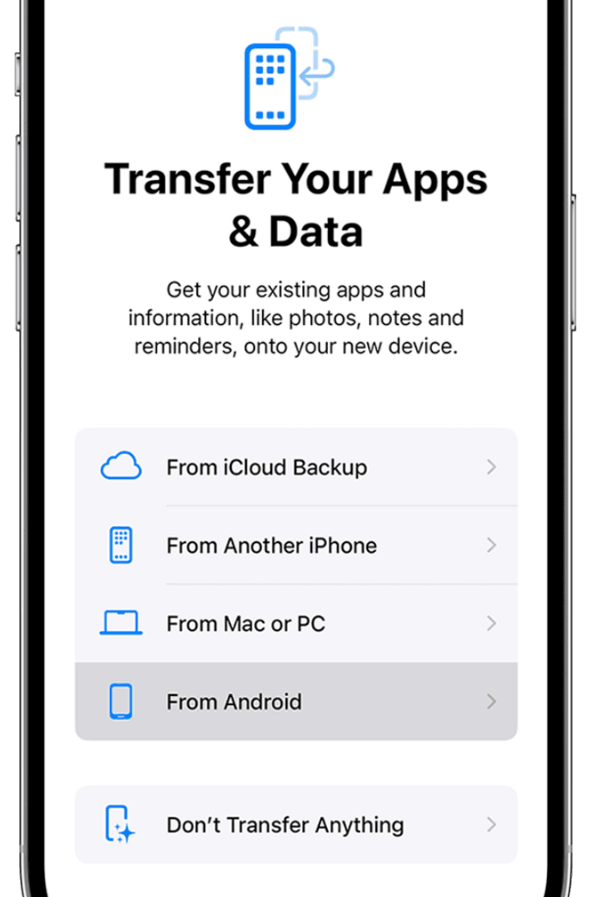
- เมื่อถึงหน้าจอ "Apps & Data" (แอปและข้อมูล) ให้เลือก "Move Data from Android" (ย้ายข้อมูลจาก Android)
3.เปิดแอป Move to iOS บน Android:
- เปิดแอปพลิเคชัน Move to iOS บนอุปกรณ์ Android แล้วแตะ "Continue" (ดำเนินการต่อ)
- อ่านข้อกำหนดและเงื่อนไข แล้วแตะ "Agree" (ยอมรับ)
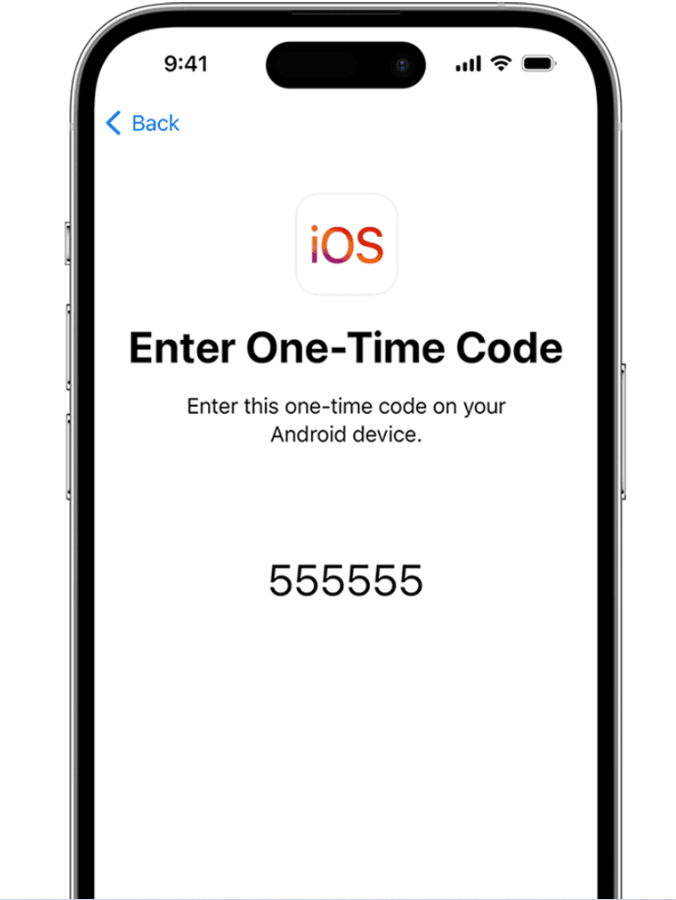
4.รับรหัส:
- iPhone หรือ iPad จะแสดงรหัส 12 หลักออกมา
5.ป้อนรหัสบน Android:
- ป้อนรหัส 12 หลักที่แสดงบน iPhone หรือ iPad ลงในแอปพลิเคชัน Move to iOS บน Android
6.เลือกข้อมูล:
- เลือกข้อมูลที่คุณต้องการย้ายจาก Android ไปยัง iPhone หรือ iPad เช่น รายชื่อผู้ติดต่อ รูปภาพ วิดีโอ ประวัติการใช้งานเว็บ ปฏิทิน และอื่นๆ
7.รอการถ่ายโอน:
- รอให้การถ่ายโอนข้อมูลเสร็จสิ้น ซึ่งอาจใช้เวลาสักครู่ขึ้นอยู่กับปริมาณข้อมูล
8.ตั้งค่า iPhone/iPad:
- เมื่อการถ่ายโอนเสร็จสิ้น ให้ทำตามขั้นตอนการตั้งค่าที่เหลือบน iPhone หรือ iPad
2. ใช้ Google Drive หรือบริการ Cloud อื่นๆ
วิธีนี้เหมาะสำหรับผู้ที่ต้องการย้ายข้อมูลบางส่วน หรือต้องการสำรองข้อมูลไว้ก่อน
ขั้นตอนการใช้งาน
1.สำรองข้อมูลบน Android:
- สำรองข้อมูลที่คุณต้องการย้ายไปยัง Google Drive, Google Photos หรือบริการ Cloud อื่นๆ ที่คุณใช้
2.เข้าถึงข้อมูลบน iPhone/iPad:
- ลงชื่อเข้าใช้บัญชี Google หรือบัญชีบริการ Cloud ที่คุณใช้ บน iPhone หรือ iPad
- เข้าถึงข้อมูลที่คุณสำรองไว้ และดาวน์โหลดหรือซิงค์ข้อมูลเหล่านั้นลงในอุปกรณ์ iOS
ข้อควรจำ
- ข้อมูลบางอย่างอาจไม่สามารถถ่ายโอนได้ เช่น แอปพลิเคชัน (ต้องดาวน์โหลดใหม่จาก App Store) หรือเพลงและวิดีโอที่ซื้อจาก Google Play Store
- การถ่ายโอนข้อมูลผ่านแอป Move to iOS จะเป็นการย้ายข้อมูลทั้งหมดในครั้งเดียว ไม่สามารถเลือกบางส่วนได้
- ก่อนทำการย้ายข้อมูล ควรสำรองข้อมูลสำคัญของคุณไว้เสมอ เพื่อป้องกันการสูญหายของข้อมูล
- หากมีปัญหาในการย้ายข้อมูล สามารถขอความช่วยเหลือจากผู้ให้บริการ Apple หรือร้านค้าตัวแทนจำหน่ายได้
ดังนั้นการย้ายข้อมูลจาก Android ไปยัง iOS ไม่ใช่เรื่องยากอีกต่อไป หวังว่าคู่มือนี้จะเป็นประโยชน์และช่วยให้คุณย้ายข้อมูลได้อย่างราบรื่น แต่สำหรับคนที่อยากย้ายจาก iOS ไปยัง Android รอติดตามต่อในครั้งหน้า
สนับสนุนเนื้อหา:Apple
ไอทีจีเนียส เอ็นจิเนียริ่ง ให้บริการด้านไอทีครบวงจร
ทั้งงานอบรม (Training) สัมมนา รับเขียนโปรแกรม เว็บไซต์ แอปพลิเคชัน งานออกแบบกราฟิก และงานด้าน E-Marketing ทั้ง SEO, PPC และ Social Media Marketing
ติดต่อเราเพื่อสอบถามผลิตภัณฑ์ ขอราคา หรือปรึกษาเรื่องไอทีได้เลยค่ะ
แนะนำหลักสูตรที่น่าสนใจ

Basic iOS Development with Swift and SwiftUI
การเขียนแอปบน iPhone ในปัจจุบันใช้ภาษา Swift ร่วมกับ SwiftUI เป็นหลัก ซึ่งเขียนหน้าจอด้วยโค้ดที่อ่านง่าย ดูผลได้ทันทีใน Xcode และใช้แนวคิดเดียวกันได้ทั้ง iPhone และ iPad ผู้เริ่มต้นที่เคยเห็นตัวอย่าง Objective-C หรือ Storyboard…

Advanced iOS Development
เมื่อสร้างหน้าจอด้วย SwiftUI ได้แล้ว เรื่องที่แยกแอปทั่วไปออกจากแอปที่ใช้งานได้จริงคือการจัดการข้อมูล ทั้งการเก็บไฟล์ในตำแหน่งที่ถูกต้อง การเลือกระหว่าง UserDefaults, SQLite และ SwiftData การเปลี่ยนโครงสร้างข้อมูลโดยไม่ทำให้ข้อมูลเดิมของผู้ใช้เสีย…

Cross-Platform Mobile Apps with Ionic and Capacitor
ทีมที่มีนักพัฒนาเว็บอยู่แล้วมักอยากได้แอปมือถือทั้ง Android และ iOS โดยไม่ต้องเขียนโค้ดสองชุด Ionic Framework ร่วมกับ Capacitor ตอบโจทย์นี้ได้ดี เพราะใช้ HTML, CSS และ TypeScript ที่คุ้นเคย ได้ UI Components ที่หน้าตาและการใช้งานเหมือนแอปมือถือ…