
รู้จักเมนูหน้าต่างของโปรแกรม Microsoft Outlook 2010

เมื่อคลิกเรียกใช้งาน Outlook 2010 ขึ้นมา ก็จะพบกับอินเตอร์เฟซที่ประกอบด้วยส่วนต่าง ๆ ดังนี้
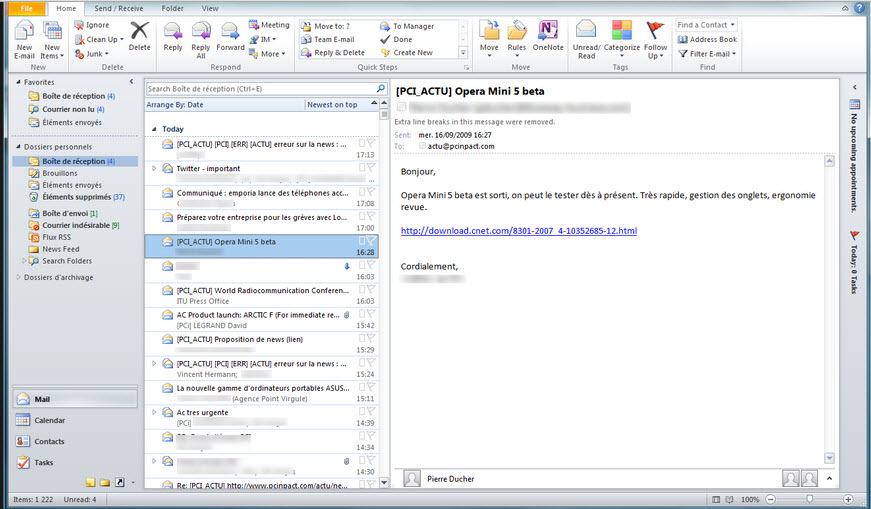
- ปุ่มควบคุมหน้าต่างโปรแกรม ได้แก่ปุ่ม
 คลิกเพื่อย่อหน้าต่างโปรแกรม,
 คลิกเพื่อขยายหน้าต่างโปรแกรม และปุ่ม
 คลิกเพื่อปิดหน้าต่างโปรแกรม
- แถบเมนูคำสั่งในการใช้งานโปรแกรม ได้แก่ Fine, Home, Send/Receive, Folder, View
- ทูลบาร์ จะมีเครื่องมือที่จำเป็นในการงานโปรแกรม Microsoft Outlook จะเปลี่ยนแปลงไปตามแถบคำสั่งโฟลเดอร์ทั้งหมดที่ใช้งานกับอีเมล์ (หากมีหลายแอคเคานต์ก็มีหลายโฟลเดอร์) ประกอบด้วย
Inbox จัดเก็บอีเมลที่ถูกส่งมาหาเรา ตรวจสอบอีเมล์ที่ส่งมาหาเราต้องมาโฟลเดอร์นี้ ตัวเลขหลังโฟลเดอร์บอกว่ามีกี่อีเมลกี่ฉบับที่ยังไม่ได้อ่าน
Drafts เก็บอีเมลที่ยังเขียนไม่เสร็จ
Sent Items จัดเก็บอีเมลที่ถูกส่งออกไปยังผู้รับ
Deleted Items โฟลเดอร์เก็บไฟล์ที่ลบทิ้ง
Junk E-mail โฟลเดอร์จัดเก็บอีเมลขยะที่ถูกส่งมาหาคุณ
Outlook จัดเก็บอีเมลขณะทำการส่งออกไป
RSS Feeds รับข้อมูลข่าวสารผ่านทาง RSS
Search Folders โฟลเดอร์ค้นหาอีเมล์, ตามแคตาล็อก, ตามขนาดอีเมล หรือ อีเมลที่ยังไม่ได้เปิดอ่าน
- แท็บแสดงการใช้งานส่วนต่างๆ ประกอบด้วย Mail แสดงแท็บการใช้งานอีเมล์,Calender แสดงปฏิทินเพื่อผู้ใช้งานได้แทรกบันทึกหรือการนัดหมาย พร้อมแจ้งเตือน
- ไอคอน
 แสดงรายชื่อ ที่อยู่ผู้ติดต่อ, ไอคอน
 แสดงงานที่ต้องลงมือทำ, ไอคอน
 แสดงโนีตบันทึกข้อความพร้อมการแสดงโน้ต, ไอคอน
 คลิกเพื่อให้แสดงโฟลเดอร์ในแบบลิสต์, ไอคอน
 คลิกเพื่อสร้างชอร์ตคัต หรือกลุ่มชอร์ตคัต
- ช่องในการค้นหาอีเมล์ในโฟลเดอร์ inbok
- หน้าต่างแสดงชื่อผู้ส่ง, หัวข้ออีเมล, วันที่ส่ง โดยเรียงลำดับจากวันล่าสุด เพื่อให้ผู้ใช้งานได้คลิกเลือกอีเมล์ฉบับที่ต้องการ
- หน้าต่างพรีวิว จะแสดงข้อมูลในอีเมลเมื่อมีการคลิกเลือกอีเมลฉบับที่ต้องการ
- ปฏิทินแจ้งว่าวันนี้ต้องทำอะไรบ้าง ผู้ใช้สามารถเขียนทาสก์ที่ต้องทำลงไป
- แสดงสถานะการรับ - ส่ง อีเมล, แสดงรายการอีเมลทั้งหมดและที่ยังไม่ได้อ่าน
ไอทีจีเนียส เอ็นจิเนียริ่ง ให้บริการด้านไอทีครบวงจร
ทั้งงานอบรม (Training) สัมมนา รับเขียนโปรแกรม เว็บไซต์ แอปพลิเคชัน งานออกแบบกราฟิก และงานด้าน E-Marketing ทั้ง SEO, PPC และ Social Media Marketing
ติดต่อเราเพื่อสอบถามผลิตภัณฑ์ ขอราคา หรือปรึกษาเรื่องไอทีได้เลยค่ะ
แนะนำหลักสูตรที่น่าสนใจ

Advanced Microsoft Outlook for Microsoft 365
อีเมลและปฏิทินยังเป็นเครื่องมือที่คนทำงานใช้มากที่สุดในแต่ละวัน แต่หลายคนยังใช้ Outlook แค่รับส่งอีเมล ปล่อยให้ Inbox มีอีเมลค้างเป็นพันฉบับ คัดแยกด้วยมือทุกเช้า หาอีเมลเก่าไม่เจอ และนัดประชุมโดยไม่รู้ว่าผู้เข้าร่วมว่างหรือไม่ ขณะเดียวกัน Microsoft…

Basic Microsoft Outlook for Microsoft 365
อีเมลและปฏิทินยังเป็นช่องทางหลักของการทำงานในองค์กร แต่หลายคนใช้ Outlook เพียงรับส่งอีเมล ปล่อยให้ Inbox มีข้อความค้างนับพัน หาอีเมลเก่าไม่เจอ แนบไฟล์ขนาดใหญ่จนส่งไม่ผ่าน และนัดประชุมกันผ่านแชตจนพลาดนัด ปัจจุบัน Microsoft เปลี่ยนมาใช้ new Outlook for Windows…