
วิธีแก้ปัญหาจอดำเบื้องต้นสำหรับ Windows 10
วิธีแก้ปัญหาจอดำเบื้องต้นสำหรับผู้ใช้ Windows 10 อาการจอดำของคอมพิวเตอร์เกิดจากอะไรได้บ้าง แก้ยังไงมาดูกัน

วิธีแก้ปัญหาจอดำเบื้องต้นสำหรับ Windows 10
วิธีแก้ปัญหาจอดำเบื้องต้นสำหรับผู้ใช้ Windows 10 อาการจอดำของคอมพิวเตอร์เกิดจากอะไรได้บ้าง แก้ยังไงมาดูกัน
ปัญหาจอดำ หนึ่งในปัญหาโลกแตกของคนใช้คอมพิวเจอร์ที่เมื่อเจอแล้วจะต้องปวดหัวกันเป็นแน่แท้ เพราะไม่รู้จะแก้ยังไง มีสาเหตุมาจากอะไรก็ไม่รู้ ทำอะไรไม่ได้เลยเพราะไม่มีข้อความหรืออะไรปรากฎบนหน้าจอทั้งสิ้น อย่างก็มีเพียงแค่ลูกศรให้ขยับเมาส์ได้ ลองปิดแล้วเปิดเครื่องใหม่แล้วก็ยังไม่หาย วันนี้เราก็เลยจะมาช่วยแนะนำเบื้องต้นกันว่าปัญหาจอดำบน Windows 10 นั้นเกิดจากอะไรได้บ้าง แล้วจะสามารถแก้ได้อย่างไรบ้าง โดยแยกออกเป็นข้อ ๆ ตามสาเหตุ ดังนี้
1. จอดำขณะติดตั้ง Windows 10

ถ้าหากระหว่างติดตั้ง Windows 10 แต่จอดำมองไม่เห็นอะไรเลย ให้สังเกตที่ไฟ HDD ถ้าหากไฟกระพริบแปลว่าการติดตั้งยังดำเนินต่อไป แค่ช้าจากอายุการใช้งานของคอมพิวเตอร์ ให้รอต่อไปจนกว่าจะติดตั้งเสร็จ แต่ถ้าหากไฟ HDD ไม่ติด ให้ลองกดปุ่ม Power ค้างเพื่อปิดเครื่อง ถอดการเชื่อมต่ออุปกรณ์ที่ยังไม่ได้ใช้ออกแล้วเปิดมาลองติดตั้งใหม่ หรือถ้าหากเป็นการติดตั้งด้วยการอัปเดตจาก Windows เวอร์ชั่นเก่า ก็ให้ใช้วิธีล้างเครื่องแล้วติดตั้งใหม่ทั้งหมดแทน
2. จอดำหลัง Windows Update
อีกหนึ่งสาเหตุที่มีหลายคนเคยเจอก็คือจอดำหลังจากอัปเดต Windows แล้วรีสตาร์ตเครื่อง ทำให้ไม่สามารถใช้งานอะไรได้เลย เพราะบนหน้าจอไม่แสดงแม้แต่ Taskbar ให้ลองกดปุ่ม Power ค้างเพื่อปิดเครื่องแล้วเปิดใหม่ โดยส่วนใหญ่แล้วจะทำให้อาการจอดำหายไป แต่ถ้าหากยังไม่หายก็อาจต้องหาวิธีอื่น ๆ เพื่อแก้ไข เช่น ติดตั้ง Windows ใหม่
3. จอดำขณะใช้งานโปรแกรม
ในบางครั้งขณะที่ใช้งานโปรแกรมหรือเกมที่เปิดแบบเต็มหน้าจอ (Full Screen) แล้วโปรแกรมทำงานขัดข้องก็อาจทำให้เกิดอาการจอดำได้ ซึ่งสามารถแก้ปัญหาแบบชั่วคราวด้วยการปิดโปรแกรมนั้นไปหรือรีสตาร์ตเครื่องได้ แต่ถ้าหากยังพบปัญหาอยู่อีกก็อาจต้องหาวิธีแก้ปัญหาที่ตัวโปรแกรม เช่น ปรับไปใช้โหมดแบบไม่เต็มจอแทน ถ้ายังไม่หายก็อาจลบโปรแกรมแล้วติดตั้งใหม่หรืออัปเดตไปใช้เวอร์ชั่นที่ใหม่กว่าเดิม
4.จอดำจากปัญหาการแสดงผลหน้าจอ
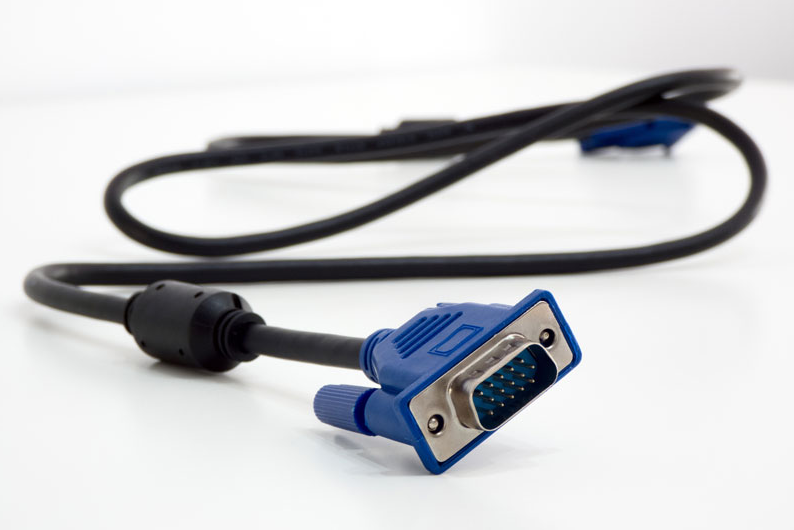
ในบางครั้งอาการจอดำอาจไม่ได้เกิดจาก Windows 10 เสมอไป แต่อาจเกิดจากจอภาพมีหรือการ์ดมีปัญหา ซึ่งอาจเกิดจากปัญหาเล็ก ๆ น้อย ๆ เช่น เสียบสายหน้าจอไม่แน่นหรือสายชำรุด หรือถ้าหากเสียบสายปกติดี ก็ลองย้ายสายไปต่อจากการ์ดจออนบอร์ดแทน (กรณีที่ใช้การ์ดจอแยก) เพื่อทดสอบดูว่าปัญหาเกิดจากการ์ดจอหรือไม่ ถ้าหากลองแล้วยังจอดำอยู่ ก็อาจเกิดจากจอมอนิเตอร์มีปัญหา หรือถ้าหากนำมอนิเตอร์ไปเสียบกับคอมพิวเตอร์เครื่องอื่นแล้วภาพแสดงปกติ ก็น่าจะเป็นเพราะการ์ดจอมีปัญหา ต้องส่งซ่อม
5. จอดำจากปัญหาความร้อน
เมื่อเครื่องคอมพิวเตอร์ทำงานหนักมาก ๆ จนความร้อนสูงก็อาจทำให้ทำงานขัดข้องหรือฮาร์ดแวร์เสียหายได้ แต่คอมพิวเตอร์มักจะหยุดการทำงานก่อนที่ความร้อนจะสูงเกินไป ทำให้เกิดอาหารจอดำ ซึ่งส่วนใหญ่แล้วความร้อนมักเกิดจากซีพียูหรือการ์ดจอ ถ้าหากเกิดจากการ์ดจอก็มักจะเห็นเป็นจอดำโดยที่คอมพิวเตอร์ยังไม่ดับ แต่ถ้าหากเกิดจากซีพียู เมื่อจอดำแล้ว คอมพิวเตอร์จะรีสตาร์ตตัวเองอัตโนมัติ สำหรับวิธีแก้ปัญหาให้ลองทำความสะอาดฝุ่นภายในเครื่องคอมพิวเตอร์ พร้อมทั้งตรวจเช็กว่าพัดลมทำงานปกติหรือไม่ ถ้าพัดลมเสียก็ให้เปลี่ยน หากทำตามนี้แล้วอาการยังไม่หายก็อาจเกิดจากซีพียูหรือการ์ดจอมีปีญหา ต้องส่งซ่อม
6. แก้ปัญหาจอดำใน Safe Mode
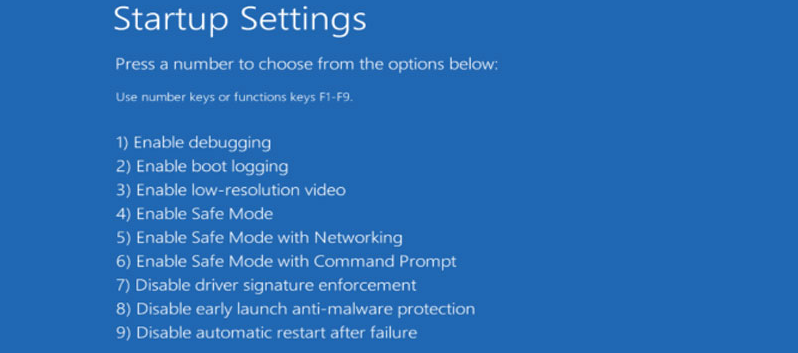
หากลองวิธีข้างต้นแล้วอาการยังไม่หาย ให้ลองแก้ใน Safe Mode ดู โดยให้รีสตาร์ตเครื่องแล้วกดปุ่ม F8 หรือ Shift+F8 ค้างไว้ จากนั้นให้คลิก Advanced options > Troubleshoot > Advanced options > Startup Settings > Restart หลังจากนั้นให้เลือกตัวเลือกที่ 4, Enable Safe Mode then wait for Windows Safe Mode to start เมื่อเข้าสู่ Safe Mode แล้ว ให้กดปุ่ม Windows Key+X แล้วเลือก Device Manager โดยให้ดูในส่วนของ Display adapters คลิกขวาที่ชื่อการ์ดจอแล้วเลือก Disable จากนั้นให้รีสตาร์ตเครื่องแล้วอัปเดต Windows พร้อมทั้งติดตั้งไดรเวอร์การ์ดจอเวอร์ชั่นล่าสุด ปัญหาจอดำก็น่าจะหายไป
ถ้าหากลองทุกวิธีแล้วอาการจอดำก็ยังไม่หายไป ก็อาจเกิดจากปัญหาอื่น ๆ เช่น Power Supply หรือฮาร์ดแวร์อื่น ๆ มีปัญหา ซึ่งอยู่นอกเหนือความสามารถที่ผู้ใช้ทั่วไปจะแก้ไขเองได้ ต้องส่งซ่อมหรือเปลี่ยนอุปกรณ์ใหม่
ที่มา:
ไอทีจีเนียส เอ็นจิเนียริ่ง ให้บริการด้านไอทีครบวงจร
ทั้งงานอบรม (Training) สัมมนา รับเขียนโปรแกรม เว็บไซต์ แอปพลิเคชัน งานออกแบบกราฟิก และงานด้าน E-Marketing ทั้ง SEO, PPC และ Social Media Marketing
ติดต่อเราเพื่อสอบถามผลิตภัณฑ์ ขอราคา หรือปรึกษาเรื่องไอทีได้เลยค่ะ
แนะนำหลักสูตรที่น่าสนใจ

Basic Programming
การเขียนโปรแกรมเป็นพื้นฐานของงานไอทีแทบทุกด้าน ทั้งเว็บไซต์ แอปบนมือถือ โปรแกรมบนคอมพิวเตอร์ และระบบที่ทำงานกับข้อมูล แม้วันนี้จะมี AI ช่วยเขียนโค้ด ผู้ที่เข้าใจหลักคิดของโปรแกรมและโครงสร้างข้อมูลก็ยังจำเป็น เพราะต้องสั่งงาน ตรวจผล และแก้ปัญหาให้ได้เอง…

Basic Microsoft Word for Microsoft 365
เอกสารเป็นงานพื้นฐานของทุกองค์กร ทั้งจดหมาย บันทึกข้อความ รายงาน และแบบฟอร์ม หลายคนใช้ Word มานานแต่จัดหน้าด้วยการกด Space และ Enter ซ้ำ ๆ เมื่อแก้ข้อความเพียงเล็กน้อยรูปแบบก็เลื่อนทั้งหน้า ไฟล์เก็บกระจายอยู่หลายเครื่อง…

Computer Basics with Microsoft Office and the Internet
หลายคนเพิ่งเริ่มใช้คอมพิวเตอร์ หรือใช้ได้แค่บางอย่างจากที่มีคนสอนต่อ ๆ กันมา จับเมาส์และพิมพ์ได้ช้า หาไฟล์ที่บันทึกไว้ไม่เจอ ไม่แน่ใจว่าลิงก์ในอีเมลหรือข้อความปลอดภัยไหม และไม่กล้าลองโปรแกรม Word, Excel หรือ PowerPoint…