สอบถามหลักสูตรเลือกช่องทางที่สะดวก ทีมงานตอบเองทุกช่อง
LINE @itgeniusตอบเร็วที่สุด · จ–ศ 9:00–17:00 น.
โทรศัพท์
02-570-8449สำนักงาน088-807-9770มือถือ
อีเมลและโซเชียล
contact@itgenius.co.thสำหรับใบเสนอราคาและเอกสารFacebookitgeniusonlineYouTubeitgeniusengขอคำปรึกษาจัดอบรมให้ทีม
วินโดว์และออฟฟิศ · MIC-30

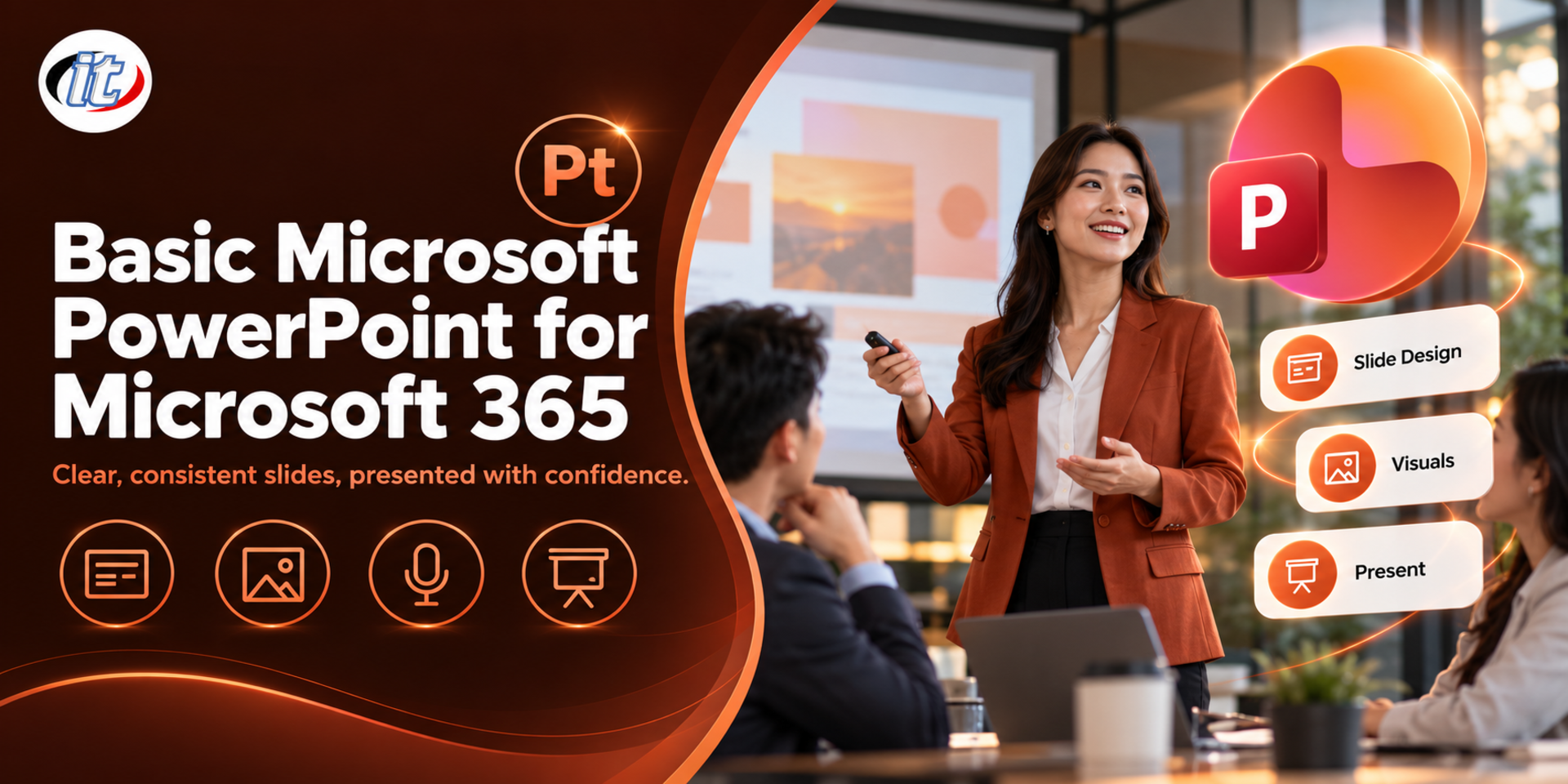
Basic Microsoft PowerPoint for Microsoft 365

หลักสูตร Basic Microsoft PowerPoint for Microsoft 365 เป็นการอบรมพื้นฐานการสร้างงานนำเสนอ ตั้งแต่วางแผนเนื้อหา จัดฟอนต์ภาษาไทย ใช้รูปภาพ SmartArt และกราฟจาก Excel ไปจนถึง Slide Master, Animation, Morph และ Presenter View เหมาะกับพนักงานที่ทำสไลด์ นักศึกษา ครู และผู้ที่ย้ายจาก PowerPoint รุ่นเก่า

อัปเดตล่าสุด
ราคาเริ่มต้น 5,310 บาท / ท่าน 5,900 −10% ยังไม่รวม VAT 7% · มีราคาหมู่คณะ
PDFดาวน์โหลด Course Outline
  • ระยะเวลา12 ชั่วโมง · 2 วัน
  • รูปแบบออนไซต์ / ออนไลน์สด
  • รอบถัดไปเปิดตามคำขอ
  • ใบรับรองมี Certificate

ภาพรวมหลักสูตร

งานนำเสนอที่ดีไม่ได้วัดกันที่จำนวนลูกเล่น แต่วัดว่าผู้ฟังเข้าใจเรื่องที่ต้องการสื่อได้เร็วแค่ไหน หลายคนใช้ PowerPoint มาหลายปีแต่ยังเสียเวลากับการจัดตำแหน่งข้อความทีละสไลด์ ฟอนต์ภาษาไทยเพี้ยนเมื่อเปิดบนเครื่องอื่น ใส่โลโก้ซ้ำทุกหน้า หรือกราฟที่คัดลอกจาก Excel ไม่อัปเดตตามข้อมูล ปัญหาเหล่านี้แก้ได้ถ้ารู้จักเครื่องมือพื้นฐานของ PowerPoint อย่างเป็นระบบ

หลักสูตรนี้ปูพื้นฐาน PowerPoint ใน Microsoft 365 ตั้งแต่หน้าจอและการจัดการไฟล์ การวางแผนเนื้อหา การจัดข้อความและฟอนต์ รูปภาพ ไอคอน Shapes, SmartArt ตารางและกราฟจาก Excel จากนั้นใช้ธีม Designer และ Slide Master ให้ทุกสไลด์มีรูปแบบเดียวกัน ใส่ Transition, Animation และ Morph อย่างพอดี เพิ่มวิดีโอและ Zoom แล้วฝึกนำเสนอด้วย Presenter View และส่งออกเป็น PDF หรือวิดีโอ ปิดท้ายด้วย Workshop งานนำเสนอฉบับสมบูรณ์ (อบรม 2 วัน วันละ 6 ชั่วโมง รวม 12 ชั่วโมง ระดับ Beginner)

สิ่งที่คุณจะได้รับ

  • รู้จักหน้าจอ PowerPoint ใน Microsoft 365 จัดการไฟล์ และใช้ AutoSave กับ OneDrive ได้
  • วางแผนโครงเรื่องและสร้างสไลด์ด้วย Layout และ Section ได้เป็นระบบ
  • จัดข้อความและฟอนต์ภาษาไทยให้อ่านง่ายและไม่เพี้ยนเมื่อเปิดบนเครื่องอื่น
  • ใช้รูปภาพ ไอคอน Shapes, SmartArt ตาราง และกราฟจาก Excel สื่อสารข้อมูลได้
  • ใช้ธีม Designer และ Slide Master ให้สไลด์ทั้งชุดมีรูปแบบเดียวกัน
  • ใส่ Transition, Animation, Morph, วิดีโอ และ Zoom ได้อย่างเหมาะสม
  • นำเสนอด้วย Presenter View และส่งออกงานเป็น PDF เอกสารแจก หรือวิดีโอได้

หลักสูตรนี้เหมาะสำหรับ

  • พนักงานและเจ้าหน้าที่ที่ต้องทำสไลด์นำเสนองาน รายงาน หรือประชุม
  • นักเรียน นักศึกษา ครู และอาจารย์ที่ใช้ PowerPoint ในการเรียนการสอน
  • ผู้ที่เคยใช้ PowerPoint รุ่นเก่าและต้องการปรับมาใช้ Microsoft 365
  • ผู้ที่ต้องการพื้นฐานที่ถูกต้องก่อนต่อยอดสู่ PowerPoint ขั้นสูง

พื้นฐานของผู้เข้าอบรม

  • ใช้งานคอมพิวเตอร์และ Windows เบื้องต้นได้ เช่น จัดการไฟล์และโฟลเดอร์
  • เคยใช้ Word หรือ PowerPoint มาบ้าง
  • มีบัญชี Microsoft ส่วนตัวหรือของที่ทำงาน สำหรับ Lab ที่ใช้ OneDrive
  • โน้ตบุ๊ก Windows ที่ติดตั้ง PowerPoint จาก Microsoft 365 แนะนำ หรือ PowerPoint 2024

หัวข้อการฝึกอบรม

รายละเอียดหลักสูตร

หลักสูตรนี้เป็นฉบับปรับปรุงใหม่ปี 2026 ของหลักสูตร Basic Microsoft PowerPoint อบรม 2 วัน วันละ 6 ชั่วโมง รวม 12 ชั่วโมง (09:00-16:00 น.) รูปแบบบรรยายพร้อม Lab ระดับ Beginner เนื้อหาเขียนใหม่จาก PowerPoint 2019/2021 มาใช้ PowerPoint ใน Microsoft 365 apps คงหัวข้อเดิมเรื่องการวางแผนงานนำเสนอ ฟอนต์ รูปภาพ SmartArt ผังองค์กร กราฟ ธีม Slide Master, Animation และการนำเสนอ เพิ่ม AutoSave กับ OneDrive, Cloud fonts, Designer, Morph, Zoom, Speaker Coach และการส่งออกเป็นวิดีโอ หลักสูตรนี้เป็นระดับพื้นฐานก่อนต่อยอดสู่ Advanced PowerPoint for Microsoft 365 ผู้เรียนจะได้เอกสารประกอบการอบรม ไฟล์ฝึก และ Template ตัวอย่างกลับไปใช้งานต่อ

Day 1 สร้างสไลด์และใส่เนื้อหา

Section 1: Lab: หน้าจอ PowerPoint และการจัดการไฟล์

  • PowerPoint ใน Microsoft 365 apps: Ribbon, Backstage view และ Quick Access Toolbar
  • รูปแบบไฟล์ .pptx, .ppsx, .potx และ .pptm ใช้ต่างกันอย่างไร
  • AutoSave, OneDrive, Version history และการกู้ไฟล์ที่ยังไม่ได้บันทึก
  • Lab: ตั้งค่าโปรแกรมและบันทึกไฟล์งานแรกบน OneDrive

Section 2: Lab: วางแผนงานนำเสนอและสร้างสไลด์

  • วางเป้าหมาย ผู้ฟัง และข้อความหลักก่อนเปิดโปรแกรม
  • เพิ่มสไลด์ เลือก Layout และจัดกลุ่มด้วย Section
  • Outline view และการนำโครงเรื่องจาก Word มาสร้างสไลด์
  • Lab: วางโครงงานนำเสนอ 10 สไลด์จากหัวข้อที่กำหนด

Section 3: Lab: ข้อความและฟอนต์

  • จัดรูปแบบตัวอักษร ย่อหน้า Bullet และระยะบรรทัด
  • เลือกฟอนต์ภาษาไทยให้อ่านง่าย และใช้ Replace Fonts ทั้งไฟล์
  • Cloud fonts และการฝังฟอนต์ไม่ให้เพี้ยนบนเครื่องอื่น
  • Lab: ปรับสไลด์ข้อความแน่นให้อ่านง่ายขึ้น

Section 4: Lab: รูปภาพ ไอคอน และ Shapes

  • แทรกรูปภาพ Stock images และ Icons
  • Crop, Remove Background, Picture Styles และ Compress Pictures
  • Shapes, Merge Shapes, Align และ Selection Pane
  • Alt Text และ Screenshot เพื่อประกอบสไลด์
  • Lab: สร้างสไลด์ภาพประกอบพร้อมข้อความกำกับ

Section 5: Lab: SmartArt และผังองค์กร

  • เลือก SmartArt ให้ตรงกับเนื้อหา: ขั้นตอน วงจร ลำดับชั้น
  • แปลงข้อความ Bullet เป็น SmartArt และปรับสีกับรูปแบบ
  • สร้างและปรับแต่งผังองค์กร
  • Lab: ผังขั้นตอนการทำงานและผังองค์กรของหน่วยงาน

Section 6: Lab: ตารางและกราฟจาก Excel

  • สร้างและจัดรูปแบบตารางใน PowerPoint
  • แทรกกราฟ เลือกประเภทกราฟให้เหมาะกับข้อมูล และปรับแต่ง
  • วางกราฟจาก Excel แบบ Embed หรือ Link ให้อัปเดตตามข้อมูล
  • Lab: สไลด์สรุปตัวเลขพร้อมกราฟที่เชื่อมกับ Excel
Day 2 ออกแบบ เคลื่อนไหว และนำเสนอ

Section 7: Lab: ธีม และ Designer

  • เลือกธีม ปรับ Variant สี ฟอนต์ และพื้นหลัง
  • Designer เสนอรูปแบบสไลด์จากเนื้อหาและรูปภาพ
  • หลักการจัดวาง: พื้นที่ว่าง ความต่างของสี และลำดับการอ่าน
  • Lab: ปรับงานนำเสนอทั้งชุดให้เป็นรูปแบบเดียวกัน

Section 8: Lab: Slide Master เบื้องต้น

  • Slide Master และ Layout คืออะไร ช่วยลดงานซ้ำอย่างไร
  • ใส่โลโก้ เลขหน้า และ Footer ทุกสไลด์ในครั้งเดียว
  • ปรับฟอนต์และสีของหัวข้อทั้งไฟล์จาก Master
  • Lab: สร้าง Template ขององค์กรอย่างง่ายและบันทึกเป็น .potx

Section 9: Lab: Transition, Animation และ Morph

  • Transition ระหว่างสไลด์และการตั้งเวลา
  • Animation แบบ Entrance, Emphasis และ Exit และ Animation Pane
  • ให้ Bullet และกราฟแสดงทีละส่วนเพื่ออธิบายเรื่องยาก
  • Morph สร้างการเคลื่อนไหวต่อเนื่องระหว่างสไลด์
  • Lab: สไลด์อธิบายขั้นตอนด้วย Animation และ Morph

Section 10: Lab: วิดีโอ เสียง และ Zoom

  • แทรกวิดีโอจากไฟล์หรือออนไลน์ ตัดต่อและตั้งค่าการเล่น
  • แทรกเสียงและ Screen Recording
  • Summary Zoom, Section Zoom และ Slide Zoom สำหรับสไลด์แบบเลือกเส้นทาง
  • Lab: สร้างหน้าสารบัญแบบคลิกเลือกหัวข้อด้วย Zoom

Section 11: Lab: นำเสนอและส่งออกงาน

  • Presenter View, Speaker Notes, Laser pointer และการซูมขณะนำเสนอ
  • ซ้อมนำเสนอด้วย Rehearse Timings และ Speaker Coach
  • บันทึกการนำเสนอพร้อมเสียงบรรยาย และส่งออกเป็นวิดีโอ MP4
  • ส่งออก PDF พิมพ์ Handouts และตรวจด้วย Accessibility Checker

Section 12: Workshop: งานนำเสนอฉบับสมบูรณ์

  • Workshop: สร้างงานนำเสนอ 10-12 สไลด์จากโครงเรื่องของตนเอง
  • ใช้ Template ที่สร้างไว้ พร้อม SmartArt กราฟ และรูปภาพ
  • ใส่ Animation และ Zoom อย่างพอดี แล้วซ้อมด้วย Presenter View
  • ส่งออก PDF และวิดีโอ พร้อมรับคำแนะนำจากวิทยากร

รอบอบรมและรูปแบบการอบรม

สำหรับบุคคล — รอบอบรมทั่วไป

ขณะนี้ยังไม่มีรอบอบรมเปิดรับสมัคร ลงชื่อจองไว้ได้เลย ทีมงานจะติดต่อกลับเป็นกลุ่มแรกเมื่อเปิดรอบถัดไป หรือสอบถามทางไลน์ หรือโทร 02-570-8449 หรือ 088-807-9770

สำหรับองค์กร — In-house / Private Training

  • ปรับเนื้อหาให้ตรงกับเครื่องมือและงานจริงของทีม
  • เลือกวันเอง อบรมที่บริษัทหรือออนไลน์สด
  • ออกใบเสนอราคาในนามนิติบุคคลให้ฝ่ายจัดซื้อ
ขอใบเสนอราคาอบรมองค์กร

วิทยากรผู้สอน

คำถามที่พบบ่อย

Slide Master ใน PowerPoint คืออะไร ใช้ทำต้นแบบสไลด์อย่างไร

Slide Master คือสไลด์ต้นแบบที่กำหนดฟอนต์ สี พื้นหลัง โลโก้ และตำแหน่งข้อความของทุก Layout ในไฟล์ เปิดได้จากแท็บ View แล้วเลือก Slide Master เมื่อแก้ที่ Master ครั้งเดียว ทุกสไลด์ที่ใช้ Layout นั้นจะเปลี่ยนตาม เมื่อปรับเสร็จให้บันทึกเป็นไฟล์ PowerPoint Template (.potx) เพื่อใช้เป็นต้นแบบของงานนำเสนอครั้งต่อไป

ทำไมฟอนต์เพี้ยนเมื่อเปิดไฟล์ PowerPoint บนเครื่องอื่น แก้อย่างไร

สาเหตุคือเครื่องปลายทางไม่มีฟอนต์ที่ใช้ในไฟล์ PowerPoint จึงแทนด้วยฟอนต์อื่น ทางแก้บน Windows คือเปิด File แล้วเลือก Options และแท็บ Save จากนั้นเลือก Embed fonts in the file ก่อนบันทึก หรือเลือกใช้ฟอนต์ที่มีในทุกเครื่องหรือ Cloud fonts ของ Microsoft 365 ฟอนต์บางตัวฝังไม่ได้เพราะข้อจำกัดของสิทธิ์ใช้งาน ถ้าต้องการให้หน้าตาคงที่แน่นอนให้ส่งเป็น PDF

วางแผนออกแบบงานนำเสนอให้น่าสนใจมีขั้นตอนอย่างไร

เริ่มจากกำหนดเป้าหมายและผู้ฟัง แล้วสรุปข้อความหลักที่ต้องการให้ผู้ฟังจำได้ จากนั้นวางโครงเรื่องเป็นหัวข้อใน Outline view หรือ Word ก่อนลงมือตกแต่ง ใช้ข้อความสั้น ภาพ SmartArt และกราฟแทนข้อความยาว ใช้ธีมและ Slide Master ให้รูปแบบเดียวกันทั้งชุด ใส่ Animation เฉพาะจุดที่ช่วยอธิบาย และซ้อมด้วย Presenter View ก่อนนำเสนอจริง

หลักสูตร Basic Microsoft PowerPoint for Microsoft 365 เหมาะกับใคร ต้องมีพื้นฐานอะไรมาก่อน

เหมาะกับพนักงานที่ต้องทำสไลด์นำเสนองาน นักเรียน นักศึกษา ครู อาจารย์ และผู้ที่เคยใช้ PowerPoint รุ่นเก่าแล้วต้องการปรับมาใช้ Microsoft 365 ควรใช้ Windows เบื้องต้นได้และเคยใช้ Word หรือ PowerPoint มาบ้าง และมีโน้ตบุ๊กที่ติดตั้ง PowerPoint จาก Microsoft 365 หรือ PowerPoint 2024

เรียนจบหลักสูตร Basic Microsoft PowerPoint for Microsoft 365 แล้วทำอะไรได้บ้าง

วางแผนโครงเรื่องและสร้างสไลด์อย่างเป็นระบบ จัดข้อความและฟอนต์ภาษาไทยให้อ่านง่าย ใช้รูปภาพ ไอคอน SmartArt ตาราง และกราฟจาก Excel ใช้ธีม Designer และ Slide Master ใส่ Animation, Morph, วิดีโอ และ Zoom นำเสนอด้วย Presenter View และส่งออกเป็น PDF หรือวิดีโอได้ ผู้ผ่านการอบรมได้รับใบประกาศนียบัตร (Certificate of Completion) ที่มีเลขที่ของตัวเองและตรวจสอบออนไลน์ได้

จัดอบรมหลักสูตร Basic Microsoft PowerPoint for Microsoft 365 ให้ทีมในองค์กรได้ไหม

ได้ หลักสูตรนี้จัดเป็นการอบรมแบบ In-house ให้ทีมในองค์กรได้ และปรับตัวอย่างให้ตรงกับงานของทีม เช่น ใช้ Template และรูปแบบสไลด์ขององค์กรใน Workshop ขอใบเสนอราคาได้จากหน้านี้ หรือติดต่อทาง LINE @itgenius โทร 02-570-8449

บทความที่เกี่ยวข้อง