ສອບຖາມຫຼັກສູດເລືອກຊ່ອງທາງທີ່ສະດວກ ທີມງານຕອບເອງທຸກຊ່ອງທາງ
LINE @itgeniusຕອບໄວທີ່ສຸດ · ຈ–ສ 9:00–17:00 ໂມງ
ໂທລະສັບ
02-570-8449ຫ້ອງການ088-807-9770ມືຖື
ອີເມວ ແລະ ໂຊຊຽວ
contact@itgenius.co.thສຳລັບໃບສະເໜີລາຄາ ແລະ ເອກະສານFacebookitgeniusonlineYouTubeitgeniusengຂໍຄຳປຶກສາຈັດຝຶກອົບຮົມໃຫ້ທີມ
ຖານຂໍ້ມູນ · DBC-16

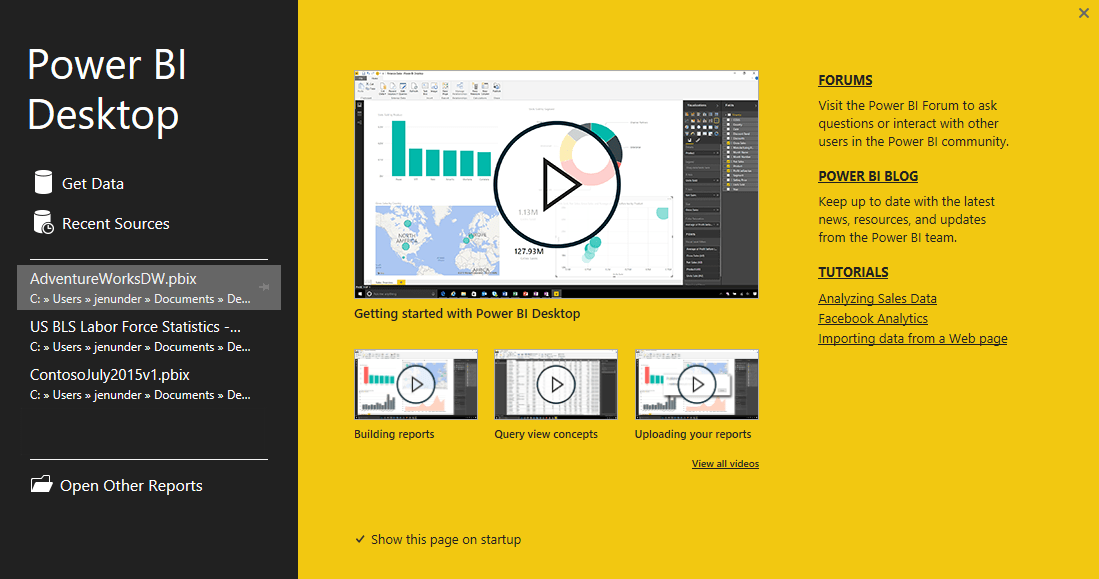
Analyzing Data with Power BI Desktop

หลักสูตร Analyzing Data with Power BI Desktop เป็นการอบรมการวิเคราะห์ข้อมูลด้วย Power BI Desktop ตั้งแต่เชื่อมและจัดรูปแบบข้อมูล จนถึงสร้าง Dashboard แบบ Interactive และเผยแพร่ขึ้น Power BI Service เหมาะกับผู้ที่ต้องทำรายงาน ครู อาจารย์ และผู้ที่อยากเปลี่ยนข้อมูลเป็นรายงานที่ใช้ตัดสินใจได้

ລາຄາເລີ່ມຕົ້ນ 7,500 ບາດ / ທ່ານ ຍັງບໍ່ລວມ VAT 7% · ມີລາຄາໝູ່ຄະນະ
PDFດາວໂຫຼດ Course Outline
  • ໄລຍະເວລາ18 ຊົ່ວໂມງ · 3 ມື້
  • ຮູບແບບຢູ່ສະຖາບັນ / ອອນລາຍສົດ
  • ຮອບຕໍ່ໄປເປີດຕາມຄຳຂໍ
  • ໃບຢັ້ງຢືນມີໃບຢັ້ງຢືນ

ພາບລວມຫຼັກສູດ

Analyzing Data with Power BI Desktop Microsoft Power BI Desktop เป็นเครื่องมือที่ใช้ในการวิเคราะห์ข้อมูลขนาดใหญ่ ใช้วิเคราะห์ข้อมูลเชิงลึก รายงานผลแบบ Interactive ซึ่งเป็นโปรแกรมชั้นนำด้านการสืบค้นข้อมูลและสร้างแบบจำลองในวงการอุตสาหกรรม สามารถสร้างและเผยแพร่รายงานไปที่ Power BI ได้ ซึ่งเป็นการเพิ่มขีดความสามารถในการวิเคราะห์ข้อมูลภายในเวลาที่ต้องการให้ได้ผลลัพธ์ทุกที่ทุกเวลา

ສິ່ງທີ່ທ່ານຈະໄດ້ຮັບ

  • เพื่อให้รู้จัก Microsoft Power BI ตั้งแต่เริ่มต้น
  • รู้จักแหล่งข้อมูลสำหรับ Power BI Desktop
  • เข้าใจการจัดรูแปบบข้อมูลด้วย Power BI Desktop
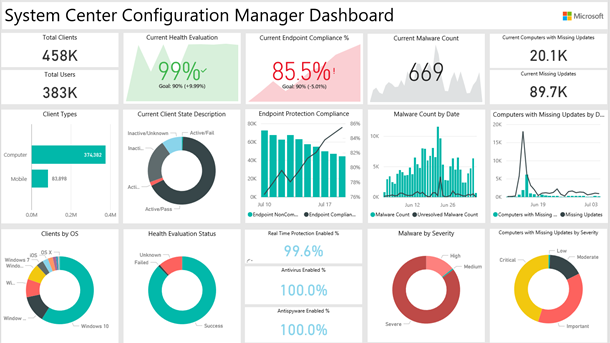
  • เรียนรู้และเข้าใจการสร้าง Dashboard ด้วย Power BI Desktop
  • สามารถใช้งาน Power BI Service ได้

ຫຼັກສູດນີ້ເໝາະສຳລັບ

  • บุคคลทั่วไป
  • นักเรียนนักศึกษา
  • ครู คณาจารย์
  • เจ้าหน้าที่และผู้ดูแลที่เกี่ยวข้อง

ພື້ນຖານຂອງຜູ້ເຂົ້າຝຶກອົບຮົມ

  • การใช้งานคอมพิวเตอร์พื้นฐาน
  • การใช้งานฐานข้อมูลพื้นฐาน
  • รู้จักภาษา SQL มาบ้าง
  • ทักษะการใช้งานอินเตอร์เน็ตและการค้นหาข้อมูล

ຫົວຂໍ້ການຝຶກອົບຮົມ

Module 1 รู้จักกับ Microsoft Power BI
  • การติดตั้ง Power BI Desktop
  • ความต้องการเบื้องต้นของระบบ
  • การดาวน์โหลด และติดตั้ง Power BI Desktop
  • การใช้งาน Power BI Desktop
  • แนะนำ Power BI Community
Module 2 แหล่งข้อมูลสำหรับ Power BI Desktop
  • การใช้ Excel เป็นแหล่งข้อมูล
  • การเชื่อมต่อไปยังฐานข้อมูล Database
  • การเชื่อมต่อไปยัง SQL Azure
  • การเชื่อมต่อไปยัง Files ใน Folder
  • การสร้างตารางข้อมูลขึ้นใหม่เอง
  • การเชื่อมต่อไปยัง SSAS
Module 3 การแปลงข้อมูลด้วย Power BI Desktop (Data Transformation)
  • การแปลงข้อมูลที่มักถูกใช้บ่อย
  • การแปลงข้อมูลที่ไม่มีโครงสร้างนัก หรือโครงสร้างไม่ดี
Module 4 จัดรูปแบบข้อมูลด้วย Power BI Desktop
  • จัดรูปแบบข้อมูลหรือสร้างการคำนวณต่าง ๆ ด้วย DAX (Data Analytic Expression) ให้ตรงตามความต้องการทางธุรกิจ อีกทั้งเรียนรู้ถึงความสำคัญของ Hierarchies และ Time Intelligence
  • เรียนรู้ DAX Function ที่มักใช้งานบ่อย
    SUM และ SUMX
    COUNT, COUNTX, DISTINCTCOUNT และ COUNTROWS
    CALCULATE
    FILTER, ALL และ ALLSELECTED
    RANK และ TOPN
    EARLIER, MAX และ MIN
    SUMMARIZE
    RELATED และ RELATEDTABLE
    ISFILTERED และ CROSSFILTER
     CONTAINS
    HASONRVALUE และ SELECTEDVALUE
  • รู้จักการทำ Aggregating and Comparing over Time
  • รู้จักการหา Year-to-Date, Quarter-to-Date และ Month-to-Date ด้วยTime Intelligence Function แบบต่าง ๆ
  • การหาค่า Aggregate ในกรณีที่เป็นปีงบประมาณหรือ Fiscal Year
  • การหาค่าจาก Previous Period ต่าง ๆ เช่นต้องการหาค่ายอดขายของเดือนที่แล้ว

Module 5 การสร้าง Dashboard ด้วย Power BI Desktop Visualization
  • ตัวนำเสนอข้อมูล (Visualization)
  • แผนภูมิวงกลม และแผนภูมิ Treemap
  • กราฟแท่งผสมกราฟเส้น (Combo Chart)
  • เส้นแนวโน้ม (Trend line)
  • ตัวแบ่งส่วนข้อมูล (Slicer)
  • การเข้าสู่ Focus Mode และเรียกดูข้อมูล
  • แผนที่ (Map)
  • ตารางและเมทริกซ์ (Table & Matrix)
  • แผนภูมิกระจาย (Scatter Chart)
  • แผนภูมิน้ำตก (Waterfall Chart)
  • เกจ, การ์ด และ KPI
  • การควบคุมสีสัน, เส้นอ้างอิง และเส้นขอบ
  • รูปทรง, กล่องข้อความ และรูปภาพ
  • การทำงานร่วมกันของหลายตัวนำเสนอ
  • จัดเค้าโครงหน้า (Layout)
  • ความสัมพันธ์ของตัวนำเสนอ
  • การสร้างหน้าซ้ำ
  • แสดงกลุ่มข้อมูลที่ไม่มีข้อมูล
  • การปรับแต่งการแสดงผลรวม
  • การวางตำแหน่งตัวนำเสนอ
  • การแสดง Hierarchy ของวันเวลา
  • การผนวก R – Visual
Module 6 การใช้งาน Power BI Service
  • การอัพโหลดขึ้น Power BI Service
  • การตั้งค่าและจัดการ Dashboard
  • รู้จักกับ Power BI Gateway ที่จะช่วยในการ Update ข้อมูลอัตโนมัติ
  • การใช้งาน Natural Language Queries
  • การแชร์และการส่งออก Dashboard
  • การเผยแพร่ไปยังเว็บ (Publish)
  • ดู Power BI Dashboard บนอุปกรณ์เคลื่อนที่
  • การสร้างและใช้งาน Content Pack
  • การผนวกรวมกับ OneDrive for Business
  • การจัดการความปลอดภัยระดับแถวข้อมูล


ຮອບຝຶກອົບຮົມ ແລະ ຮູບແບບການຝຶກອົບຮົມ

ສຳລັບບຸກຄົນ — ຮອບຝຶກອົບຮົມທົ່ວໄປ

ຂະນະນີ້ຍັງບໍ່ມີຮອບຝຶກອົບຮົມເປີດຮັບສະໝັກ ລົງຊື່ຈອງໄວ້ໄດ້ເລີຍ ທີມງານຈະຕິດຕໍ່ກັບເປັນກຸ່ມທຳອິດເມື່ອເປີດຮອບຕໍ່ໄປ ຫຼື ສອບຖາມທາງ LINE ຫຼື ໂທ 02-570-8449 ຫຼື 088-807-9770

ສຳລັບອົງກອນ — In-house / Private Training

  • ປັບເນື້ອໃນໃຫ້ກົງກັບເຄື່ອງມື ແລະ ວຽກຈິງຂອງທີມ
  • ເລືອກວັນເອງ ຝຶກອົບຮົມທີ່ບໍລິສັດ ຫຼື ອອນລາຍສົດ
  • ອອກໃບສະເໜີລາຄາໃນນາມນິຕິບຸກຄົນໃຫ້ຝ່າຍຈັດຊື້
ຂໍໃບສະເໜີລາຄາຝຶກອົບຮົມອົງກອນ

ວິທະຍາກອນຜູ້ສອນ

ຄຳຖາມທີ່ພົບເລື້ອຍ

หลักสูตร Analyzing Data with Power BI Desktop เหมาะกับใคร ต้องมีพื้นฐานอะไรมาก่อน

เหมาะกับ บุคคลทั่วไป · นักเรียนนักศึกษา · ครู คณาจารย์ พื้นฐานที่ผู้เรียนควรมี การใช้งานคอมพิวเตอร์พื้นฐาน · การใช้งานฐานข้อมูลพื้นฐาน หากไม่แน่ใจว่าพื้นฐานพอหรือไม่ ปรึกษาทีมงานได้ฟรีทาง LINE @itgenius หรือโทร 02-570-8449

หลักสูตร Analyzing Data with Power BI Desktop ราคาเท่าไร ใช้เวลาเรียนกี่ชั่วโมง

ราคาปกติ 7,500 บาท ใช้เวลาอบรม 18 ชั่วโมง ราคานี้ยังไม่รวม VAT 7% (กรณีชำระในนามนิติบุคคล) ชำระค่าอบรมด้วยการโอนเข้าบัญชีบริษัท แล้วแจ้งชำระเงินผ่านหน้าแจ้งชำระเงินของเว็บไซต์ และขอใบเสร็จรับเงินหรือใบกำกับภาษีในนามบริษัทได้

เรียนจบได้รับ Certificate หรือไม่

ได้รับ ผู้ผ่านการอบรมทุกท่านจะได้รับใบประกาศนียบัตร (Certificate of Completion) จากสถาบันไอทีจีเนียส ใบประกาศแต่ละใบมีเลขที่ของตัวเอง ใครก็ตามที่มีเลขที่ใบประกาศตรวจสอบความถูกต้องออนไลน์ได้ที่หน้าตรวจสอบใบประกาศของสถาบัน จึงใช้แนบแฟ้มผลงานหรือส่งให้ฝ่ายบุคคลประกอบการพัฒนาบุคลากรได้

อบรมที่ไหน มีเรียนแบบออนไลน์หรือไม่

เรียนได้ทั้งแบบออนไซต์ที่สถาบันไอทีจีเนียส และนัดเรียนผ่านออนไลน์ และรับจัดอบรมเฉพาะทีม (In-house Training) ให้องค์กร สอบถามรอบและสถานที่ได้ที่ LINE @itgenius หรือโทร 02-570-8449

ถ้าเรียนไม่ทันหรือขาดเรียน มีเรียนซ้ำ/เรียนชดเชยหรือไม่

มี ผู้เรียนสามารถแจ้งขอเรียนซ้ำ (repeat) ในรอบถัดไปของหลักสูตรเดียวกันได้ฟรีตามเงื่อนไขของสถาบัน แจ้งชื่อหลักสูตรและรอบที่เคยเรียนกับทีมงาน แล้วทีมงานจะตรวจสอบและแจ้งรอบที่ยังมีที่นั่งว่างให้เลือก สอบถามได้ที่ LINE @itgenius หรือโทร 02-570-8449

สมัครเรียนหรือขอใบเสนอราคาในนามบริษัทได้อย่างไร

สมัครออนไลน์ได้จากแบบฟอร์มลงทะเบียนบนหน้านี้ ลงทะเบียนผู้เข้าอบรมหลายคนได้ในครั้งเดียว และกรอกเลขประจำตัวผู้เสียภาษีกับที่อยู่สำหรับออกใบกำกับภาษีได้ในฟอร์ม หรือขอใบเสนอราคา (Quotation) ในนามนิติบุคคลได้ทันทีจากปุ่มขอใบเสนอราคา สอบถามเพิ่มเติมโทร 02-570-8449 หรือ LINE @itgenius