ສອບຖາມຫຼັກສູດເລືອກຊ່ອງທາງທີ່ສະດວກ ທີມງານຕອບເອງທຸກຊ່ອງທາງ
LINE @itgeniusຕອບໄວທີ່ສຸດ · ຈ–ສ 9:00–17:00 ໂມງ
ໂທລະສັບ
02-570-8449ຫ້ອງການ088-807-9770ມືຖື
ອີເມວ ແລະ ໂຊຊຽວ
contact@itgenius.co.thສຳລັບໃບສະເໜີລາຄາ ແລະ ເອກະສານFacebookitgeniusonlineYouTubeitgeniusengຂໍຄຳປຶກສາຈັດຝຶກອົບຮົມໃຫ້ທີມ
Windows ແລະ Office · MIC-74

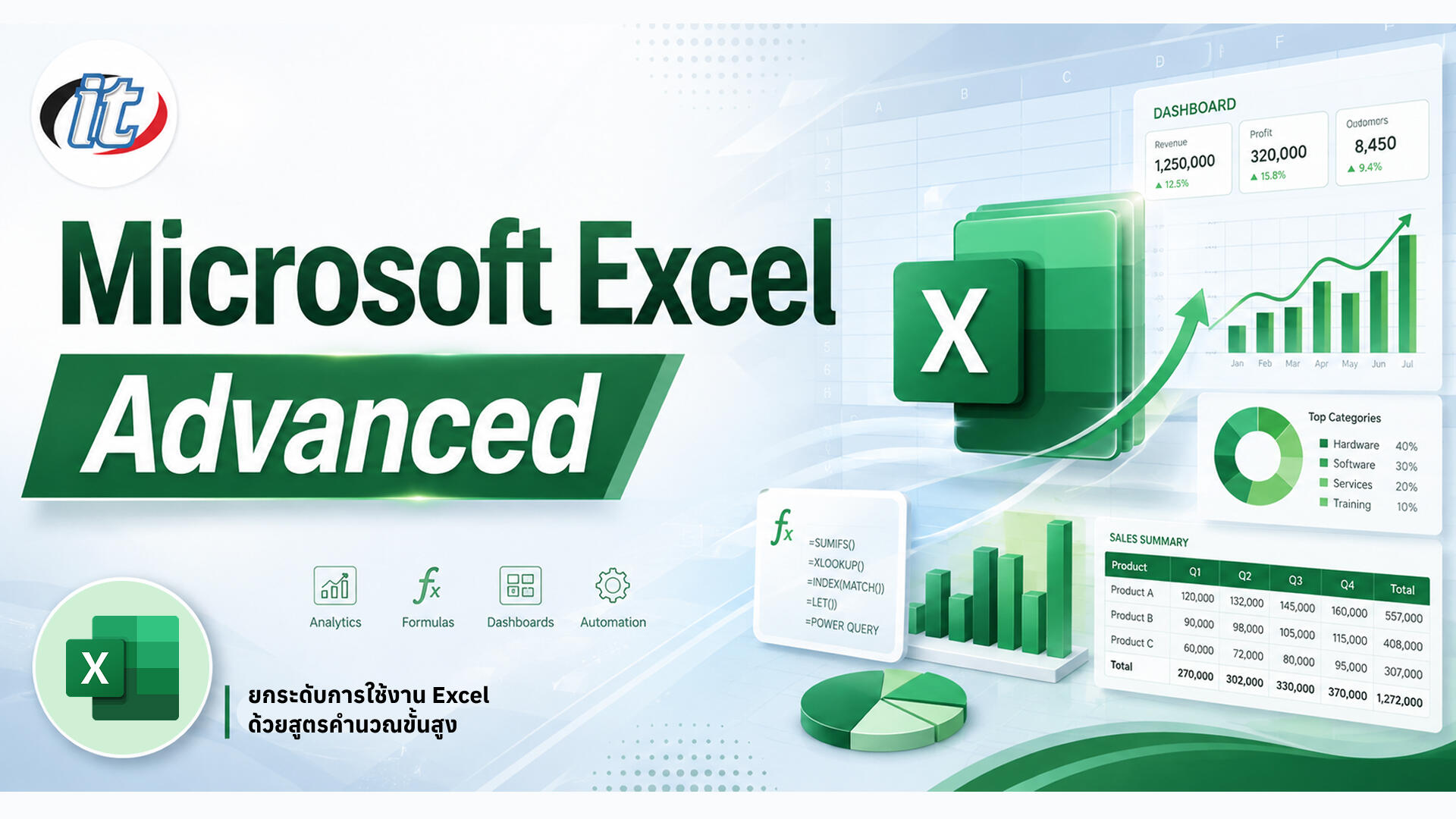
Microsoft Excel Advanced

หลักสูตร Microsoft Excel Advanced เป็นการอบรมใช้สูตรขั้นสูงกับงานจริง ทั้งสรุปผลด้วย SUMIFS ดึงข้อมูลด้วย XLOOKUP และสูตรใหม่ของ Microsoft 365 อย่าง FILTER, GROUPBY และ LAMBDA ต่อด้วย Power Query, PivotTable และการป้องกันไฟล์ เหมาะกับผู้ใช้ Excel ฝ่าย HR คลังสินค้า ขาย บัญชี และ Data Analyst มือใหม่

ອັບເດດລ່າສຸດ
ລາຄາເລີ່ມຕົ້ນ 6,750 ບາດ / ທ່ານ 7,500 −10% ຍັງບໍ່ລວມ VAT 7% · ມີລາຄາໝູ່ຄະນະ
PDFດາວໂຫຼດ Course Outline
  • ໄລຍະເວລາ12 ຊົ່ວໂມງ · 2 ມື້
  • ຮູບແບບຢູ່ສະຖາບັນ / ອອນລາຍສົດ
  • ຮອບຕໍ່ໄປເປີດຕາມຄຳຂໍ
  • ໃບຢັ້ງຢືນມີໃບຢັ້ງຢືນ

ພາບລວມຫຼັກສູດ

หลักสูตร Microsoft Excel Advanced ออกแบบมาสำหรับผู้ที่ใช้งาน Excel เป็นประจำอยู่แล้ว แต่ต้องการยกระดับความสามารถไปสู่การใช้สูตรคำนวณที่ซับซ้อนขึ้น และประยุกต์เครื่องมือต่าง ๆ ของ Excel เข้ากับงานจริงในองค์กร ไม่ว่าจะเป็นงานทรัพยากรบุคคล (HR) งานคลังสินค้า (Inventory) งานขายและการตลาด หรืองานบัญชีและการเงิน ผู้เรียนจะได้เข้าใจว่าสูตรแต่ละกลุ่มควรถูกเลือกใช้เมื่อใด และจะผสมผสานสูตรเข้าด้วยกันอย่างไรให้ได้ผลลัพธ์ที่ถูกต้องและดูแลรักษาได้ในระยะยาว เนื้อหาครอบคลุมตั้งแต่การใช้ Name เพื่อทำให้สูตรอ่านง่ายแบบมืออาชีพ ฟังก์ชันเงื่อนไขอย่าง IFS และ SWITCH

การสรุปผลแบบมีเงื่อนไขด้วย SUMIFS COUNTIFS AVERAGEIFS การสืบค้นข้อมูลด้วย XLOOKUP OFFSET และ INDIRECT ต่อเนื่องไปยังกลุ่มสูตรใหม่ของ Microsoft 365 ที่เปลี่ยนวิธีทำงานกับข้อมูลไปอย่างสิ้นเชิง เช่น FILTER SORT UNIQUE VSTACK GROUPBY PIVOTBY TEXTSPLIT และการสร้างฟังก์ชันขึ้นใช้เองด้วย LAMBDA ในส่วนของการทำงานกับข้อมูล ผู้เรียนจะได้ฝึกใช้ Table เป็นฐานข้อมูลที่ยืดหยุ่น เตรียมและรวมข้อมูลจากหลายไฟล์อัตโนมัติด้วย Power Query สรุปผลและวิเคราะห์ด้วย PivotTable และ PivotChart พร้อมทั้งการปรับแต่งกราฟให้นำเสนอได้อย่างมืออาชีพ และปิดท้ายด้วยการรักษาความปลอดภัยของไฟล์ ทั้งการซ่อนสูตร การ Protect Sheet และการกำหนดรหัสผ่านของไฟล์

ສິ່ງທີ່ທ່ານຈະໄດ້ຮັບ

  • สร้างตารางคำนวณด้วยฟังก์ชันของ Excel ในเชิงประยุกต์ ผสมผสานหลายฟังก์ชันเข้าด้วยกัน และใช้ Name เพื่อทำให้สูตรอ่านง่าย ดูแลรักษาง่าย และลดข้อผิดพลาด
  • เลือกใช้ฟังก์ชันเงื่อนไข (IFS, SWITCH) และฟังก์ชันสรุปผลแบบมีเงื่อนไข (SUMIFS, COUNTIFS, AVERAGEIFS) ได้อย่างเหมาะสม
  • สืบค้นและอ้างอิงข้อมูลด้วย XLOOKUP, OFFSET, INDIRECT พร้อมเข้าใจข้อแตกต่างกับ VLOOKUP และ HLOOKUP
  • ประยุกต์ใช้สูตรใหม่ใน Microsoft 365 (FILTER, SORT, UNIQUE, VSTACK, TAKE, GROUPBY, PIVOTBY, TEXTSPLIT) เพื่อทำงานกับข้อมูลได้เร็วขึ้น และสร้างฟังก์ชันขึ้นใช้เองด้วย LAMBDA
  • จัดการข้อผิดพลาดในสูตรอย่างเป็นระบบด้วย ISNA และ IFERROR และใช้ Conditional Formatting กับ Data Validation เพื่อลดความผิดพลาดของข้อมูลตั้งแต่ต้นทาง
  • เตรียมและแปลงข้อมูลด้วย Power Query รวมถึงการรวมไฟล์ Excel หลายไฟล์อัตโนมัติ
  • วิเคราะห์และสรุปผลข้อมูลด้วย PivotTable และ PivotChart และปรับแต่งกราฟด้วย Format Code เพื่อการนำเสนออย่างมืออาชีพ
  • กำหนดค่าความปลอดภัยของไฟล์ Excel ทั้งการซ่อนสูตร Protect Sheet และรหัสผ่านของไฟล์

ຫຼັກສູດນີ້ເໝາະສຳລັບ

  • ผู้ที่ใช้งาน Excel อยู่แล้ว แต่ต้องการทำงานให้ง่ายขึ้นและรวดเร็วยิ่งขึ้น
  • ผู้ที่ต้องการประยุกต์ใช้สูตรคำนวณที่ซับซ้อนมากขึ้นกับงานจริง และทำงานกับข้อมูลปริมาณมาก
  • เจ้าหน้าที่ฝ่ายบุคคล (HR), คลังสินค้า (Inventory), ฝ่ายขายและการตลาด, บัญชีและการเงิน
  • นักวิเคราะห์ข้อมูล (Data Analyst) ระดับเริ่มต้นที่ต้องการปูพื้นฐานก่อนไปยัง Power BI
  • ผู้ที่ต้องจัดทำรายงานสรุปเป็นประจำและต้องการลดงานที่ทำซ้ำ

ພື້ນຖານຂອງຜູ້ເຂົ້າຝຶກອົບຮົມ

  • มีพื้นฐานการใช้ Microsoft Excel มาก่อน สร้าง บันทึกไฟล์ และทำงานกับ Worksheet ได้ พร้อมจัดรูปแบบเอกสารได้
  • มีพื้นฐานการคำนวณด้วยสูตร เช่น SUM, COUNT, IF, TODAY และเข้าใจการอ้างอิง Cell แบบ Relative และ Absolute เป็นอย่างดี
  • มีพื้นฐานการทำงานกับข้อมูล เช่น การจัดเรียง (Sort) และการกรอง (Filter)
  • หากผ่านหลักสูตร Microsoft Excel Intermediate มาก่อนจะช่วยให้เรียนได้ราบรื่นยิ่งขึ้น

ຫົວຂໍ້ການຝຶກອົບຮົມ

Day 1 สูตรคำนวณขั้นสูงและสูตรใหม่ใน Microsoft 365

Section 1: Microsoft Excel สำหรับการใช้งานระดับสูง

  • ความสามารถและขอบเขตของ Excel ที่เหมาะกับงานแต่ละประเภท และส่วนประกอบที่ผู้ใช้ระดับสูงควรรู้จัก
  • ประเภทไฟล์ Excel (.xlsx, .xlsm, .xlsb, .csv) การตรวจสอบ Excel Version และผลกระทบต่อฟังก์ชันที่ใช้ได้
  • แนวคิดการออกแบบไฟล์งานให้ดูแลรักษาง่าย (Data Layer, Calculation Layer, Report Layer) พร้อม Workshop สำรวจโครงสร้างไฟล์ตัวอย่าง

Section 2: คีย์ลัด (Shortcut Key) ที่จำเป็นต่อการทำงาน

  • การเคลื่อนที่และการเลือกช่วงข้อมูลขนาดใหญ่อย่างแม่นยำโดยไม่ใช้เมาส์
  • คีย์ลัดสำหรับการจัดรูปแบบ การทำงานกับสูตร การคัดลอก และ Paste Special
  • Workshop: แบบฝึกหัดจับเวลา ทำงานชุดเดิมด้วยเมาส์เทียบกับการใช้คีย์ลัด

Section 3: การทำงานกับ Name ใน Excel

  • Name คืออะไร ช่วยให้สูตรอ่านง่ายขึ้นอย่างไร พร้อมกฎการตั้งชื่อและการแก้ไข
  • การอ้างอิง Name กับ Cell, Range และ Formula การใช้ Name Manager และการสร้าง Dynamic Name
  • Workshop: แปลงสูตรอ้างอิงแบบ Cell Reference ในรายงานตัวอย่างให้เป็นการอ้างอิงด้วย Name

Section 4: ฟังก์ชันในการกำหนดเงื่อนไข

  • ทบทวน IF และข้อจำกัดของการซ้อน IF หลายชั้น สู่การใช้ IFS และ SWITCH
  • การเลือกใช้ระหว่าง IF, IFS และ SWITCH ให้เหมาะกับโจทย์ และการใช้ AND, OR, NOT ร่วมกับเงื่อนไขที่ซับซ้อน
  • Workshop: คำนวณเกรดผลการประเมินพนักงาน และจัดกลุ่มลูกค้าตามยอดซื้อด้วย IFS และ SWITCH

Section 5: สูตรคำนวณเพื่อการสรุปผลข้อมูลแบบมีเงื่อนไข

  • SUMIFS, COUNTIFS และ AVERAGEIFS สำหรับรวมยอด นับจำนวน และหาค่าเฉลี่ยตามหลายเงื่อนไข
  • การใช้ Wildcard ตัวดำเนินการเปรียบเทียบ และการกำหนดเงื่อนไขช่วงวันที่ เช่น ยอดขายภายในเดือนหรือไตรมาส
  • Workshop: สร้างตารางสรุปยอดขายรายพนักงานแยกตามเดือนและกลุ่มสินค้าด้วย SUMIFS และ COUNTIFS

Section 6: สูตรการคำนวณเพื่อการสืบค้นข้อมูล (Lookup & Reference)

  • OFFSET สำหรับการอ้างอิงแบบเลื่อนตำแหน่ง และ INDIRECT สำหรับการอ้างอิงจากข้อความ
  • XLOOKUP และความสามารถที่เหนือกว่ารุ่นก่อน เปรียบเทียบกับ VLOOKUP และ HLOOKUP พร้อมการค้นหาแบบ Approximate Match และ Search Mode
  • Workshop: การค้นหาข้อมูลชื่อลูกค้า ราคาสินค้า และชื่อพนักงาน จากตารางอ้างอิงหลายชุด

Section 7: สูตรใหม่ใน Microsoft 365 สำหรับทำงานกับข้อมูล

  • แนวคิด Dynamic Array และ Spill Range พร้อม FILTER, SORT, SORTBY และ UNIQUE
  • TOCOL, TOROW, VSTACK, HSTACK, TAKE, DROP และการสรุปผลด้วย GROUPBY และ PIVOTBY เพียงบรรทัดเดียว
  • Workshop: การดึงข้อมูล Top 10 และ Bottom 10 จากข้อมูลยอดขายตามเงื่อนไขที่ต้องการ

Section 8: สูตรทำงานกับข้อความ รูปภาพ และการสร้างสูตรขึ้นเอง

  • TEXTBEFORE, TEXTAFTER, TEXTJOIN และ TEXTSPLIT สำหรับตัด รวม และแยกข้อความ และ IMAGE สำหรับแสดงรูปภาพในเซลล์
  • LAMBDA สำหรับสร้างฟังก์ชันขึ้นใช้เอง การตั้งชื่อผ่าน Name Manager และแนวทางนำไปใช้ซ้ำในองค์กร
  • Workshop: แยกชื่อและนามสกุล สร้าง QR Code ด้วย IMAGE และสร้างสูตร TOP3 ด้วย LAMBDA
Day 2 การจัดการข้อมูล Power Query PivotTable และการรักษาความปลอดภัย

Section 9: การจัดการกับ ERROR ในสูตรคำนวณ

  • ประเภทของ Error (#N/A, #REF!, #VALUE!, #DIV/0!, #NAME?) และฟังก์ชัน ISNA กับ IFERROR
  • ข้อควรระวังในการใช้ IFERROR ที่อาจซ่อนปัญหาที่แท้จริง และเครื่องมือ Formula Auditing (Trace Precedents/Dependents)
  • Workshop: ตรวจสอบและแก้ไขไฟล์รายงานตัวอย่างที่มี Error หลายจุด พร้อมระบุต้นตอ

Section 10: การจัดรูปแบบแบบมีเงื่อนไข (Conditional Formatting)

  • หลักการทำงานและลำดับความสำคัญของกฎ การใช้ Data Bar, Color Scale และ Icon Set
  • การเขียนกฎด้วยสูตร และการจัดการกฎด้วย Manage Rules พร้อมแก้ปัญหากฎซ้อนทับ
  • Workshop: Data Bar แสดงกำไรขาดทุน ไอคอนสำหรับสินค้าสต็อกต่ำกว่า Reorder Level และไฮไลต์รายการส่งล่าช้า

Section 11: การป้องกันความผิดพลาดด้วย Data Validation

  • การป้องกันการป้อนข้อมูลไม่ถูกต้อง การกำหนดข้อความแจ้งเตือน และเทคนิค Custom Validation ด้วยสูตร
  • การสร้าง Dropdown List จากรายการและช่วงข้อมูล และการตรวจสอบด้วย Circle Invalid Data
  • Workshop: ป้องกันการกรอกข้อมูลซ้ำ ป้องกันการกรอกผิด และทำ Dynamic Dropdown List เช่น เลือกยี่ห้อแล้วรายการรุ่นเปลี่ยนตาม

Section 12: การทำงานกับข้อมูลด้วย Excel และการใช้ Table

  • ภาพรวมเครื่องมือจัดการข้อมูล (Table, Power Query, PivotTable, PivotChart) และการเลือกใช้ให้เหมาะกับงาน
  • การสร้าง Table การคำนวณด้วย Structured Reference การลบข้อมูลซ้ำ (Remove Duplicates) และการทำ Slicer
  • Workshop: แปลงข้อมูลสินค้าและลูกค้าเป็น Table เพื่อนำไปวิเคราะห์และสรุปผลต่อ

Section 13: Power Query เพื่อการเตรียมข้อมูล (Data Preparation)

  • Power Query คืออะไร แนวคิด ETL เบื้องต้น หน้าจอ Power Query Editor และ Applied Steps
  • การนำเข้าข้อมูลจากไฟล์ Excel หลายไฟล์ CSV และ Folder การทำความสะอาดข้อมูล การ Unpivot การรวมด้วย Append/Merge และการ Refresh
  • Workshop: นำเข้าไฟล์ Excel ที่มีโครงสร้างเดียวกันจากทั้งโฟลเดอร์ แล้วรวมกันอัตโนมัติพร้อม Refresh ได้ในคลิกเดียว

Section 14: การวิเคราะห์และสรุปผลด้วย PivotTable และ PivotChart

  • การเตรียมข้อมูลและการสร้าง PivotTable การจัดวางฟิลด์ การเปลี่ยน Summarize Values By และ Show Values As (สัดส่วนร้อยละ การเติบโต)
  • การจัดกลุ่มข้อมูลตามวันที่ เดือน ไตรมาส และช่วงตัวเลข การสร้าง Calculated Field และการทำ PivotChart กับ Slicer และ Timeline
  • Workshop: สร้างรายงานสรุปยอดขายแบบ Interactive จากข้อมูลที่เตรียมด้วย Power Query พร้อม Slicer และ Timeline

Section 15: การนำเสนอและปรับแต่งกราฟ (Chart Customization)

  • การเลือกประเภทกราฟให้เหมาะกับสารที่ต้องการสื่อ และการปรับแต่ง Axis, Label, Legend, Gridline
  • การจัดรูปแบบตัวเลขด้วย Format Code (แสดงหลักล้านเป็น M หลักพันเป็น K) การสร้าง Combo Chart และ Sparkline
  • Workshop: ปรับแต่งกราฟยอดขายรายเดือนให้พร้อมนำเสนอผู้บริหาร พร้อมใส่ Sparkline ในตารางสรุป

Section 16: การกำหนดค่าการรักษาความปลอดภัย (Security)

  • การกำหนดรหัสผ่านให้ไฟล์ (Password to Open และ Password to Modify) และการป้องกัน Worksheet และ Workbook
  • การป้องกันไม่ให้เห็นสูตรและไม่ให้แก้ไขเซลล์ที่ต้องการ (Lock and Hidden) และการอนุญาตให้แก้ไขเฉพาะบางช่วง (Allow Edit Ranges)
  • Workshop: จัดทำไฟล์ฟอร์มกรอกข้อมูลที่ผู้ใช้กรอกได้เฉพาะช่องที่กำหนด มองไม่เห็นสูตร และมีรหัสผ่านป้องกันการแก้ไขโครงสร้าง

Section 17: Workshop ปิดท้าย (Capstone Workshop)

  • โจทย์: จัดทำรายงานสรุปยอดขายประจำเดือนแบบครบวงจรจากไฟล์ข้อมูลดิบหลายไฟล์ เตรียมและรวมข้อมูลด้วย Power Query ให้ Refresh อัตโนมัติ
  • สร้างชั้นการคำนวณด้วยสูตรที่เรียนมา (SUMIFS, XLOOKUP, FILTER, GROUPBY) สรุปผลด้วย PivotTable พร้อม Slicer ปรับแต่งกราฟ และกำหนด Conditional Formatting กับ Data Validation
  • ป้องกันไฟล์และซ่อนสูตรก่อนส่งมอบ พร้อมสรุปแนวทางต่อยอดไปยัง Power Query ขั้นสูง, PivotTable ขั้นสูง, Macro/VBA และ Power BI

ຮອບຝຶກອົບຮົມ ແລະ ຮູບແບບການຝຶກອົບຮົມ

ສຳລັບບຸກຄົນ — ຮອບຝຶກອົບຮົມທົ່ວໄປ

ຂະນະນີ້ຍັງບໍ່ມີຮອບຝຶກອົບຮົມເປີດຮັບສະໝັກ ລົງຊື່ຈອງໄວ້ໄດ້ເລີຍ ທີມງານຈະຕິດຕໍ່ກັບເປັນກຸ່ມທຳອິດເມື່ອເປີດຮອບຕໍ່ໄປ ຫຼື ສອບຖາມທາງ LINE ຫຼື ໂທ 02-570-8449 ຫຼື 088-807-9770

ສຳລັບອົງກອນ — In-house / Private Training

  • ປັບເນື້ອໃນໃຫ້ກົງກັບເຄື່ອງມື ແລະ ວຽກຈິງຂອງທີມ
  • ເລືອກວັນເອງ ຝຶກອົບຮົມທີ່ບໍລິສັດ ຫຼື ອອນລາຍສົດ
  • ອອກໃບສະເໜີລາຄາໃນນາມນິຕິບຸກຄົນໃຫ້ຝ່າຍຈັດຊື້
ຂໍໃບສະເໜີລາຄາຝຶກອົບຮົມອົງກອນ

ວິທະຍາກອນຜູ້ສອນ

ຄຳຖາມທີ່ພົບເລື້ອຍ

XLOOKUP ต่างจาก VLOOKUP อย่างไร

VLOOKUP ค้นได้เฉพาะคอลัมน์ซ้ายสุดของตารางแล้วดึงค่าไปทางขวา และต้องระบุเลขคอลัมน์ ซึ่งผิดได้ง่ายเมื่อมีการแทรกคอลัมน์ ส่วน XLOOKUP เลือกช่วงที่ใช้ค้นและช่วงที่ต้องการผลลัพธ์แยกกัน จึงดึงค่าได้ทั้งซ้ายและขวา ค้นแบบตรงตัวเป็นค่าเริ่มต้น กำหนดข้อความเมื่อหาไม่เจอได้ในสูตรเดียว และค้นจากล่างขึ้นบนได้

รวมไฟล์ Excel หลายไฟล์ในโฟลเดอร์ด้วย Power Query ทำอย่างไร

เริ่มจากเก็บไฟล์ที่มีโครงสร้างเหมือนกันไว้ในโฟลเดอร์เดียว จากนั้นไปที่ Data เลือก Get Data แบบ From Folder แล้วเลือก Combine and Transform Data เลือกชีตหรือตารางตัวอย่าง Power Query จะรวมทุกไฟล์ให้ จัดการล้างข้อมูลใน Power Query Editor แล้ว Close and Load เมื่อมีไฟล์ใหม่เพิ่มในโฟลเดอร์ก็กด Refresh เพื่อรวมข้อมูลใหม่ได้ทันทีโดยไม่ต้องทำซ้ำ

ฟังก์ชัน GROUPBY และ LAMBDA ใน Microsoft 365 ใช้ทำอะไร

GROUPBY สรุปข้อมูลตามกลุ่มด้วยสูตรเดียว เช่น รวมยอดขายตามภาค โดยระบุคอลัมน์ที่ใช้จัดกลุ่ม คอลัมน์ค่า และฟังก์ชันที่ใช้สรุป ผลลัพธ์จะกระจายเป็นตารางและอัปเดตเองเมื่อข้อมูลเปลี่ยน คล้าย PivotTable แต่ไม่ต้องกดรีเฟรช ส่วน LAMBDA ใช้สร้างฟังก์ชันขึ้นเอง โดยกำหนดพารามิเตอร์และสูตร แล้วตั้งชื่อใน Name Manager เพื่อเรียกใช้ซ้ำทั้งไฟล์เหมือนฟังก์ชันปกติ

หลักสูตร Microsoft Excel Advanced เหมาะกับใคร ต้องมีพื้นฐานอะไรมาก่อน

เหมาะกับผู้ที่ใช้ Excel อยู่แล้วและอยากทำงานเร็วขึ้น ฝ่าย HR คลังสินค้า ขาย และบัญชีที่ทำงานกับข้อมูลปริมาณมาก ผู้ที่ทำรายงานสรุปเป็นประจำ และ Data Analyst มือใหม่ที่จะไปต่อ Power BI ควรใช้สูตรอย่าง SUM COUNT และ IF ได้ เข้าใจการอ้างอิง Cell แบบ Relative และ Absolute และจัดเรียงหรือกรองข้อมูลได้ ถ้าผ่าน Excel Intermediate มาก่อนจะเรียนได้ราบรื่นขึ้น

เรียนจบหลักสูตร Microsoft Excel Advanced แล้วทำอะไรได้บ้าง

เขียนสูตรเงื่อนไขด้วย IFS และ SWITCH สรุปผลตามหลายเงื่อนไขด้วย SUMIFS และ COUNTIFS ค้นข้อมูลด้วย XLOOKUP ใช้สูตรใหม่อย่าง FILTER UNIQUE และ GROUPBY สร้างฟังก์ชันเองด้วย LAMBDA รวมและแปลงข้อมูลด้วย Power Query สรุปด้วย PivotTable และ PivotChart และป้องกันสูตรและไฟล์ด้วย Protect Sheet ผู้ผ่านการอบรมได้รับใบประกาศนียบัตร (Certificate of Completion) ที่มีเลขที่ของตัวเองและตรวจสอบออนไลน์ได้

จัดอบรมหลักสูตร Microsoft Excel Advanced ให้ทีมในองค์กรได้ไหม

ได้ หลักสูตรนี้จัดเป็นการอบรมแบบ In-house ให้ทีมในองค์กรได้ และปรับตัวอย่างให้ตรงกับงานของทีม เช่น ฝึกกับรายงานยอดขาย ข้อมูลพนักงาน หรือสต็อกสินค้าที่ทีมใช้อยู่จริง ขอใบเสนอราคาได้จากหน้านี้ หรือติดต่อทาง LINE @itgenius โทร 02-570-8449

ບົດຄວາມທີ່ກ່ຽວຂ້ອງ

ບົດຄວາມເຜີຍແຜ່ເປັນພາສາໄທ.