ສອບຖາມຫຼັກສູດເລືອກຊ່ອງທາງທີ່ສະດວກ ທີມງານຕອບເອງທຸກຊ່ອງທາງ
LINE @itgeniusຕອບໄວທີ່ສຸດ · ຈ–ສ 9:00–17:00 ໂມງ
ໂທລະສັບ
02-570-8449ຫ້ອງການ088-807-9770ມືຖື
ອີເມວ ແລະ ໂຊຊຽວ
contact@itgenius.co.thສຳລັບໃບສະເໜີລາຄາ ແລະ ເອກະສານFacebookitgeniusonlineYouTubeitgeniusengຂໍຄຳປຶກສາຈັດຝຶກອົບຮົມໃຫ້ທີມ
Windows ແລະ Office · MIC-72

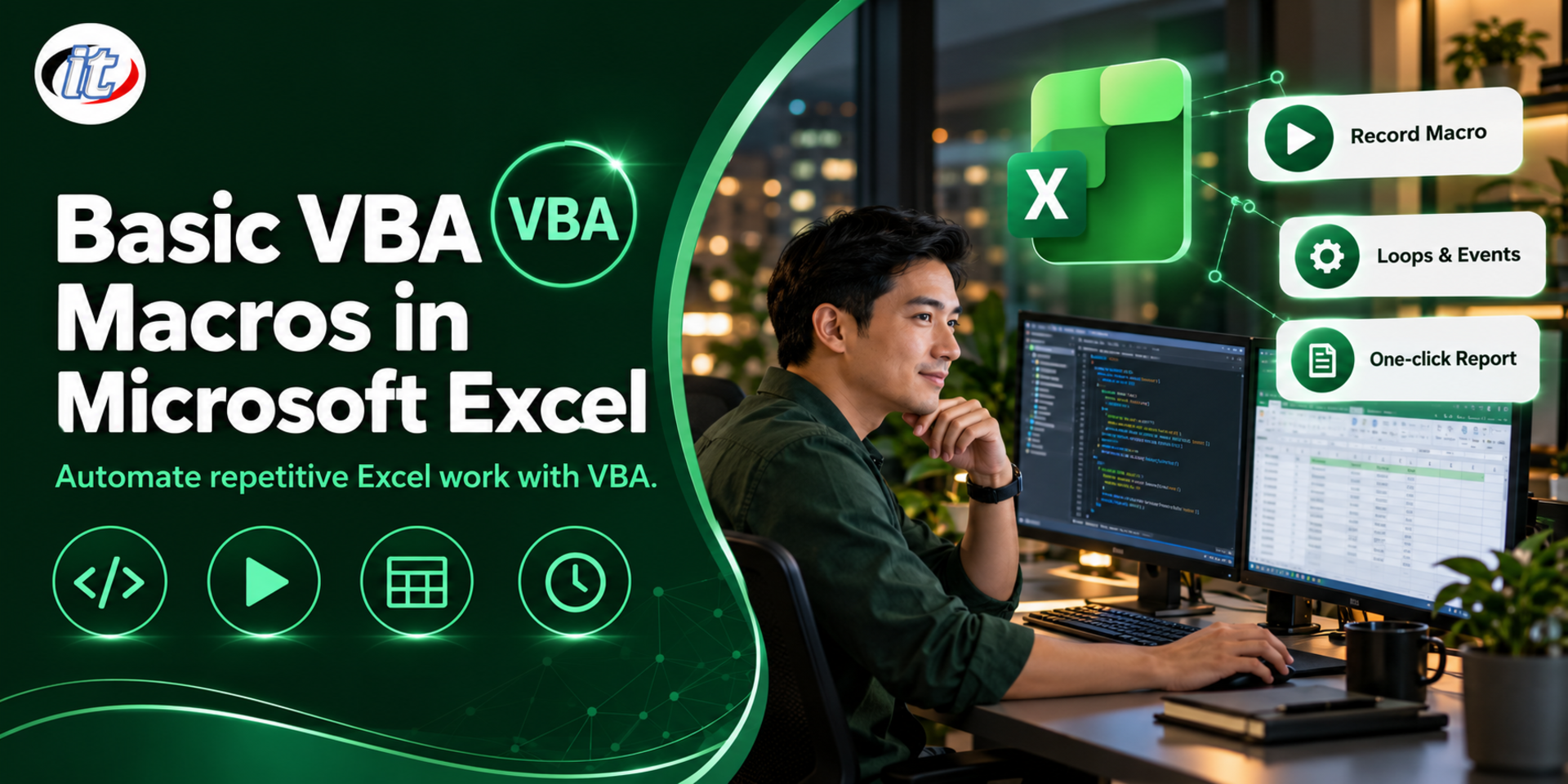
Basic VBA Macros in Microsoft Excel

หลักสูตร Basic VBA Macros in Microsoft Excel เป็นการอบรมเขียนแมโครด้วย VBA ใน Excel ตั้งแต่บันทึกแมโคร แก้โค้ด ตัวแปร เงื่อนไข วงรอบ Event และ UserForm ไปจนถึงจัดการข้อมูลในตารางและป้องกันข้อผิดพลาด เหมาะกับเจ้าหน้าที่วิเคราะห์ข้อมูลและผู้ใช้ Excel คล่อง จบแล้วสร้างแมโครสรุปรายงานแบบคลิกเดียวได้

ອັບເດດລ່າສຸດ
ລາຄາເລີ່ມຕົ້ນ 13,500 ບາດ / ທ່ານ 15,000 −10% ຍັງບໍ່ລວມ VAT 7% · ມີລາຄາໝູ່ຄະນະ
PDFດາວໂຫຼດ Course Outline
  • ໄລຍະເວລາ30 ຊົ່ວໂມງ · 5 ມື້
  • ຮູບແບບຢູ່ສະຖາບັນ / ອອນລາຍສົດ
  • ຮອບຕໍ່ໄປເປີດຕາມຄຳຂໍ
  • ໃບຢັ້ງຢືນມີໃບຢັ້ງຢືນ

ພາບລວມຫຼັກສູດ

งานใน Excel หลายอย่างต้องทำซ้ำทุกวันหรือทุกเดือน เช่น เปิดไฟล์ข้อความที่ส่งออกจากระบบฐานข้อมูล เติมช่องที่ว่าง กรองและเรียงข้อมูล คัดลอกข้ามไฟล์ แล้วสรุปด้วย PivotTable ก่อนพิมพ์เฉพาะรายการที่ต้องการ ทำด้วยมือทั้งเสียเวลาและผิดขั้นตอนได้ง่าย แมโครที่เขียนด้วย VBA ช่วยรวมขั้นตอนเหล่านี้ให้เสร็จได้ในคลิกเดียว และยังเป็นเครื่องมืออัตโนมัติหลักของ Excel บนเดสก์ท็อปใน Microsoft 365

หลักสูตรนี้เริ่มจากบันทึกแมโคร ตั้งค่าความปลอดภัย และเรียกใช้แมโครด้วยปุ่มหรือคีย์ลัด จากนั้นอ่านและแก้โค้ดใน VBA Editor เขียน Sub และ Function ใช้ตัวแปร เงื่อนไข และวงรอบ ทำงานกับ Workbook, Worksheet และ Range เขียน Event สร้างหน้าต่างรับข้อมูลด้วย MsgBox, InputBox และ UserForm จัดการข้อมูลใน Excel Table นำเข้าและทำความสะอาดข้อมูลจาก CSV ป้องกันข้อผิดพลาด และ Debug โค้ด ปิดท้ายด้วย Workshop ระบบสรุปรายงานแบบคลิกเดียว (อบรม 5 วัน วันละ 6 ชั่วโมง รวม 30 ชั่วโมง ระดับ Beginner)

ສິ່ງທີ່ທ່ານຈະໄດ້ຮັບ

  • บันทึกแมโคร แก้ไขโค้ดที่ได้จากการบันทึก และเลือกแหล่งจัดเก็บแมโครได้เหมาะสม
  • กำหนดวิธีเรียกใช้แมโครด้วยปุ่ม รูปร่าง และคีย์ลัด
  • ตั้งค่าความปลอดภัยของแมโครและ Trusted Locations อย่างถูกต้อง
  • เขียน Sub และ Function พร้อมใช้ตัวแปร คำสั่งเงื่อนไข และวงรอบ
  • ใช้ Property และ Method ของ Workbook, Worksheet และ Range
  • เขียนโค้ดตอบสนอง Event ของ Workbook และ Worksheet
  • สร้างการติดต่อกับผู้ใช้ด้วย MsgBox, InputBox และ UserForm
  • ประยุกต์ VBA กับข้อมูลใน Excel Table และไฟล์ CSV
  • เขียนโค้ดป้องกันข้อผิดพลาดและ Debug โค้ดได้

ຫຼັກສູດນີ້ເໝາະສຳລັບ

  • เจ้าหน้าที่วิเคราะห์ข้อมูลที่ทำรายงานจาก Excel เป็นประจำ
  • เจ้าหน้าที่เทคโนโลยีสารสนเทศที่ต้องช่วยผู้ใช้ลดงานซ้ำใน Excel
  • พนักงานบัญชี การเงิน และธุรการที่ใช้ Excel คล่องและต้องการเริ่มเขียนแมโคร
  • ผู้ที่ไม่เคยเขียนโปรแกรมมาก่อนแต่ใช้สูตร Excel ได้ดี

ພື້ນຖານຂອງຜູ້ເຂົ້າຝຶກອົບຮົມ

  • ใช้คำสั่งในแท็บ Data เช่น Sort, Filter, Subtotal และ Data Validation ได้
  • เข้าใจการอ้างอิงเซลล์แบบ Absolute ($) และการตั้งชื่อช่วงเซลล์ (Range Name)
  • ใช้ Conditional Formatting และ PivotTable ได้
  • ใช้สูตร IF, XLOOKUP หรือ VLOOKUP, INDEX, MATCH, COUNTIFS และ SUMIFS ได้
  • โน้ตบุ๊ก Windows ที่ติดตั้ง Excel จาก Microsoft 365 หรือ Excel 2024

ຫົວຂໍ້ການຝຶກອົບຮົມ

รายละเอียดหลักสูตร

หลักสูตรนี้เป็นฉบับปรับปรุงใหม่ปี 2026 ของหลักสูตร Basic VBA macros in Microsoft Excel อบรม 5 วัน วันละ 6 ชั่วโมง รวม 30 ชั่วโมง (09:00-16:00 น.) รูปแบบบรรยายพร้อม Lab เขียนโค้ดจริงทุกหัวข้อ ระดับ Beginner เนื้อหาปรับให้ตรงกับ Excel ใน Microsoft 365 และ Excel 2024 เพิ่มเรื่องความปลอดภัยของแมโครที่เปลี่ยนไป Trusted Locations การทำงานกับ Excel Table และไฟล์

CSV และแนะนำว่าเมื่อไหร่ควรใช้ Power Query หรือ Office Scripts แทน VBA หลักสูตรนี้เป็นระดับเริ่มต้น ต่างจากหลักสูตร Excel with VBA และ Advanced VBA macros in Microsoft Excel ที่ต่อยอดไปงานซับซ้อนกว่า ผู้เรียนใช้ Excel บน Windows ของตนเองหรือของบริษัท และจะได้เอกสารประกอบการอบรม ไฟล์ฝึก โค้ดตัวอย่าง และระบบรายงานจาก Workshop กลับไปใช้งานต่อ

Day 1 เริ่มต้นกับแมโคร

Section 1: แมโครและ VBA ใน Excel ปัจจุบัน

  • แมโครและ VBA คืออะไร เหมาะกับงานแบบไหน
  • แท็บ Developer และไฟล์ .xlsm, .xlsb และ .xlam
  • VBA เทียบกับ Power Query และ Office Scripts
  • Lab: เปิดแท็บ Developer และบันทึกไฟล์แบบเปิดใช้แมโคร

Section 2: Lab: บันทึกแมโคร

  • Record Macro และการตั้งชื่อแมโคร
  • Use Relative References กับ Absolute
  • เก็บแมโครใน This Workbook หรือ Personal Macro Workbook
  • Lab: บันทึกแมโครจัดรูปแบบรายงานประจำวัน

Section 3: Lab: ความปลอดภัยของแมโคร

  • Trust Center และระดับการตั้งค่าแมโคร
  • แมโครในไฟล์จากอินเทอร์เน็ตถูกบล็อกโดยค่าเริ่มต้น
  • Trusted Locations และภาพรวม Digital Signature
  • Lab: ตั้งโฟลเดอร์ทำงานเป็น Trusted Location

Section 4: Lab: เรียกใช้แมโคร

  • เรียกจากกล่อง Macros และคีย์ลัด
  • ผูกแมโครกับปุ่ม Form Control และรูปร่าง
  • เพิ่มแมโครไว้บน Quick Access Toolbar และ Ribbon
  • Lab: ทำหน้าเมนูที่มีปุ่มเรียกแมโครหลายตัว
Day 2 ภาษา VBA เบื้องต้น

Section 5: Lab: VBA Editor และโค้ดที่ได้จากการบันทึก

  • Project Explorer, Properties Window และ Code Window
  • อ่านโค้ดที่บันทึกไว้และตัดบรรทัดที่ไม่จำเป็น
  • Comment, การเว้นย่อหน้าโค้ด และการรันทีละบรรทัด
  • Lab: ปรับแมโครที่บันทึกให้สั้นและเร็วขึ้น

Section 6: Lab: Module, Sub และ Function

  • โครงสร้าง Module และการตั้งชื่อ Sub
  • ส่งค่า Argument และเรียก Sub จาก Sub อื่น
  • Function ที่ใช้เป็นสูตรบนเวิร์กชีต (UDF)
  • Lab: เขียน Function คำนวณค่าคอมมิชชันตามเงื่อนไข

Section 7: Lab: ตัวแปรและชนิดข้อมูล

  • Dim, ชนิดข้อมูลที่ใช้บ่อย และ Option Explicit
  • ค่าคงที่ (Const) และขอบเขตของตัวแปร
  • ทำงานกับข้อความ ตัวเลข และวันที่
  • Lab: เก็บค่าจากเซลล์ลงตัวแปรแล้วคำนวณ

Section 8: Lab: คำสั่งตรวจสอบเงื่อนไข

  • If...Then...Else และ ElseIf
  • Select Case สำหรับหลายเงื่อนไข
  • ตัวดำเนินการ And, Or, Not และการเปรียบเทียบข้อความ
  • Lab: จัดเกรดลูกค้าและไฮไลต์รายการผิดปกติ

Day 3 วงรอบและ Object Model ของ Excel

Section 9: Lab: คำสั่งวงรอบ

  • For...Next และ Step
  • For Each กับเซลล์และเวิร์กชีต
  • Do While และ Do Until พร้อมการออกจากวงรอบ
  • Lab: วนเติมค่าในช่องว่างของข้อมูลที่ส่งออกจากระบบ

Section 10: Lab: Object Model ของ Excel

  • Application, Workbook, Worksheet และ Range
  • อ้างอิงด้วย Range, Cells และ Offset
  • With...End With และตัวแปรชนิด Object
  • Lab: อ้างอิงข้อมูลข้ามชีตโดยไม่ต้อง Select

Section 11: Lab: Property และ Method ของ Range

  • Value, Formula, NumberFormat และ Font
  • CurrentRegion และ End(xlUp) หาขอบเขตข้อมูล
  • Copy, ClearContents, Sort และ AutoFilter ด้วยโค้ด
  • Lab: กรองและคัดลอกรายการตามเงื่อนไขไปชีตรายงาน

Section 12: Lab: จัดการชีตและไฟล์หลายไฟล์

  • เพิ่ม ลบ เปลี่ยนชื่อ และวนทุกชีตในไฟล์
  • เปิด บันทึก และปิด Workbook ด้วยโค้ด
  • วนอ่านทุกไฟล์ในโฟลเดอร์ด้วย Dir
  • Lab: รวมข้อมูลจากหลายสาขาไว้ในไฟล์เดียว
Day 4 Event การติดต่อผู้ใช้ และข้อมูลในตาราง

Section 13: Lab: Event ของ Workbook และ Worksheet

  • Workbook_Open และ Workbook_BeforeSave
  • Worksheet_Change กับ Intersect เพื่อจำกัดช่วงเซลล์
  • Application.EnableEvents และการป้องกันการวนซ้ำ
  • Lab: บันทึกวันเวลาอัตโนมัติเมื่อมีการแก้ไขสถานะ

Section 14: Lab: MsgBox และ InputBox

  • MsgBox แบบมีปุ่มและการรับค่าที่ผู้ใช้เลือก
  • InputBox และ Application.InputBox สำหรับเลือกช่วงเซลล์
  • ตรวจค่าที่ผู้ใช้ป้อนก่อนประมวลผล
  • Lab: ถามเดือนที่ต้องการแล้วสร้างรายงานของเดือนนั้น

Section 15: Lab: UserForm พื้นฐาน

  • สร้าง UserForm และวาง Control
  • TextBox, ComboBox, OptionButton และ CommandButton
  • โหลดรายการลง ComboBox และบันทึกค่าลงเวิร์กชีต
  • Lab: ฟอร์มบันทึกรายการเบิกพัสดุ

Section 16: Lab: VBA กับ Excel Table

  • ListObject, ListRows และ ListColumns
  • เพิ่มแถวใหม่ ค้นหา แก้ไข และลบระเบียน
  • กรอง เรียง และ Refresh PivotTable ด้วยโค้ด
  • Lab: ต่อฟอร์มเบิกพัสดุเข้ากับ Excel Table
Day 5 ข้อมูลจากระบบ ความทนทาน และ Workshop

Section 17: Lab: นำเข้าและทำความสะอาดข้อมูลจาก CSV

  • เปิดไฟล์ CSV และข้อความภาษาไทยแบบ UTF-8
  • ตัดช่องว่าง แยกข้อความ และแปลงข้อความเป็นตัวเลขหรือวันที่
  • ส่งออกผลลัพธ์เป็น CSV หรือ PDF
  • Lab: เตรียมไฟล์ที่ส่งออกจากระบบให้พร้อมสรุปผล

Section 18: Lab: ป้องกันข้อผิดพลาด

  • On Error GoTo, Resume และ Err object
  • ตรวจไฟล์ ชีต และข้อมูลก่อนประมวลผล
  • ScreenUpdating และ Calculation เพื่อความเร็ว
  • Lab: ทำให้แมโครรวมไฟล์ทำงานต่อได้แม้เจอไฟล์ผิดรูปแบบ

Section 19: Lab: Debug โค้ด

  • Breakpoint, Step Into และ Step Over
  • Immediate Window, Debug.Print และ Locals Window
  • Watch Window และการหาสาเหตุของค่าที่ผิด
  • Lab: แก้บั๊กในแมโครตัวอย่างที่มีข้อผิดพลาดซ่อนอยู่

Section 20: Workshop: ระบบสรุปรายงานแบบคลิกเดียว

  • Workshop: นำเข้าข้อมูล ทำความสะอาด และรวมหลายไฟล์
  • สรุปด้วย PivotTable และพิมพ์เฉพาะรายการตามเงื่อนไข
  • หน้าเมนู ปุ่ม และ UserForm สำหรับผู้ใช้
  • Checklist ก่อนแจกไฟล์แมโครให้ผู้อื่นใช้ และแนวทางเรียนต่อ

ຮອບຝຶກອົບຮົມ ແລະ ຮູບແບບການຝຶກອົບຮົມ

ສຳລັບບຸກຄົນ — ຮອບຝຶກອົບຮົມທົ່ວໄປ

ຂະນະນີ້ຍັງບໍ່ມີຮອບຝຶກອົບຮົມເປີດຮັບສະໝັກ ລົງຊື່ຈອງໄວ້ໄດ້ເລີຍ ທີມງານຈະຕິດຕໍ່ກັບເປັນກຸ່ມທຳອິດເມື່ອເປີດຮອບຕໍ່ໄປ ຫຼື ສອບຖາມທາງ LINE ຫຼື ໂທ 02-570-8449 ຫຼື 088-807-9770

ສຳລັບອົງກອນ — In-house / Private Training

  • ປັບເນື້ອໃນໃຫ້ກົງກັບເຄື່ອງມື ແລະ ວຽກຈິງຂອງທີມ
  • ເລືອກວັນເອງ ຝຶກອົບຮົມທີ່ບໍລິສັດ ຫຼື ອອນລາຍສົດ
  • ອອກໃບສະເໜີລາຄາໃນນາມນິຕິບຸກຄົນໃຫ້ຝ່າຍຈັດຊື້
ຂໍໃບສະເໜີລາຄາຝຶກອົບຮົມອົງກອນ

ວິທະຍາກອນຜູ້ສອນ

ຄຳຖາມທີ່ພົບເລື້ອຍ

บันทึกแมโครใน Excel แล้วแก้โค้ด VBA ทำอย่างไร

เปิดแท็บ Developer แล้วกด Record Macro ตั้งชื่อและเลือกที่เก็บ ทำขั้นตอนที่ต้องการแล้วกด Stop Recording จากนั้นกด Alt+F11 เพื่อเปิด VBA Editor โค้ดจะอยู่ใน Module ของไฟล์นั้น แก้ไขได้ทันที เช่น ตัดคำสั่ง Select ที่ไม่จำเป็นออก หรือเปลี่ยนช่วงเซลล์ตายตัวให้หาขอบเขตข้อมูลเอง แล้วบันทึกไฟล์เป็น .xlsm เพื่อเก็บแมโครไว้

คำสั่ง If และ For Each ใน VBA ใช้อย่างไร

If ใช้ตรวจเงื่อนไขแล้วเลือกทำงานต่างกัน เช่น ถ้ายอดขายเกินเป้าให้ใส่สีเขียว ส่วน For Each ใช้วนทำงานกับทุกสมาชิกในกลุ่ม เช่น ทุกเซลล์ในช่วงข้อมูลหรือทุกชีตในไฟล์ เมื่อใช้ร่วมกันจะตรวจข้อมูลทีละเซลล์และทำงานเฉพาะเซลล์ที่ตรงเงื่อนไข ควรประกาศตัวแปรด้วย Dim และเปิด Option Explicit เพื่อลดข้อผิดพลาด

ตั้งค่าความปลอดภัยของแมโครใน Excel อย่างไร

ไปที่ File แล้วเลือก Options เปิด Trust Center และ Trust Center Settings ค่าที่แนะนำคือปิดแมโครพร้อมแจ้งเตือน แล้วเพิ่มโฟลเดอร์ที่เก็บไฟล์แมโครของงานเป็น Trusted Locations ไฟล์ที่ดาวน์โหลดจากอินเทอร์เน็ตหรือได้รับทางอีเมลจะถูกบล็อกแมโครโดยค่าเริ่มต้น ควรเปิดใช้เฉพาะไฟล์จากแหล่งที่เชื่อถือได้ ในองค์กร ผู้ดูแลระบบอาจกำหนดค่านี้ไว้แล้ว

หลักสูตร Basic VBA Macros in Microsoft Excel เหมาะกับใคร ต้องมีพื้นฐานอะไรมาก่อน

เหมาะกับเจ้าหน้าที่วิเคราะห์ข้อมูล เจ้าหน้าที่ไอที และพนักงานที่ใช้ Excel คล่องแล้วต้องการลดงานซ้ำ ไม่จำเป็นต้องเขียนโปรแกรมเป็นมาก่อน แต่ควรใช้คำสั่งในแท็บ Data, Conditional Formatting, PivotTable และสูตรอย่าง IF, XLOOKUP, COUNTIFS และ SUMIFS ได้ และมีโน้ตบุ๊ก Windows ที่ติดตั้ง Excel จาก Microsoft 365 หรือ Excel 2024

เรียนจบหลักสูตร Basic VBA Macros in Microsoft Excel แล้วทำอะไรได้บ้าง

บันทึกและแก้ไขแมโคร ตั้งค่าความปลอดภัย เขียน Sub และ Function ด้วยตัวแปร เงื่อนไข และวงรอบ ควบคุม Workbook, Worksheet และ Range ด้วยโค้ด เขียน Event สร้าง UserForm จัดการข้อมูลใน Excel Table และไฟล์ CSV ป้องกันข้อผิดพลาด และสร้างระบบสรุปรายงานแบบคลิกเดียวได้ ผู้ผ่านการอบรมได้รับใบประกาศนียบัตร (Certificate of Completion) ที่มีเลขที่ของตัวเองและตรวจสอบออนไลน์ได้

จัดอบรมหลักสูตร Basic VBA Macros in Microsoft Excel ให้ทีมในองค์กรได้ไหม

ได้ หลักสูตรนี้จัดเป็นการอบรมแบบ In-house ให้ทีมในองค์กรได้ และปรับตัวอย่างให้ตรงกับงานของทีม เช่น ไฟล์ที่ส่งออกจากระบบขององค์กร รายงานประจำเดือน หรือแบบฟอร์มที่ใช้อยู่จริง ขอใบเสนอราคาได้จากหน้านี้ หรือติดต่อทาง LINE @itgenius โทร 02-570-8449

ບົດຄວາມທີ່ກ່ຽວຂ້ອງ

ບົດຄວາມເຜີຍແຜ່ເປັນພາສາໄທ.