ສອບຖາມຫຼັກສູດເລືອກຊ່ອງທາງທີ່ສະດວກ ທີມງານຕອບເອງທຸກຊ່ອງທາງ
LINE @itgeniusຕອບໄວທີ່ສຸດ · ຈ–ສ 9:00–17:00 ໂມງ
ໂທລະສັບ
02-570-8449ຫ້ອງການ088-807-9770ມືຖື
ອີເມວ ແລະ ໂຊຊຽວ
contact@itgenius.co.thສຳລັບໃບສະເໜີລາຄາ ແລະ ເອກະສານFacebookitgeniusonlineYouTubeitgeniusengຂໍຄຳປຶກສາຈັດຝຶກອົບຮົມໃຫ້ທີມ
Windows ແລະ Office · MIC-45

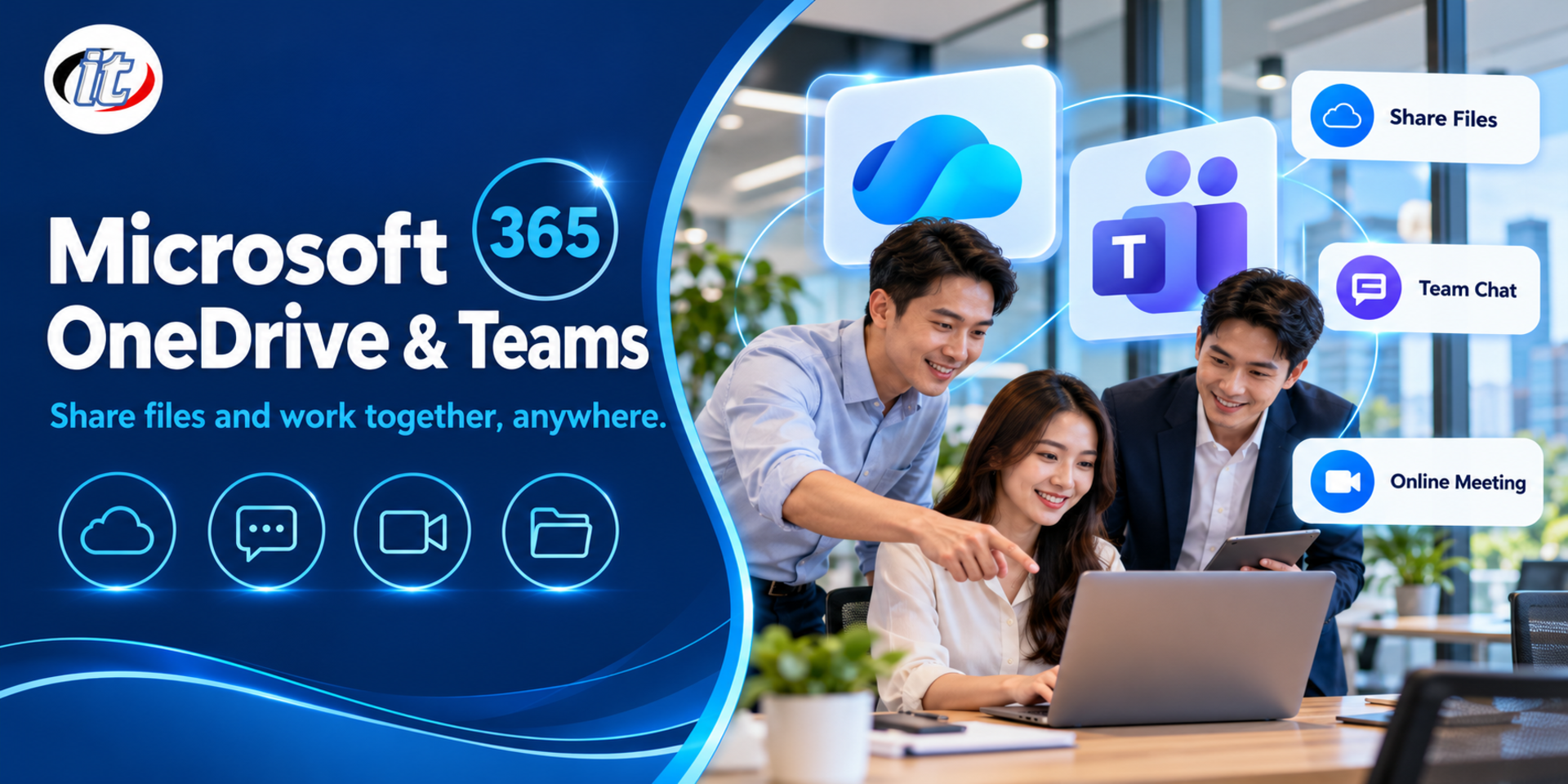
Microsoft 365 OneDrive & Teams

หลักสูตร Microsoft 365 OneDrive & Teams เป็นการอบรมการทำงานร่วมกันบน Microsoft 365 ตั้งแต่จัดการและแชร์ไฟล์บน OneDrive อย่างปลอดภัย แก้เอกสารพร้อมกันและกู้คืนด้วย Version History จนถึงแชต ทีม และการประชุมใน Microsoft Teams เหมาะกับ Project Manager พนักงานที่ทำงานข้ามฝ่าย และผู้ใช้ Microsoft 365

ອັບເດດລ່າສຸດ
ລາຄາເລີ່ມຕົ້ນ 5,850 ບາດ / ທ່ານ 6,500 −10% ຍັງບໍ່ລວມ VAT 7% · ມີລາຄາໝູ່ຄະນະ
PDFດາວໂຫຼດ Course Outline
  • ໄລຍະເວລາ6 ຊົ່ວໂມງ · 1 ມື້
  • ຮູບແບບຢູ່ສະຖາບັນ / ອອນລາຍສົດ
  • ຮອບຕໍ່ໄປເປີດຕາມຄຳຂໍ
  • ໃບຢັ້ງຢືນມີໃບຢັ້ງຢືນ

ພາບລວມຫຼັກສູດ

หลายองค์กรใช้ Microsoft 365 กันทุกวัน แต่ยังส่งไฟล์แนบอีเมลไปมา เก็บเอกสารไว้ในเครื่องใครเครื่องมัน และประชุมออนไลน์โดยไม่รู้ว่าไฟล์บันทึกหรือสรุปการประชุมไปอยู่ที่ใด ผลคือไฟล์หลายฉบับปนกัน หาเอกสารล่าสุดไม่เจอ และแชร์สิทธิ์กว้างเกินจำเป็นจนเสี่ยงข้อมูลรั่ว ทั้งที่ OneDrive และ Microsoft Teams ออกแบบมาให้ทีมทำงานบนไฟล์เดียวกันจากที่ไหนก็ได้อย่างเป็นระเบียบ

หลักสูตรนี้พาผู้เรียนใช้ Microsoft 365 แบบที่ควรใช้ในปัจจุบัน เริ่มจากการเข้าใช้งานผ่านแอป Microsoft 365 Copilot บนเว็บ จัดการไฟล์บน OneDrive แชร์ไฟล์ด้วยลิงก์ที่กำหนดผู้รับ สิทธิ์ และวันหมดอายุได้ แก้ไขเอกสารพร้อมกันและกู้คืนด้วย Version History ตั้งค่าการซิงก์บนเดสก์ท็อปและมือถือ จากนั้นใช้ Microsoft Teams ทั้งแชต Loop components ทีมและแชนเนล การประชุมพร้อมบันทึกและถอดความ และการจัด Town hall แล้วปิดท้ายด้วย Workshop ทำโปรเจกต์ทีมตั้งแต่ต้นจนจบ (อบรม 1 วัน 6 ชั่วโมง ระดับ Beginner)

ສິ່ງທີ່ທ່ານຈະໄດ້ຮັບ

  • เข้าใช้งาน Microsoft 365 ผ่านเว็บและเข้าใจบทบาทของ OneDrive, Teams และ SharePoint
  • สร้าง อัปโหลด จัดระเบียบ ลบ และกู้คืนไฟล์บน OneDrive ได้
  • แชร์ไฟล์และโฟลเดอร์ด้วยลิงก์ที่เหมาะสม กำหนดสิทธิ์ วันหมดอายุ และยกเลิกการแชร์ได้
  • แก้ไขเอกสาร Word, Excel และ PowerPoint พร้อมกันและกู้คืนฉบับเก่าด้วย Version History
  • ตั้งค่า OneDrive บนเดสก์ท็อปและมือถือให้ซิงก์ไฟล์และสำรองโฟลเดอร์สำคัญได้
  • ใช้ Microsoft Teams แชต ทำงานในทีมและแชนเนล และใช้ Loop components ร่วมกับเพื่อนร่วมงาน
  • นัดหมาย จัดการ บันทึก และถอดความการประชุมออนไลน์ รวมถึงจัดหรือเข้าร่วม Town hall

ຫຼັກສູດນີ້ເໝາະສຳລັບ

  • Project Manager ที่ต้องการรวมไฟล์ งาน และการสื่อสารของโครงการไว้ในที่เดียว
  • พนักงานทั่วไปที่ต้องทำงานร่วมกับหลายฝ่ายผ่าน Microsoft 365
  • หัวหน้างานที่ต้องจัดประชุมออนไลน์และสื่อสารกับทีมขนาดใหญ่
  • ผู้ที่ใช้ Microsoft 365 อยู่แล้วและต้องการใช้ OneDrive และ Teams ให้คล่องขึ้น

ພື້ນຖານຂອງຜູ້ເຂົ້າຝຶກອົບຮົມ

  • ใช้คอมพิวเตอร์และเว็บเบราว์เซอร์ได้คล่อง
  • เคยใช้ Word, Excel หรือ PowerPoint มาบ้าง
  • มีบัญชี Microsoft 365 ของที่ทำงานหรือสถานศึกษาที่ใช้ OneDrive และ Teams ได้
  • ติดตั้งแอป Microsoft Teams และ OneDrive บนโน้ตบุ๊ก และติดตั้งแอปบนมือถือได้

ຫົວຂໍ້ການຝຶກອົບຮົມ

รายละเอียดหลักสูตร

หลักสูตรนี้เป็นฉบับปรับปรุงใหม่ปี 2026 ของหลักสูตร Microsoft 365 OneDrive & Teams อบรม 1 วัน 6 ชั่วโมง (09:00-16:00 น.) รูปแบบลงมือทำในบัญชี Microsoft 365 ของผู้เรียนเอง ระดับ Beginner เนื้อหาเขียนใหม่ให้ตรงกับแอป Microsoft 365 Copilot บนเว็บและ Microsoft Teams รุ่นใหม่ เพิ่มการกำหนดวันหมดอายุของลิงก์ Request files การสำรองโฟลเดอร์ด้วย OneDrive, Loop components และการบันทึกกับถอดความการประชุม ผู้เรียนใช้บัญชี Microsoft 365 ของที่ทำงานหรือสถานศึกษา ฟีเจอร์บางอย่างขึ้นกับสิทธิ์ที่ผู้ดูแลระบบเปิดให้ ผู้เรียนจะได้เอกสารประกอบการอบรม ไฟล์ตัวอย่าง และ Checklist การแชร์ไฟล์อย่างปลอดภัยกลับไปใช้งานต่อ

Day 1: ทำงานร่วมกันด้วย OneDrive และ Microsoft Teams

Section 1 ภาพรวม Microsoft 365 และการเข้าใช้งาน
  • Cloud กับการทำงานยุคใหม่ และบทบาทของ OneDrive, Teams และ SharePoint
  • เข้าใช้งานผ่านแอป Microsoft 365 Copilot บนเว็บ และหาไฟล์ล่าสุดจากหน้าแรก
  • Word, Excel และ PowerPoint บนเว็บเทียบกับแอปบนเดสก์ท็อป
  • ไฟล์ส่วนตัวเก็บที่ไหน ไฟล์ของทีมเก็บที่ไหน และเหตุผลเบื้องหลัง
  • Lab: เข้าสู่ระบบ ตั้งค่าโปรไฟล์ และสำรวจหน้าจอหลัก
Section 2 Lab: จัดการไฟล์บน OneDrive
  • สร้างโฟลเดอร์และเอกสารใหม่ อัปโหลด ดาวน์โหลด ย้าย และคัดลอกไฟล์
  • มุมมอง Home, My files, Shared และ Favorites สำหรับหาไฟล์ให้เร็ว
  • ลบไฟล์และกู้คืนจาก Recycle bin
  • Lab: จัดโครงสร้างโฟลเดอร์โปรเจกต์และตั้งชื่อไฟล์ให้ค้นหาง่าย
Section 3 Lab: แชร์ไฟล์และกำหนดสิทธิ์
  • ประเภทลิงก์: เฉพาะคนที่ระบุ คนในองค์กร และคนที่มีสิทธิ์อยู่แล้ว
  • สิทธิ์แก้ไขหรือดูอย่างเดียว การกำหนดวันหมดอายุ และการปิดการดาวน์โหลด
  • Manage access: ตรวจว่าใครเข้าถึงไฟล์ได้ และยกเลิกการแชร์
  • Request files: ให้ผู้อื่นส่งไฟล์เข้าโฟลเดอร์โดยไม่เห็นไฟล์ของคนอื่น
  • Lab: แชร์โฟลเดอร์ให้เพื่อนร่วมงานพร้อมกำหนดสิทธิ์และวันหมดอายุ
Section 4 Lab: แก้ไขร่วมกันและ Version History
  • Co-authoring: แก้ไข Word, Excel และ PowerPoint พร้อมกันหลายคน
  • Comment และ @mention เพื่อมอบหมายงานในเอกสาร
  • Version History: ดูว่าใครแก้อะไร และกู้คืนฉบับก่อนหน้า
  • Lab: แก้ไขเอกสารร่วมกันเป็นคู่แล้วกู้คืนฉบับก่อนหน้า
Section 5 Lab: OneDrive บนเดสก์ท็อปและมือถือ
  • ลงชื่อเข้าใช้ Microsoft 365 apps และบันทึกหรือเปิดไฟล์บน OneDrive โดยตรง
  • ซิงก์ไฟล์ใน File Explorer หรือ Finder และ Files On-Demand ช่วยประหยัดพื้นที่
  • สำรองโฟลเดอร์ Desktop, Documents และ Pictures ขึ้น OneDrive
  • แอป OneDrive บนมือถือ: เปิดไฟล์ สแกนเอกสาร และแชร์ไฟล์ระหว่างเดินทาง
  • Lab: ตั้งค่าการซิงก์และทดสอบแก้ไฟล์จากเครื่องและมือถือ
Section 6 Microsoft Teams: แชตและการทำงานร่วมกัน
  • ภาพรวม Microsoft Teams รุ่นใหม่ และการจัดหน้าจอ Chat, Teams และ Calendar
  • แชตส่วนตัวและแชตกลุ่ม การตอบกลับ การปักหมุด และการจัดการการแจ้งเตือน
  • แชร์ไฟล์ในแชตและเข้าใจว่าไฟล์ไปเก็บไว้ที่ OneDrive ของผู้ส่ง
  • Loop components: รายการงาน ตาราง และ Checklist ที่ทุกคนแก้ไขได้ในแชต
  • Lab: สร้างแชตกลุ่มโปรเจกต์และส่ง Loop component แบ่งงาน
Section 7 Lab: ทีมและแชนเนล
  • สร้างทีมหรือเข้าร่วมทีม บทบาทเจ้าของและสมาชิก
  • แชนเนลแบบมาตรฐาน แบบส่วนตัว และแบบแชร์ เลือกใช้อย่างไร
  • โพสต์ในแชนเนล การ @mention ทีมหรือแชนเนล และการติดตามการสนทนา
  • แท็บ Files ของแชนเนลกับการเก็บไฟล์ของทีมบน SharePoint
  • Lab: สร้างทีมโปรเจกต์ แชนเนลตามงาน และอัปโหลดไฟล์ของทีม
Section 8 Lab: ประชุมออนไลน์ใน Teams
  • ประชุมทันทีและนัดหมายประชุม ประชุมในแชนเนล และเชิญคนนอกองค์กร
  • Meeting options: ใครรอใน Lobby ใครนำเสนอได้ และการปิดไมค์ผู้เข้าร่วม
  • แชร์หน้าจอ แชร์ PowerPoint Live และใช้ Breakout rooms
  • บันทึกการประชุมและถอดความ และหาไฟล์บันทึกกับ Recap หลังประชุม
  • Lab: นัดประชุมจาก Calendar แล้วบันทึกและเปิดดู Recap
Section 9 Town hall สำหรับการสื่อสารขนาดใหญ่
  • Town hall ต่างจากการประชุมปกติและ Webinar อย่างไร
  • กำหนดผู้จัดร่วมและผู้นำเสนอ และเตรียมงานก่อนเริ่มถ่ายทอด
  • Q&A สำหรับรับคำถามจากผู้ชม และการดูซ้ำหลังจบงาน
  • ความสามารถเพิ่มเติมที่ต้องใช้ Teams Premium และข้อจำกัดตามนโยบายองค์กร
  • Lab: จำลองการจัดและเข้าร่วม Town hall ในกลุ่มผู้เรียน
Section 10 Workshop: โปรเจกต์ทีมบน OneDrive และ Teams
  • Workshop: ตั้งทีมโปรเจกต์ แชนเนล และโครงสร้างไฟล์ของทีม
  • แบ่งงานด้วย Loop component แก้เอกสารร่วมกัน และแชร์ไฟล์ให้ผู้เกี่ยวข้องภายนอก
  • จัดประชุมสรุปงาน บันทึก และส่งต่อ Recap ให้ทีม
  • ทางเลือก: ใช้ Copilot สรุปเอกสารหรือการประชุม เมื่อองค์กรมีสิทธิ์ใช้งาน
  • สรุปแนวปฏิบัติการเก็บไฟล์และการแชร์ที่ปลอดภัยสำหรับองค์กร

ຮອບຝຶກອົບຮົມ ແລະ ຮູບແບບການຝຶກອົບຮົມ

ສຳລັບບຸກຄົນ — ຮອບຝຶກອົບຮົມທົ່ວໄປ

ຂະນະນີ້ຍັງບໍ່ມີຮອບຝຶກອົບຮົມເປີດຮັບສະໝັກ ລົງຊື່ຈອງໄວ້ໄດ້ເລີຍ ທີມງານຈະຕິດຕໍ່ກັບເປັນກຸ່ມທຳອິດເມື່ອເປີດຮອບຕໍ່ໄປ ຫຼື ສອບຖາມທາງ LINE ຫຼື ໂທ 02-570-8449 ຫຼື 088-807-9770

ສຳລັບອົງກອນ — In-house / Private Training

  • ປັບເນື້ອໃນໃຫ້ກົງກັບເຄື່ອງມື ແລະ ວຽກຈິງຂອງທີມ
  • ເລືອກວັນເອງ ຝຶກອົບຮົມທີ່ບໍລິສັດ ຫຼື ອອນລາຍສົດ
  • ອອກໃບສະເໜີລາຄາໃນນາມນິຕິບຸກຄົນໃຫ້ຝ່າຍຈັດຊື້
ຂໍໃບສະເໜີລາຄາຝຶກອົບຮົມອົງກອນ

ວິທະຍາກອນຜູ້ສອນ

ຄຳຖາມທີ່ພົບເລື້ອຍ

แชร์ไฟล์บน OneDrive ให้คนอื่นแก้ไขร่วมกันทำอย่างไร

เลือกไฟล์หรือโฟลเดอร์บน OneDrive แล้วกด Share จากนั้นเลือกว่าจะให้ใครเข้าถึงได้ เช่น เฉพาะคนที่ระบุหรือคนในองค์กร กำหนดสิทธิ์ว่าแก้ไขได้หรือดูอย่างเดียว และตั้งวันหมดอายุของลิงก์ได้ถ้าองค์กรเปิดให้ใช้ ใส่ชื่อหรืออีเมลของผู้รับแล้วส่ง ทุกคนเปิดแก้ไฟล์ Word, Excel หรือ PowerPoint พร้อมกันได้ และตรวจหรือยกเลิกสิทธิ์ภายหลังได้ที่ Manage access

Version History ใน OneDrive ช่วยอะไร

Version History เก็บไฟล์ฉบับก่อนหน้าไว้ทุกครั้งที่มีการบันทึก จึงดูได้ว่าแก้เมื่อไรและโดยใคร และกู้คืนฉบับเก่าได้เมื่อมีคนแก้ผิดหรือเขียนทับข้อมูลสำคัญ ใช้โดยเลือกไฟล์แล้วเปิด Version history เลือกฉบับที่ต้องการแล้วกด Restore ส่วนไฟล์ที่ถูกลบไปทั้งไฟล์ให้กู้คืนจาก Recycle bin ของ OneDrive

Town hall ใน Microsoft Teams ต่างจากการประชุมปกติอย่างไร

Town hall ออกแบบมาสำหรับการสื่อสารขนาดใหญ่ที่ผู้นำเสนอพูดกับผู้ชมจำนวนมาก เช่น ผู้บริหารแถลงต่อพนักงานทั้งองค์กร ผู้จัดกำหนดผู้จัดร่วมและผู้นำเสนอได้ ผู้ชมดูและฟังโดยไม่เปิดไมค์หรือกล้อง และส่งคำถามผ่าน Q&A ส่วนการประชุมปกติทุกคนพูดคุยโต้ตอบกันได้ จึงเหมาะกับกลุ่มเล็กที่ต้องทำงานร่วมกัน ความสามารถบางอย่างของ Town hall ต้องใช้ Teams Premium

หลักสูตร Microsoft 365 OneDrive & Teams เหมาะกับใคร ต้องมีพื้นฐานอะไรมาก่อน

เหมาะกับ Project Manager ที่ต้องการรวมไฟล์และการสื่อสารของโครงการไว้ในที่เดียว พนักงานที่ทำงานร่วมกับหลายฝ่าย หัวหน้างานที่ต้องจัดประชุมออนไลน์ และผู้ที่ใช้ Microsoft 365 อยู่แล้ว ควรใช้คอมพิวเตอร์และเว็บเบราว์เซอร์ได้คล่อง เคยใช้ Word, Excel หรือ PowerPoint มาบ้าง และมีบัญชี Microsoft 365 ของที่ทำงานหรือสถานศึกษาที่ใช้ OneDrive และ Teams ได้

เรียนจบหลักสูตร Microsoft 365 OneDrive & Teams แล้วทำอะไรได้บ้าง

จัดการไฟล์บน OneDrive ได้ทั้งบนเว็บ เดสก์ท็อป และมือถือ แชร์ไฟล์ด้วยลิงก์ที่กำหนดผู้รับ สิทธิ์ และวันหมดอายุได้ แก้เอกสารพร้อมกันและกู้คืนด้วย Version History ใช้ Microsoft Teams แชต ทำงานในทีมและแชนเนล ใช้ Loop components แบ่งงาน นัด บันทึก และถอดความการประชุม และจัดหรือเข้าร่วม Town hall ได้ ผู้ผ่านการอบรมได้รับใบประกาศนียบัตร (Certificate of Completion) ที่มีเลขที่ของตัวเองและตรวจสอบออนไลน์ได้

จัดอบรมหลักสูตร Microsoft 365 OneDrive & Teams ให้ทีมในองค์กรได้ไหม

ได้ หลักสูตรนี้จัดเป็นการอบรมแบบ In-house ให้ทีมในองค์กรได้ และปรับตัวอย่างให้ตรงกับงานของทีม เช่น โครงสร้างไฟล์ การแชร์ และรูปแบบการประชุมตามนโยบายที่หน่วยงานใช้จริง ขอใบเสนอราคาได้จากหน้านี้ หรือติดต่อทาง LINE @itgenius โทร 02-570-8449

ບົດຄວາມທີ່ກ່ຽວຂ້ອງ

ບົດຄວາມເຜີຍແຜ່ເປັນພາສາໄທ.