สอบถามหลักสูตรเลือกช่องทางที่สะดวก ทีมงานตอบเองทุกช่อง
LINE @itgeniusตอบเร็วที่สุด · จ–ศ 9:00–17:00 น.
โทรศัพท์
02-570-8449สำนักงาน088-807-9770มือถือ
อีเมลและโซเชียล
contact@itgenius.co.thสำหรับใบเสนอราคาและเอกสารFacebookitgeniusonlineYouTubeitgeniusengขอคำปรึกษาจัดอบรมให้ทีม
ฐานข้อมูล · DBC-55

Power BI Data Modeling

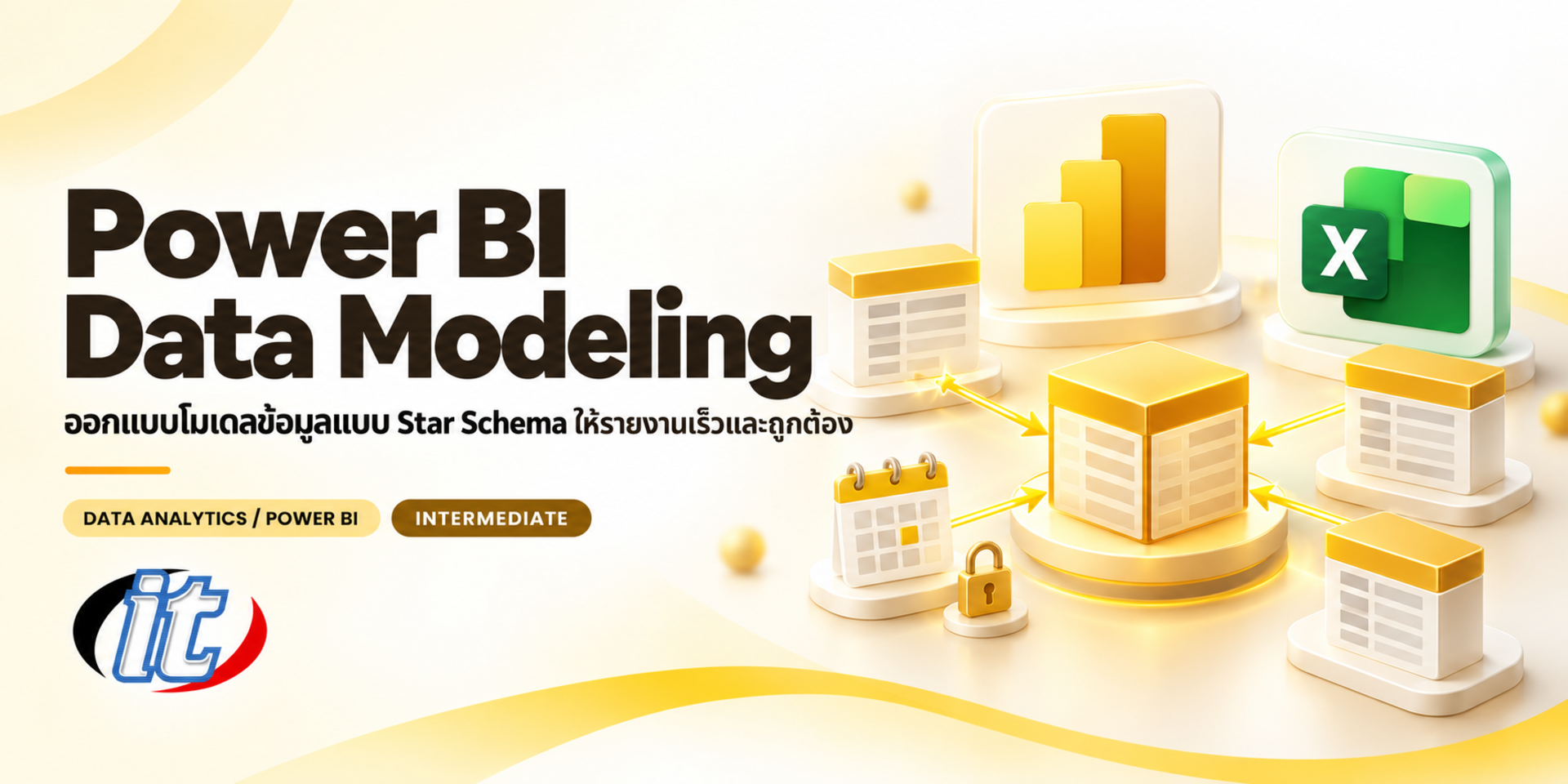
หลักสูตร Power BI Data Modeling เป็นการอบรมการออกแบบ Data Model ใน Power BI ตั้งแต่ Star Schema, Relationship, Date Table และ Bridge Table จนถึง Calculation Group, Storage Mode การลดขนาด Model และ Row-Level Security เหมาะกับนักวิเคราะห์ข้อมูลและผู้สร้างรายงาน Power BI ที่ต้องการตัวเลขถูกต้องและรายงานเร็วขึ้น

อัปเดตล่าสุด
ราคาเริ่มต้น 5,850 บาท / ท่าน 6,500 −10% ยังไม่รวม VAT 7% · มีราคาหมู่คณะ
PDFดาวน์โหลด Course Outline
  • ระยะเวลา12 ชั่วโมง · 2 วัน
  • รูปแบบออนไซต์ / ออนไลน์สด
  • รอบถัดไปเปิดตามคำขอ
  • ใบรับรองมี Certificate

ภาพรวมหลักสูตร

รายงาน Power BI จำนวนมากเริ่มต้นได้เร็ว แต่พอข้อมูลเพิ่มขึ้นกลับเจอตัวเลขรวมไม่ตรง Slicer กรองไม่ได้ Measure ซ้ำกันหลายสิบตัว และไฟล์ใหญ่จน Refresh ช้า ต้นเหตุส่วนใหญ่ไม่ได้อยู่ที่สูตร DAX แต่อยู่ที่ Data Model ที่ออกแบบโดยไม่ได้คิดเรื่อง Grain, Relationship และโครงสร้างตารางตั้งแต่แรก

หลักสูตรนี้พาผู้เรียนออกแบบ Data Model ใน Power BI อย่างเป็นระบบ เริ่มจากวิเคราะห์โจทย์ธุรกิจและ Grain แปลงข้อมูลเป็น Star Schema ตั้ง Relationship ให้ถูกทั้ง Cardinality และทิศทาง Filter ใช้ Inactive Relationship กับ USERELATIONSHIP สร้าง Date Table ขององค์กร จัดการ Role-playing Dimension และ Bridge Table จากนั้นต่อด้วย Calculation Group, Storage Mode แบบ Import, DirectQuery และ Composite, Aggregation การลดขนาด Model ด้วย DAX Studio และ VertiPaq Analyzer และ Row-Level Security แล้วปิดท้ายด้วย Workshop ออกแบบ Semantic Model ทั้งชุดตั้งแต่ต้น (อบรม 2 วัน วันละ 6 ชั่วโมง รวม 12 ชั่วโมง ระดับ Intermediate)

สิ่งที่คุณจะได้รับ

  • วิเคราะห์โจทย์ธุรกิจ กำหนด Grain และออกแบบ Star Schema จากข้อมูลจริงได้
  • ตั้งค่า Relationship ทั้ง Cardinality ทิศทาง Filter และ Inactive Relationship ได้ถูกต้อง
  • สร้าง Date Table ที่รองรับปีงบประมาณและวันหยุดขององค์กร
  • จัดการ Role-playing Dimension, Many-to-many และ Fact ที่ Grain ต่างกันได้
  • ใช้ Calculation Group และ Field Parameter ลด Measure ที่ซ้ำซ้อน
  • เลือก Storage Mode และใช้ Aggregation ให้เหมาะกับขนาดข้อมูล
  • วัดและลดขนาด Model ด้วย DAX Studio และ VertiPaq Analyzer
  • กำหนด Row-Level Security แบบ Static และ Dynamic ได้

หลักสูตรนี้เหมาะสำหรับ

  • นักวิเคราะห์ข้อมูลและผู้สร้างรายงาน Power BI ที่เจอปัญหาตัวเลขไม่ตรงหรือรายงานช้า
  • ผู้ที่ผ่านหลักสูตร Power BI Desktop พื้นฐานแล้วและต้องการออกแบบ Model ให้ถูกหลัก
  • ทีม BI ที่ต้องสร้าง Semantic Model กลางให้หลายรายงานใช้ร่วมกัน
  • นักพัฒนาฐานข้อมูลที่ต้องเตรียมข้อมูลให้ทีมรายงาน Power BI
  • ผู้ที่ต้องการปูพื้น Model ให้แน่นก่อนเรียน DAX ขั้นสูง

พื้นฐานของผู้เข้าอบรม

  • ใช้ Power BI Desktop นำเข้าข้อมูล ทำ Visual และ Publish รายงานได้
  • ใช้ Power Query แปลงข้อมูลเบื้องต้น และเขียน Measure ด้วย DAX พื้นฐานอย่าง SUM หรือ CALCULATE ได้
  • เข้าใจตารางข้อมูลและแนวคิด Key ระหว่างตารางในระดับพื้นฐาน
  • โน้ตบุ๊ก Windows ที่ติดตั้ง Power BI Desktop และโปรแกรมเสริมได้ พร้อมบัญชี Power BI ของตนเองหรือขององค์กร

หัวข้อการฝึกอบรม

รายละเอียดหลักสูตร

หลักสูตรนี้ต่อยอดจาก Power BI Desktop for Business Analytics โดยเจาะเรื่องการออกแบบ Data Model โดยเฉพาะ และเป็นพื้นฐานที่ช่วยให้เรียน Basic DAX และ Advanced DAX in Power BI ได้ง่ายขึ้น อบรม 2 วัน วันละ 6 ชั่วโมง รวม 12 ชั่วโมง (09:00-16:00 น.) รูปแบบบรรยายพร้อม Lab บนข้อมูลของบริษัทจำลองชุดเดียวตลอดหลักสูตร ระดับ Intermediate ผู้เรียนใช้ Power BI

Desktop ที่ใช้ฟรีบนโน้ตบุ๊ก Windows ของตนเอง พร้อม DAX Studio และ Tabular Editor 2 และใช้บัญชี Power BI ของตนเองหรือขององค์กรสำหรับหัวข้อที่ต้องใช้ Power BI Service สถาบันไม่ได้จัดเตรียมบัญชีหรือ License ให้ หลักสูตรไม่สอนการเขียน DAX เชิงลึกและการออกแบบ Visual ซึ่งมีในหลักสูตรอื่นแล้ว หน้าจอของ Power BI อัปเดตบ่อย เนื้อหาจะอิงเวอร์ชันล่าสุดในวันอบรม

Day 1 โครงสร้าง Model ที่ถูกต้องตั้งแต่ต้น

Section 1: Lab: Data Model ที่ดีเริ่มจากโจทย์ธุรกิจ

  • ทำไม Model ที่ดีสำคัญกว่าการเขียน DAX ซับซ้อน ทั้งความถูกต้อง ความเร็ว และการดูแลต่อ
  • ระบุ Business Process, Grain และตัวเลขที่ต้องรายงานก่อนนำเข้าข้อมูล
  • ใช้ Model View, Properties Pane และ Model Explorer ใน Power BI Desktop
  • ปัญหาที่ตามมาจากการนำตารางแบน (Flat Table) ตารางเดียวเข้า Power BI
  • Lab: วิเคราะห์ไฟล์รายงานที่ช้าและตัวเลขผิดเพื่อหาต้นเหตุจาก Model

Section 2: Lab: Star Schema, Fact และ Dimension

  • แยก Fact Table กับ Dimension Table และเลือก Grain ของ Fact ให้ชัด
  • Surrogate Key, Business Key และการจัดการแถวที่ไม่พบข้อมูลอ้างอิง
  • ยุบ Snowflake ให้เป็น Star ด้วย Power Query และจุดที่ควรยอม Denormalize
  • Fact หลายตารางที่ใช้ Dimension ร่วมกัน (Conformed Dimension)
  • Lab: แปลงตารางยอดขายแบนให้เป็น Star Schema

Section 3: Relationship: Cardinality และทิศทาง Filter

  • One-to-many, One-to-one และ Many-to-many ทำงานต่างกันอย่างไร
  • Single เทียบ Both Direction และความเสี่ยงของเส้นทาง Filter ที่กำกวม
  • Inactive Relationship และการเรียกใช้ด้วย USERELATIONSHIP ใน Measure
  • CROSSFILTER และ TREATAS สำหรับกรณีที่ไม่มี Relationship ตรง
  • Lab: แก้ตัวเลขผิดที่เกิดจาก Relationship ตั้งค่าไม่ถูก

Section 4: Lab: Date Table ที่ใช้ได้ทั้งองค์กร

  • ทำไมควรปิด Auto date/time และสร้าง Date Table เอง
  • สร้าง Date Table ด้วย Power Query หรือ DAX พร้อมปีงบประมาณและสัปดาห์
  • Mark as Date Table, Sort by Column และลำดับชั้นปี ไตรมาส เดือน
  • คอลัมน์ช่วยสำหรับวันทำงาน วันหยุด และปี พ.ศ.
  • Lab: Date Table ที่รองรับปีงบประมาณและวันหยุดของบริษัท

Section 5: Lab: Role-playing Dimension และ Bridge Table

  • วันที่สั่งซื้อ วันที่ส่ง และวันที่ชำระ: ใช้ Inactive Relationship หรือทำ Dimension แยก
  • Slowly Changing Dimension Type 1 และ Type 2 ในมุมของรายงาน
  • Bridge Table สำหรับ Many-to-many เช่น ลูกค้าอยู่หลายกลุ่ม เทียบกับ Relationship แบบ Many-to-many
  • Fact ที่ Grain ต่างกัน เช่น งบประมาณรายเดือนเทียบยอดขายรายวัน
  • Lab: เทียบงบประมาณกับยอดขายจริง และยอดตามวันที่สั่งกับวันที่ส่ง

Day 2 ประสิทธิภาพ ความปลอดภัย และการดูแล Model

Section 6: Lab: Calculation Group และ Field Parameter

  • Explicit Measure เทียบ Implicit Measure และการซ่อนคอลัมน์ที่ไม่ควรถูกสรุปผล
  • จัด Measure ในตาราง Measure แยกและ Display Folder
  • สร้าง Calculation Group สำหรับ Time Intelligence เช่น YTD และ YoY ใน Model View
  • Field Parameter ให้ผู้ใช้สลับ Measure และมิติในรายงานได้เอง
  • Lab: ลด Measure ที่ซ้ำซ้อนด้วย Calculation Group

Section 7: Storage Mode, Composite Model และ Aggregation

  • Import, DirectQuery และ Dual: ข้อดี ข้อจำกัด และผลต่อความสดของข้อมูล
  • Composite Model: ผสมหลายแหล่งข้อมูลและหลาย Storage Mode ในรายงานเดียว
  • User-defined Aggregation ตอบ Query ระดับสรุปจาก Fact ขนาดใหญ่ได้เร็วขึ้น
  • ภาพรวม Direct Lake ใน Microsoft Fabric เพื่อให้รู้ว่าเหมาะกับกรณีใด
  • Lab: Composite Model และ Aggregation รายเดือนบนข้อมูลจาก SQL Server

Section 8: Lab: ลดขนาด Model ด้วย VertiPaq Analyzer

  • VertiPaq เก็บข้อมูลแบบ Columnar และบีบอัดอย่างไร
  • ใช้ DAX Studio และ VertiPaq Analyzer ดูขนาดตาราง คอลัมน์ และ Cardinality
  • ตัดคอลัมน์และแถวที่ไม่ใช้ แยกวันที่กับเวลา และลดความละเอียดของตัวเลข
  • Calculated Column เทียบการคำนวณใน Power Query และผลต่อขนาดไฟล์
  • ใช้ Performance Analyzer หา Visual ที่ช้า
  • Lab: ลดขนาดไฟล์ตัวอย่างแล้ววัดผลก่อนและหลัง

Section 9: Lab: Row-Level Security

  • Static RLS ด้วย Role และ DAX Filter
  • Dynamic RLS ด้วย USERPRINCIPALNAME และตารางสิทธิ์
  • ให้ Filter ของ RLS ส่งผ่าน Relationship และ Bridge Table ได้ถูกทาง
  • ทดสอบด้วย View as และกำหนดสมาชิกของ Role ใน Power BI Service
  • ภาพรวม Object-Level Security เพื่อซ่อนตารางหรือคอลัมน์
  • Lab: Dynamic RLS ให้ผู้จัดการเห็นเฉพาะข้อมูลสาขาของตน

Section 10: Workshop: ออกแบบ Semantic Model ทั้งชุด

  • ตั้งชื่อ ใส่คำอธิบาย และตรวจ Model ด้วย Best Practice Analyzer ใน Tabular Editor
  • ภาพรวมการบันทึกเป็น Power BI Project (PBIP) เพื่อเก็บใน Git
  • Workshop: ออกแบบ Model ข้อมูลขาย สต็อก และงบประมาณตั้งแต่ต้น
  • ตรวจด้วย Checklist ทั้ง Grain, Relationship, ขนาดไฟล์ และ RLS
  • นำเสนอและรีวิว Model ร่วมกัน

รอบอบรมและรูปแบบการอบรม

สำหรับบุคคล — รอบอบรมทั่วไป

ขณะนี้ยังไม่มีรอบอบรมเปิดรับสมัคร ลงชื่อจองไว้ได้เลย ทีมงานจะติดต่อกลับเป็นกลุ่มแรกเมื่อเปิดรอบถัดไป หรือสอบถามทางไลน์ หรือโทร 02-570-8449 หรือ 088-807-9770

สำหรับองค์กร — In-house / Private Training

  • ปรับเนื้อหาให้ตรงกับเครื่องมือและงานจริงของทีม
  • เลือกวันเอง อบรมที่บริษัทหรือออนไลน์สด
  • ออกใบเสนอราคาในนามนิติบุคคลให้ฝ่ายจัดซื้อ
ขอใบเสนอราคาอบรมองค์กร

วิทยากรผู้สอน

คำถามที่พบบ่อย

หลักสูตรนี้ต่างจาก Power BI Desktop for Business Analytics และหลักสูตร DAX อย่างไร

หลักสูตรนี้ต่อยอดจาก Power BI Desktop for Business Analytics ซึ่งสอนการสร้างรายงานตั้งแต่นำเข้าข้อมูลจนถึง Visual โดยหลักสูตรนี้เจาะเรื่องการออกแบบ Data Model อย่างเดียว ทั้ง Star Schema, Relationship, Date Table, Storage Mode, Aggregation และ RLS ส่วน Basic DAX และ Advanced DAX in Power BI เน้นการเขียนสูตร เมื่อ Model ถูกต้อง สูตร DAX จะสั้นและเข้าใจง่ายขึ้นมาก จึงเรียนเสริมกันได้ดี

ต้องเขียน DAX เก่งก่อนเรียนหรือไม่

ไม่จำเป็น ขอเพียงเขียน Measure พื้นฐานอย่าง SUM และ CALCULATE ได้ หลักสูตรใช้ DAX เท่าที่จำเป็นกับการออกแบบ Model เช่น USERELATIONSHIP, Calculation Group และ RLS และอธิบายทุกสูตรที่ใช้ใน Lab

ต้องมี License Power BI หรือไม่ และสถาบันจัดเตรียมให้หรือไม่

สถาบันไม่ได้จัดเตรียมบัญชีหรือ License ให้ Lab ส่วนใหญ่ทำใน Power BI Desktop ซึ่งใช้ฟรี ส่วนการทดสอบ RLS บน Power BI Service และการ Publish ไปยัง Workspace ที่แชร์กับผู้อื่นต้องใช้บัญชี Power BI ของผู้เรียนหรือองค์กร โดยทั่วไปคือ Power BI Pro หรือสูงกว่า ผู้ที่ไม่มีสามารถทดสอบ RLS ด้วย View as ใน Desktop แทนได้

ใช้ MacBook เรียนได้หรือไม่

Power BI Desktop, DAX Studio และ Tabular Editor ทำงานบน Windows เท่านั้น ผู้ใช้ Mac ต้องมีเครื่อง Windows หรือ Windows แบบ Virtual Machine ที่ติดตั้งโปรแกรมได้ และควรทดสอบให้เรียบร้อยก่อนวันอบรม

นำ Model ขององค์กรมาปรึกษาในคลาสได้หรือไม่

ได้ในช่วง Workshop และถามตอบ แต่ควรตัดข้อมูลลับหรือข้อมูลส่วนบุคคลออก หรือใช้ข้อมูลตัวอย่างที่มีโครงสร้างเหมือนกัน Lab หลักทั้งหมดใช้ข้อมูลของบริษัทจำลองเพื่อให้ทุกคนทำตามได้พร้อมกัน

หลักสูตรนี้ครอบคลุม Microsoft Fabric หรือไม่

หลักสูตรเน้น Semantic Model ใน Power BI ซึ่งเป็นหลักเดียวกันทั้งใน Power BI และ Fabric โดยพูดถึง Direct Lake ในภาพรวมเพื่อให้รู้ว่าเหมาะกับกรณีใด แต่ไม่ได้สอนการสร้าง Lakehouse หรือ Warehouse ใน Fabric ผู้ที่สนใจด้านนั้นเรียนต่อได้ที่หลักสูตร Microsoft Fabric Essentials