สอบถามหลักสูตรเลือกช่องทางที่สะดวก ทีมงานตอบเองทุกช่อง
LINE @itgeniusตอบเร็วที่สุด · จ–ศ 9:00–17:00 น.
โทรศัพท์
02-570-8449สำนักงาน088-807-9770มือถือ
อีเมลและโซเชียล
contact@itgenius.co.thสำหรับใบเสนอราคาและเอกสารFacebookitgeniusonlineYouTubeitgeniusengขอคำปรึกษาจัดอบรมให้ทีม
ออกแบบด้านกราฟิก · GPC-39

Video Editing with Adobe Premiere

หลักสูตร Video Editing with Adobe Premiere เป็นการอบรมตัดต่อวิดีโอด้วย Adobe Premiere (ชื่อเดิม Premiere Pro) ตั้งแต่จัดฟุตเทจและตัดต่อบน Timeline ใส่เสียง ไตเติล คำบรรยาย และเอฟเฟกต์ ปรับสีด้วย Lumetri ไปจนถึงส่งออกสำหรับทุกช่องทาง เหมาะกับผู้ทำสื่อขององค์กร ผู้ทำคลิปลงโซเชียล และผู้เริ่มต้น

อัปเดตล่าสุด
ราคาเริ่มต้น 7,650 บาท / ท่าน 8,500 −10% ยังไม่รวม VAT 7% · มีราคาหมู่คณะ
PDFดาวน์โหลด Course Outline
  • ระยะเวลา18 ชั่วโมง · 3 วัน
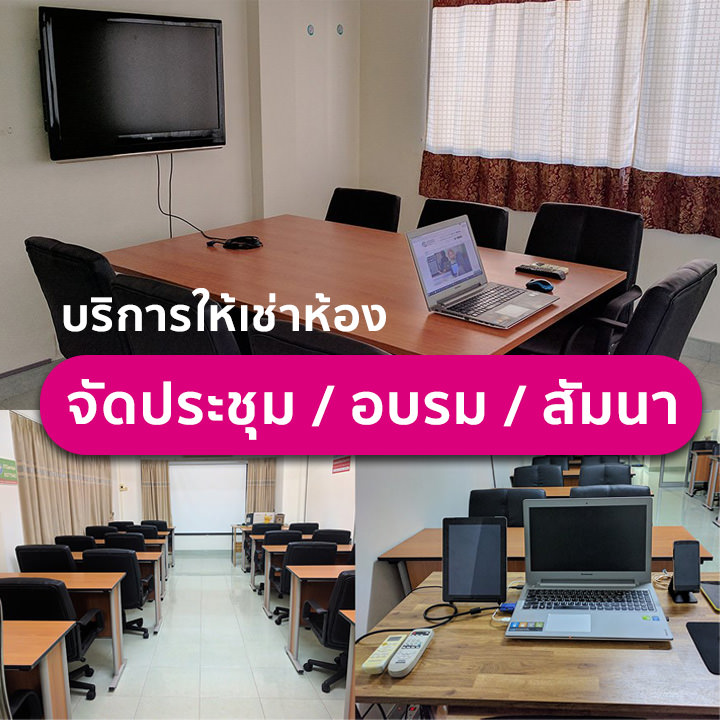
  • รูปแบบออนไซต์ / ออนไลน์สด
  • รอบถัดไปเปิดตามคำขอ
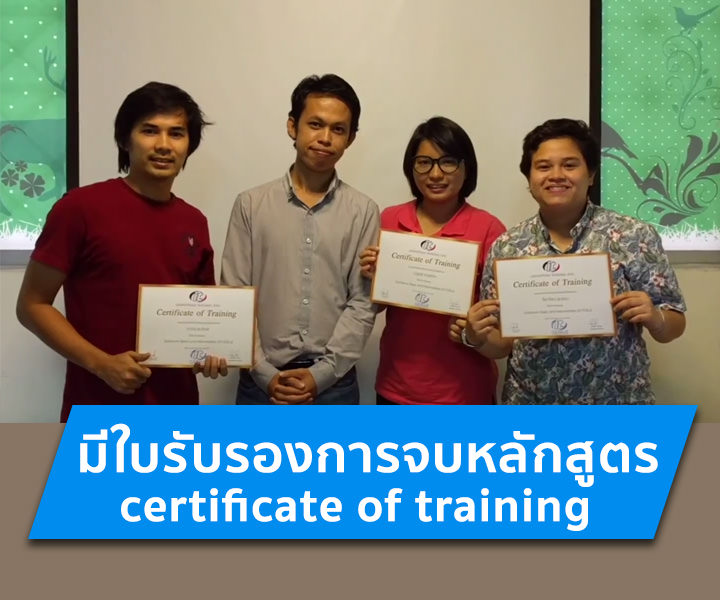
  • ใบรับรองมี Certificate

ภาพรวมหลักสูตร

วิดีโอกลายเป็นสื่อหลักขององค์กรและธุรกิจ ทั้งคลิปแนะนำสินค้า วิดีโอประชาสัมพันธ์ สื่อการสอน และคลิปแนวตั้งสำหรับโซเชียล แต่ผู้เริ่มต้นจำนวนมากตัดต่อได้เพียงต่อคลิปเรียงกัน เสียงดังไม่เท่ากัน ไม่มีคำบรรยาย สีภาพไม่ตรงกัน และไม่รู้ว่าควรส่งออกไฟล์อย่างไรให้คมชัดบนแต่ละช่องทาง Adobe Premiere (ชื่อเดิม Premiere Pro) เป็นโปรแกรมตัดต่อระดับมืออาชีพที่ทำงานเหล่านี้ได้ครบในโปรแกรมเดียว และมีเครื่องมือ AI ที่ช่วยลดงานซ้ำ

หลักสูตรนี้เริ่มจากพื้นฐานงานตัดต่อและการตั้งโปรเจกต์ จัดระเบียบฟุตเทจ ตัดต่อบน Timeline ด้วย Insert, Overwrite, Three-Point Editing และเครื่องมือ Trim จากนั้นตัดต่อจากบทพูดด้วย Text-Based Editing ทำคำบรรยาย ปรับและมิกซ์เสียง ทำไตเติล ใส่ Transition และ Effect ซ้อนภาพด้วย Ultra Key, Track Matte และ Object Mask ปรับสีด้วย Lumetri Color ใช้เครื่องมือ AI อย่าง Generative Extend และ Auto Reframe แล้วส่งออกสำหรับทุกช่องทาง ปิดท้ายด้วย Workshop ผลิตวิดีโอสั้นครบทุกขั้นตอน (อบรม 3 วัน วันละ 6 ชั่วโมง รวม 18 ชั่วโมง ระดับ Beginner - Intermediate)

สิ่งที่คุณจะได้รับ

  • เข้าใจขั้นตอนการผลิตวิดีโอ ไฟล์วิดีโอ Frame Rate และสัดส่วนภาพ
  • ตั้งโปรเจกต์ นำเข้าและจัดระเบียบฟุตเทจใน Adobe Premiere ได้เป็นระบบ
  • ตัดต่อบน Timeline ด้วย Insert, Overwrite, Three-Point Editing และเครื่องมือ Trim
  • ตัดต่อจากบทพูด ทำคำบรรยาย และปรับเสียงให้ชัดและสม่ำเสมอ
  • ทำไตเติล ใส่ Transition, Effect และซ้อนภาพด้วย Key และ Mask
  • ปรับสีด้วย Lumetri Color และใช้เครื่องมือ AI อย่างเข้าใจข้อจำกัด
  • ส่งออกวิดีโอให้เหมาะกับเว็บไซต์ โซเชียล และจอแนวตั้ง

หลักสูตรนี้เหมาะสำหรับ

  • ผู้ทำสื่อขององค์กรและฝ่ายประชาสัมพันธ์ที่ต้องผลิตวิดีโอเป็นประจำ
  • ผู้ทำคลิปลงโซเชียลและเจ้าของธุรกิจที่ต้องการยกระดับคุณภาพวิดีโอ
  • ครู อาจารย์ และผู้ผลิตสื่อการสอน
  • ผู้เริ่มใช้ Premiere ที่ต้องการวิธีทำงานที่เป็นระบบ

พื้นฐานของผู้เข้าอบรม

  • ใช้คอมพิวเตอร์ Windows หรือ macOS และจัดการไฟล์กับโฟลเดอร์ได้คล่อง
  • ไม่จำเป็นต้องเคยใช้ Adobe Premiere มาก่อน
  • โน้ตบุ๊กที่ติดตั้ง Adobe Premiere จาก Creative Cloud ของผู้เรียน หรือรุ่นทดลองใช้
  • หูฟังสำหรับฟังเสียงระหว่างตัดต่อ

หัวข้อการฝึกอบรม

รายละเอียดหลักสูตร

หลักสูตรนี้เป็นฉบับปรับปรุงใหม่ปี 2026 ของหลักสูตรการตัดต่อวิดีโอด้วย Adobe Premiere Pro อบรม 3 วัน วันละ 6 ชั่วโมง รวม 18 ชั่วโมง (09:00-16:00 น.) รูปแบบบรรยายพร้อม Lab บนฟุตเทจตัวอย่าง ระดับ Beginner - Intermediate Adobe เปลี่ยนชื่อโปรแกรมเป็น Adobe Premiere ตั้งแต่เวอร์ชัน 26.0 เนื้อหาจึงอ้างอิงรุ่นปัจจุบันใน Creative Cloud เพิ่ม Text-Based Editing, คำบรรยายอัตโนมัติ, Enhance Speech, Object Mask, Lumetri Color, Generative Extend, Auto Reframe และ Multi-Camera ผู้เรียนใช้ Premiere จาก Creative Cloud ของตนเองหรือรุ่นทดลองใช้ และจะได้เอกสารประกอบการอบรม ไฟล์ฝึก และวิดีโอจาก Workshop กลับไปใช้งานต่อ

Day 1 พื้นฐานและการตัดต่อบน Timeline

Section 1: พื้นฐานงานตัดต่อและไฟล์วิดีโอ

  • ความสำคัญของการตัดต่อและขั้นตอน Pre-production ถึง Post-production
  • Resolution, Frame Rate, Codec และสัดส่วนภาพ 16:9, 9:16 และ 1:1
  • อุปกรณ์ถ่ายทำ ไมโครโฟน และสเปกเครื่องสำหรับตัดต่อ
  • การเล่าเรื่องด้วยภาพ: Shot, Sequence และจังหวะ
  • Workshop: วาง Storyboard ของคลิปสั้นที่จะตัดใน Workshop สุดท้าย

Section 2: Lab: หน้าจอ Premiere และการตั้งโปรเจกต์

  • หน้าจอ Import, Edit และ Export
  • พาเนล Project, Source Monitor, Program Monitor และ Timeline
  • Workspace สำเร็จรูป การปรับ และการบันทึก Workspace ของตนเอง
  • Preferences, Media Cache, Auto Save และคีย์ลัดที่ใช้บ่อย
  • Lab: สร้างโปรเจกต์และจัดหน้าจอให้พร้อมตัดต่อ

Section 3: Lab: นำเข้าและจัดระเบียบฟุตเทจ

  • ไฟล์ที่ Premiere รองรับ และการนำเข้าจากกล้อง มือถือ และโฟลเดอร์
  • Bin, Label, Metadata และการดูรายละเอียดคลิป
  • ค้นหาฟุตเทจด้วย Media Intelligence และ Subclip
  • Proxy สำหรับไฟล์ความละเอียดสูงบนเครื่องสเปกไม่สูง
  • Lab: จัดฟุตเทจของโปรเจกต์ตัวอย่างให้ค้นหาได้เร็ว

Section 4: Lab: ซีเควนซ์และการตัดต่อเบื้องต้น

  • สร้างซีเควนซ์จากคลิปและการตั้งค่าซีเควนซ์
  • กำหนด In และ Out ใน Source Monitor
  • แทรกคลิปแบบ Insert และ Overwrite และการแทนที่คลิป
  • Three-Point Editing และ Source Patching
  • Lab: ตัดต่อเรื่องสั้นจากฟุตเทจตัวอย่างตาม Storyboard

Section 5: Lab: Trim และเทคนิคการตัดต่อ

  • Ripple, Rolling, Slip และ Slide Edit
  • Razor, Ripple Delete และการลบช่องว่างบน Timeline
  • Track Targeting, Lock และ Sync Lock
  • Marker และ Scene Edit Detection แยกช็อตอัตโนมัติ
  • Lab: ปรับจังหวะการตัดต่อให้กระชับด้วยเครื่องมือ Trim
Day 2 เสียง ไตเติล เอฟเฟกต์ และการซ้อนภาพ

Section 6: Lab: Text-Based Editing และคำบรรยาย

  • ถอดเสียงเป็นข้อความด้วย Speech to Text
  • ตัดต่อจาก Transcript และลบช่วงเงียบหรือคำติดปาก
  • สร้างคำบรรยาย ปรับรูปแบบ และ Caption Style
  • แปลคำบรรยายเป็นภาษาอื่นและการตรวจความถูกต้อง
  • Lab: ตัดคลิปสัมภาษณ์จาก Transcript พร้อมคำบรรยายไทย

Section 7: Lab: ปรับและมิกซ์เสียง

  • ประเภทของแทร็กเสียง ระดับเสียง และ Audio Meter
  • Keyframe เสียง J-Cut และ L-Cut
  • Essential Sound, Enhance Speech และ Auto Ducking เพลงใต้เสียงพูด
  • Remix ความยาวเพลงและ Audio Track Mixer
  • Lab: ทำเสียงสัมภาษณ์ให้ชัดและวางเพลงประกอบ

Section 8: Lab: ไตเติลและกราฟิก

  • Type Tool และการจัดข้อความใน Properties Panel
  • Lower Third, ไตเติลเปิดเรื่อง และ End Card
  • Motion Graphics Templates (.mogrt) และการแก้ไข
  • ฟอนต์ภาษาไทยและสิทธิ์การใช้ฟอนต์
  • Lab: ทำไตเติลและ Lower Third ชุดเดียวกันทั้งคลิป

Section 9: Lab: Transition, Effect และ Keyframe

  • Transition ภาพและเสียงและการปรับความยาว
  • Effect Controls และ Keyframe ของ Position, Scale และ Opacity
  • Adjustment Layer สำหรับปรับหลายคลิปพร้อมกัน
  • ภาพนิ่งเคลื่อนไหว ความเร็วคลิป และ Time Remapping
  • Lab: ทำคลิปภาพนิ่งเคลื่อนไหวพร้อม Slow Motion

Section 10: Lab: ซ้อนภาพด้วย Key และ Mask

  • ซ้อนฉากหลัง Green Screen ด้วย Ultra Key
  • Track Matte Key และ Blend Mode
  • Mask และการ Track Mask ตามวัตถุ
  • Object Mask เลือกคนหรือวัตถุแล้วติดตามอัตโนมัติ
  • Lab: ซ้อนผู้พูดบนฉากใหม่และเบลอใบหน้าบุคคลที่ไม่เกี่ยวข้อง
Day 3 สี AI และการส่งออก

Section 11: Lab: ปรับสีด้วย Lumetri Color

  • Color Management, SDR และ HDR เบื้องต้น
  • Basic Correction, White Balance และ Exposure
  • Curves, Color Wheels และ LUT
  • Lumetri Scopes และการทำสีให้ตรงกันทุกช็อต
  • Lab: แก้สีฟุตเทจจากหลายกล้องให้เป็นโทนเดียวกัน

Section 12: Lab: เครื่องมือ AI ใน Premiere

  • Generative Extend ต่อความยาวคลิปและ Generative Credits
  • Auto Reframe สำหรับวิดีโอแนวตั้งและสี่เหลี่ยม
  • Warp Stabilizer สำหรับภาพสั่นไหว
  • ข้อจำกัดของ AI การตรวจผล และเงื่อนไขการใช้เชิงพาณิชย์
  • Lab: แปลงคลิปแนวนอนเป็นคลิปแนวตั้งสำหรับโซเชียล

Section 13: Lab: Multi-Camera และโปรเจกต์ขนาดใหญ่

  • Sync คลิปหลายกล้องด้วยเสียงและสร้าง Multi-Camera Sequence
  • สลับมุมกล้องแบบ Live และแก้ไขภายหลัง
  • Nested Sequence และการแบ่งงานเป็นหลายซีเควนซ์
  • Project Manager สำหรับรวบรวมและสำรองโปรเจกต์
  • Lab: ตัดต่องานสัมภาษณ์สองกล้อง

Section 14: Lab: ส่งออกสำหรับทุกช่องทาง

  • Export Mode, Preset และ H.264 กับ HEVC
  • ตั้งค่าสำหรับ YouTube, Facebook และวิดีโอแนวตั้ง
  • ส่งออกไฟล์เสียง ภาพนิ่ง และไฟล์คำบรรยาย
  • Adobe Media Encoder สำหรับส่งออกหลายไฟล์
  • Lab: ส่งออกงานเดียวเป็นหลายเวอร์ชันตามช่องทาง

Section 15: Workshop: ผลิตวิดีโอสั้นครบขั้นตอน

  • Workshop: ตัดต่อคลิปจาก Storyboard ของวันแรก
  • ใส่เสียง คำบรรยาย ไตเติล และปรับสี
  • ทำเวอร์ชันแนวนอนและแนวตั้ง
  • ตรวจสิทธิ์เพลง ฟอนต์ และฟุตเทจก่อนเผยแพร่
  • นำเสนอผลงานและรับคำแนะนำจากวิทยากร

รอบอบรมและรูปแบบการอบรม

สำหรับบุคคล — รอบอบรมทั่วไป

ขณะนี้ยังไม่มีรอบอบรมเปิดรับสมัคร ลงชื่อจองไว้ได้เลย ทีมงานจะติดต่อกลับเป็นกลุ่มแรกเมื่อเปิดรอบถัดไป หรือสอบถามทางไลน์ หรือโทร 02-570-8449 หรือ 088-807-9770

สำหรับองค์กร — In-house / Private Training

  • ปรับเนื้อหาให้ตรงกับเครื่องมือและงานจริงของทีม
  • เลือกวันเอง อบรมที่บริษัทหรือออนไลน์สด
  • ออกใบเสนอราคาในนามนิติบุคคลให้ฝ่ายจัดซื้อ
ขอใบเสนอราคาอบรมองค์กร

วิทยากรผู้สอน

คำถามที่พบบ่อย

การแทรกคลิปแบบ Insert กับ Overwrite ใน Premiere ต่างกันอย่างไร

Insert จะแทรกคลิปใหม่ลงตรงตำแหน่ง Playhead แล้วดันคลิปที่อยู่ถัดไปบน Timeline ให้เลื่อนออกไปทางขวา ความยาวรวมของซีเควนซ์จึงเพิ่มขึ้น ส่วน Overwrite จะวางคลิปใหม่ทับเนื้อหาเดิมในช่วงนั้นโดยไม่เลื่อนคลิปอื่น ความยาวรวมจึงเท่าเดิม Insert เหมาะกับการเพิ่มฉากระหว่างเรื่อง ส่วน Overwrite เหมาะกับการแทนภาพบางช่วง เช่น ใส่ภาพประกอบทับช่วงสัมภาษณ์

Adobe Premiere กับ Premiere Pro เป็นโปรแกรมเดียวกันไหม

เป็นโปรแกรมเดียวกัน Adobe เปลี่ยนชื่อ Premiere Pro เป็น Adobe Premiere ตั้งแต่เวอร์ชัน 26.0 โดยยังเป็นโปรแกรมตัดต่อแบบ Timeline ตัวเดิมที่ได้รับฟีเจอร์ใหม่ต่อเนื่องผ่าน Creative Cloud ผู้ที่เคยใช้ Premiere Pro จึงใช้ความรู้เดิมได้ทั้งหมด ส่วน Premiere บน iPhone และ Premiere Elements เป็นผลิตภัณฑ์แยกต่างหาก

ซ้อนฉากหลังสีเขียวด้วย Ultra Key ทำอย่างไร

วางคลิปที่ถ่ายหน้าฉากเขียวไว้บนแทร็กด้านบน และวางภาพฉากหลังใหม่ไว้แทร็กล่าง จากนั้นใส่เอฟเฟกต์ Ultra Key ให้คลิปด้านบน ใช้หลอดดูดสีในช่อง Key Color คลิกที่สีฉากหลัง แล้วปรับค่าใน Matte Generation และ Matte Cleanup ให้ขอบคมและไม่มีรู และใช้ Spill Suppression ลดสีเขียวที่สะท้อนบนตัวคน ระหว่างปรับให้สลับ Output เป็น Alpha Channel เพื่อตรวจว่าพื้นที่โปร่งใสถูกต้อง

หลักสูตร Video Editing with Adobe Premiere เหมาะกับใคร ต้องมีพื้นฐานอะไรมาก่อน

เหมาะกับผู้ทำสื่อขององค์กรและฝ่ายประชาสัมพันธ์ ผู้ทำคลิปลงโซเชียล ครูและผู้ผลิตสื่อการสอน และผู้เริ่มใช้ Premiere ที่ต้องการวิธีทำงานที่เป็นระบบ ไม่จำเป็นต้องเคยใช้ Premiere มาก่อน ขอเพียงใช้คอมพิวเตอร์และจัดการไฟล์ได้คล่อง และมี Adobe Premiere จาก Creative Cloud ของตนเองหรือรุ่นทดลองใช้

เรียนจบหลักสูตร Video Editing with Adobe Premiere แล้วทำอะไรได้บ้าง

ตั้งโปรเจกต์และจัดระเบียบฟุตเทจ ตัดต่อบน Timeline ด้วย Insert, Overwrite, Three-Point และ Trim ตัดต่อจากบทพูดพร้อมคำบรรยาย ปรับและมิกซ์เสียง ทำไตเติล ซ้อนภาพด้วย Ultra Key, Track Matte และ Object Mask ปรับสีด้วย Lumetri Color ทำวิดีโอแนวตั้งด้วย Auto Reframe และส่งออกสำหรับเว็บไซต์และโซเชียล ผู้ผ่านการอบรมได้รับใบประกาศนียบัตร (Certificate of Completion) ที่มีเลขที่ของตัวเองและตรวจสอบออนไลน์ได้

จัดอบรมหลักสูตร Video Editing with Adobe Premiere ให้ทีมในองค์กรได้ไหม

ได้ หลักสูตรนี้จัดเป็นการอบรมแบบ In-house ให้ทีมในองค์กรได้ และปรับตัวอย่างให้ตรงกับงานของทีม เช่น ฝึกตัดต่อจากฟุตเทจหรือวิดีโอประชาสัมพันธ์ที่ทีมผลิตจริง ขอใบเสนอราคาได้จากหน้านี้ หรือติดต่อทาง LINE @itgenius โทร 02-570-8449

บทความที่เกี่ยวข้อง