สอบถามหลักสูตรเลือกช่องทางที่สะดวก ทีมงานตอบเองทุกช่อง
LINE @itgeniusตอบเร็วที่สุด · จ–ศ 9:00–17:00 น.
โทรศัพท์
02-570-8449สำนักงาน088-807-9770มือถือ
อีเมลและโซเชียล
contact@itgenius.co.thสำหรับใบเสนอราคาและเอกสารFacebookitgeniusonlineYouTubeitgeniusengขอคำปรึกษาจัดอบรมให้ทีม
ฐานข้อมูล · DBC-16

Analyzing Data with Power BI Desktop

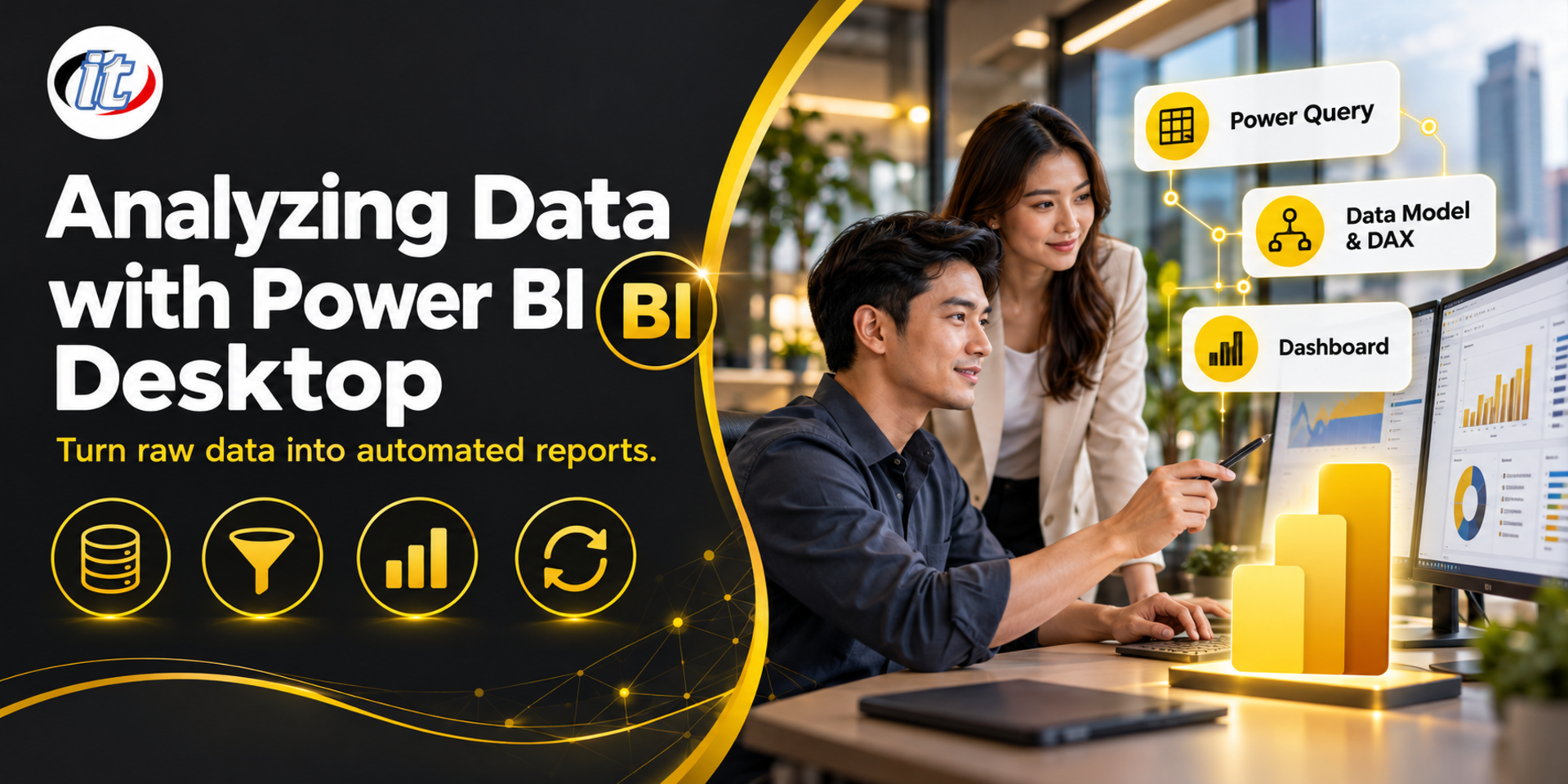
หลักสูตร Analyzing Data with Power BI Desktop เป็นการอบรมวิเคราะห์ข้อมูลด้วย Power BI ตั้งแต่ Power Query, Data Model และ DAX จนถึง Dashboard แบบ Interactive และการเผยแพร่บน Power BI Service เหมาะกับผู้ทำรายงานจาก Excel หัวหน้างาน และทีม IT จบแล้วได้ Dashboard ยอดขายที่ทำเองจากข้อมูลดิบ

อัปเดตล่าสุด
ราคาเริ่มต้น 6,750 บาท / ท่าน 7,500 −10% ยังไม่รวม VAT 7% · มีราคาหมู่คณะ
PDFดาวน์โหลด Course Outline
  • ระยะเวลา18 ชั่วโมง · 3 วัน
  • รูปแบบออนไซต์ / ออนไลน์สด
  • รอบถัดไป17–19 พ.ย. 69
  • ใบรับรองมี Certificate

ภาพรวมหลักสูตร

หลายองค์กรมีข้อมูลกระจายอยู่ใน Excel ไฟล์ CSV และฐานข้อมูลหลายแหล่ง ทุกสิ้นเดือนต้องเสียเวลาคัดลอก วาง และจัดรูปแบบรายงานซ้ำเดิม ตัวเลขจากแต่ละฝ่ายไม่ตรงกัน และผู้บริหารไม่เห็นภาพรวมทันเวลา Power BI Desktop ช่วยให้รวมข้อมูลเหล่านี้เป็นโมเดลเดียว ทำความสะอาดข้อมูลแบบอัตโนมัติ และสร้างรายงานแบบ Interactive ที่อัปเดตได้เองเมื่อข้อมูลเปลี่ยน

หลักสูตรนี้พาผู้เรียนวิเคราะห์ข้อมูลด้วย Power BI Desktop ครบทั้งกระบวนการ เริ่มจากเชื่อมต่อแหล่งข้อมูลและแปลงข้อมูลด้วย Power Query ออกแบบ Data Model แบบ Star Schema เขียน DAX ตั้งแต่ Measure พื้นฐาน CALCULATE ไปจนถึง Time Intelligence และ Visual Calculations จากนั้นออกแบบ Dashboard ที่อ่านง่ายและโต้ตอบได้ แล้วเผยแพร่ขึ้น Power BI Service พร้อมตั้งค่า Refresh, Gateway, App และ Row-Level Security ปิดท้ายด้วยโปรเจกต์ทำรายงานยอดขายตั้งแต่ข้อมูลดิบจนถึงการแชร์ให้ผู้ใช้ (อบรม 3 วัน วันละ 6 ชั่วโมง รวม 18 ชั่วโมง ระดับ Beginner ถึง Intermediate)

สิ่งที่คุณจะได้รับ

  • เข้าใจกระบวนการทำงานของ Power BI ตั้งแต่ Connect, Transform, Model, Visualize จนถึง Share
  • เชื่อมต่อข้อมูลจาก Excel, CSV, Folder และฐานข้อมูล พร้อมเลือกโหมด Import หรือ DirectQuery ได้
  • แปลง ทำความสะอาด และรวมข้อมูลด้วย Power Query ให้พร้อมวิเคราะห์และ Refresh ซ้ำได้
  • ออกแบบ Data Model แบบ Star Schema พร้อม Relationship และ Date Table ที่ถูกต้อง
  • เขียน DAX Measure, CALCULATE, Time Intelligence และ Visual Calculations ได้
  • ออกแบบ Dashboard ที่อ่านง่าย พร้อม Drill Through, Tooltip, Bookmark และ Field Parameter
  • เผยแพร่รายงานขึ้น Power BI Service และจัดการ Workspace, App, Refresh และ Row-Level Security ได้

หลักสูตรนี้เหมาะสำหรับ

  • เจ้าหน้าที่และนักวิเคราะห์ที่ต้องทำรายงานจาก Excel เป็นประจำและอยากเปลี่ยนเป็นรายงานอัตโนมัติ
  • หัวหน้างานและผู้จัดการที่ต้องติดตามตัวเลขของทีมด้วย Dashboard
  • ครู อาจารย์ และนักศึกษาที่ต้องการทักษะ Business Intelligence ที่ใช้ในงานจริง
  • ทีม IT ที่ต้องเตรียมข้อมูลและดูแลรายงาน Power BI ให้หน่วยงาน

พื้นฐานของผู้เข้าอบรม

  • ใช้ Excel ได้คล่อง เช่น ตาราง สูตรพื้นฐาน และ PivotTable
  • เข้าใจแนวคิดตาราง แถว และคอลัมน์ของข้อมูล หากรู้จัก SQL มาบ้างจะเป็นประโยชน์
  • ไม่จำเป็นต้องเคยใช้ Power BI มาก่อน
  • โน้ตบุ๊ก Windows ที่ติดตั้ง Power BI Desktop ได้ พร้อมสิทธิ์ติดตั้งโปรแกรม

หัวข้อการฝึกอบรม

รายละเอียดหลักสูตร

หลักสูตรนี้เป็นฉบับปรับปรุงใหม่ปี 2026 ของหลักสูตร Analyzing Data with Power BI Desktop เนื้อหาเขียนใหม่ให้ตรงกับ Power BI Desktop รุ่นปัจจุบัน อบรม 3 วัน วันละ 6 ชั่วโมง รวม 18 ชั่วโมง (09:00-16:00 น.) รูปแบบบรรยายพร้อม Lab บนชุดข้อมูลยอดขายชุดเดียวตลอดหลักสูตร ระดับ Beginner ถึง Intermediate วันแรกเตรียมข้อมูลด้วย Power Query วันที่สองออกแบบ Data Model และเขียน DAX

วันที่สามออกแบบ Dashboard และเผยแพร่บน Power BI Service พร้อม Refresh, Gateway, App และ Row-Level Security หลักสูตรนี้เน้นพื้นฐานที่ครบถ้วนของงานวิเคราะห์ข้อมูล หากต้องการเจาะ DAX เชิงลึกหรือฟีเจอร์ AI ของ Power BI สามารถต่อยอดกับหลักสูตร DAX และ Power BI กับ AI ของสถาบันได้ ผู้เรียนจะได้ชุดข้อมูลตัวอย่างและไฟล์ Power BI ของทุก Lab กลับไปใช้งานต่อ

Day 1 รู้จัก Power BI และเตรียมข้อมูลด้วย Power Query

Section 1: Lab: เริ่มต้นกับ Power BI Desktop

  • Power BI คืออะไร และกระบวนการ Connect, Transform, Model, Visualize, Share
  • Power BI Desktop, Power BI Service และ Mobile ทำหน้าที่ต่างกันอย่างไร
  • ภาพรวม License: Free, Pro, Premium Per User และ Fabric Capacity
  • ติดตั้งและตั้งค่า Power BI Desktop พร้อมรู้จัก Report, Table และ Model View
  • Lab: สร้างรายงานแรกจากไฟล์ Excel ภายใน 30 นาที

Section 2: Lab: เชื่อมต่อแหล่งข้อมูล

  • Get Data จาก Excel, Text/CSV, Folder, SharePoint และ Web
  • เชื่อมต่อฐานข้อมูล SQL Server และ Azure SQL Database
  • โหมด Import, DirectQuery และ Live Connection เลือกอย่างไร
  • Enter Data สำหรับตารางเล็ก และการจัดการ Data Source Settings
  • Lab: รวมไฟล์ยอดขายรายเดือนทั้งโฟลเดอร์ให้อัปเดตอัตโนมัติ

Section 3: Lab: แปลงและทำความสะอาดข้อมูลด้วย Power Query

  • Power Query Editor, Applied Steps และหลักการทำงานแบบ Refresh ซ้ำได้
  • ตรวจคุณภาพข้อมูลด้วย Column Quality, Distribution และ Profile
  • เปลี่ยน Data Type และใช้ Locale กับวันที่ภาษาไทยหรือปี พ.ศ.
  • Trim, Clean, Replace Values, Remove Errors และ Remove Duplicates
  • Lab: ทำความสะอาดข้อมูลลูกค้าที่พิมพ์ไม่เป็นรูปแบบเดียวกัน

Section 4: Lab: รวมข้อมูลและจัดโครงสร้างตาราง

  • Append Queries รวมข้อมูลหลายตารางที่โครงสร้างเหมือนกัน
  • Merge Queries และชนิดของ Join ที่ใช้บ่อย
  • Unpivot, Pivot และ Split Column สำหรับข้อมูลรูปแบบรายงาน
  • Conditional Column, Column From Examples และ Group By
  • Lab: แปลงรายงานยอดขายแบบตารางไขว้ให้เป็นตารางพร้อมวิเคราะห์

Section 5: Parameter, M Language และ Query ที่ดูแลง่าย

  • อ่านโค้ด M ใน Advanced Editor และแก้ไขขั้นตอนอย่างปลอดภัย
  • Parameter สำหรับเปลี่ยนโฟลเดอร์ เซิร์ฟเวอร์ หรือช่วงข้อมูล
  • ตั้งชื่อ จัดกลุ่ม Query และปิด Load ของ Query ที่เป็นขั้นกลาง
  • Query Folding เบื้องต้น และสาเหตุที่ Refresh ช้า
  • Lab: ทำ Query ยอดขายให้เปลี่ยนแหล่งข้อมูลได้ด้วย Parameter
Day 2 Data Model และการคำนวณด้วย DAX

Section 6: Lab: ออกแบบ Data Model แบบ Star Schema

  • Fact Table และ Dimension Table ต่างกันอย่างไร และทำไมไม่ควรใช้ตารางเดียว
  • Relationship, Cardinality และ Cross Filter Direction
  • สร้าง Date Table และกำหนดเป็น Mark as Date Table
  • Hierarchy, Sort by Column, Format และการซ่อนคอลัมน์ที่ไม่จำเป็น
  • Lab: จัดตารางจากวันที่ 1 ให้เป็น Star Schema ที่พร้อมใช้

Section 7: Lab: เริ่มต้น DAX

  • DAX ต่างจากสูตร Excel อย่างไร และการอ้างอิงตารางกับคอลัมน์
  • Calculated Column เทียบกับ Measure และเมื่อไรควรใช้แบบไหน
  • SUM, AVERAGE, COUNTROWS, DISTINCTCOUNT และ DIVIDE
  • Iterator อย่าง SUMX และ RELATED สำหรับคำนวณข้ามตาราง
  • Lab: สร้าง Measure ยอดขาย กำไร และอัตรากำไรขั้นต้น

Section 8: Lab: CALCULATE และ Filter Context

  • Row Context กับ Filter Context ที่เป็นหัวใจของ DAX
  • CALCULATE กับการเพิ่ม เปลี่ยน และล้างเงื่อนไขการกรอง
  • ALL, REMOVEFILTERS และ ALLSELECTED สำหรับหาสัดส่วนต่อยอดรวม
  • Variable (VAR) ช่วยให้สูตรอ่านง่ายและตรวจสอบได้
  • Lab: Measure ส่วนแบ่งยอดขาย และยอดขายเทียบเป้าหมาย

Section 9: Lab: Time Intelligence

  • Year-to-Date, Quarter-to-Date และ Month-to-Date
  • เทียบช่วงก่อนหน้าด้วย SAMEPERIODLASTYEAR และ DATEADD
  • ปีงบประมาณที่ไม่เริ่มเดือนมกราคม
  • ภาพรวม Calendar-based Time Intelligence สำหรับปฏิทินแบบรายสัปดาห์หรือปฏิทินบริษัท
  • Lab: รายงานยอดขายสะสมและการเติบโตเทียบปีก่อน

Section 10: Visual Calculations และเครื่องมือช่วยเขียน DAX

  • Visual Calculations สำหรับยอดสะสม ค่าเฉลี่ยเคลื่อนที่ และเทียบแถวก่อนหน้า
  • Quick Measure และข้อควรระวังเมื่อใช้สูตรสำเร็จรูป
  • DAX query view สำหรับทดสอบและตรวจผล Measure
  • จัด Measure ด้วย Display Folder และตั้งชื่อให้ผู้ใช้เข้าใจ
  • Lab: ตรวจสอบตัวเลขจาก Measure เทียบกับ PivotTable ใน Excel
Day 3 Dashboard และการเผยแพร่ผ่าน Power BI Service

Section 11: Lab: ออกแบบ Dashboard ที่อ่านง่าย

  • เลือก Visual ให้ตรงคำถาม: Bar, Line, Combo, Matrix, Card, Map และ Scatter
  • จัดลำดับสายตา Layout, Theme และสีที่สื่อความหมาย
  • Conditional Formatting, Reference Line และ Trend Line
  • Slicer และ Filter Pane สำหรับให้ผู้ใช้เลือกดูเอง
  • Lab: Dashboard ภาพรวมยอดขายสำหรับผู้บริหาร

Section 12: Lab: รายงานแบบ Interactive

  • Edit Interactions, Drill Down และ Drill Through ไปหน้ารายละเอียด
  • Report Page Tooltip แสดงข้อมูลเพิ่มเมื่อชี้เมาส์
  • Bookmark และปุ่มนำทางสำหรับสลับมุมมอง
  • Field Parameter ให้ผู้ใช้เลือกตัวชี้วัดหรือมิติเอง
  • Lab: หน้ารายละเอียดลูกค้าที่เปิดจาก Dashboard หลัก

Section 13: Lab: เผยแพร่ขึ้น Power BI Service

  • Publish รายงานและแยก Semantic Model กับ Report
  • Workspace, บทบาทผู้ใช้ และการแบ่งพื้นที่ทำงานของทีม
  • Dashboard แบบ Pin Visual, Subscription และ Export
  • สร้าง App ให้ผู้ใช้ปลายทาง และดูรายงานบน Mobile
  • ความเสี่ยงของ Publish to web และทางเลือกที่ปลอดภัยกว่า

Section 14: Refresh, Gateway และ Row-Level Security

  • Scheduled Refresh และข้อจำกัดตาม License
  • On-premises Data Gateway สำหรับข้อมูลในองค์กร
  • สร้าง Role ด้วย Row-Level Security และทดสอบด้วย View as
  • กำหนดผู้ใช้ให้ Role ใน Service และแนวทางดูแลสิทธิ์
  • Lab: ให้ผู้จัดการแต่ละภาคเห็นเฉพาะข้อมูลของตนเอง

Section 15: Workshop: รายงานยอดขายตั้งแต่ข้อมูลดิบถึงการแชร์

  • รับโจทย์ธุรกิจและข้อมูลดิบหลายแหล่ง
  • เตรียมข้อมูล สร้างโมเดล และเขียน Measure ที่จำเป็น
  • ออกแบบ Dashboard และหน้ารายละเอียดพร้อม Interactive
  • เผยแพร่ ตั้ง Refresh และ RLS แล้วนำเสนอผลงาน
  • สรุป Checklist ก่อนส่งรายงานให้ผู้ใช้จริง

รอบอบรมและรูปแบบการอบรม

สำหรับบุคคล — รอบอบรมทั่วไป

17–19พฤศจิกายน
ในคลาสเรียน17–19 พ.ย. 69
เหลือ 20 ที่นั่ง
15–17ธันวาคม
ในคลาสเรียน15–17 ธ.ค. 69
เหลือ 20 ที่นั่ง
16–18กุมภาพันธ์
ในคลาสเรียน16–18 ก.พ. 70
เหลือ 20 ที่นั่ง
27–29เมษายน
ในคลาสเรียน27–29 เม.ย. 70
เหลือ 20 ที่นั่ง
28–30มิถุนายน
ในคลาสเรียน28–30 มิ.ย. 70
เหลือ 20 ที่นั่ง
17–19สิงหาคม
ในคลาสเรียน17–19 ส.ค. 70
เหลือ 20 ที่นั่ง
2–4พฤศจิกายน
ในคลาสเรียน2–4 พ.ย. 70
เหลือ 20 ที่นั่ง
20–22ธันวาคม
ในคลาสเรียน20–22 ธ.ค. 70
เหลือ 20 ที่นั่ง
7–9กันยายน
Online7–9 ก.ย. 70
เหลือ 20 ที่นั่ง

สำหรับองค์กร — In-house / Private Training

  • ปรับเนื้อหาให้ตรงกับเครื่องมือและงานจริงของทีม
  • เลือกวันเอง อบรมที่บริษัทหรือออนไลน์สด
  • ออกใบเสนอราคาในนามนิติบุคคลให้ฝ่ายจัดซื้อ
ขอใบเสนอราคาอบรมองค์กร

วิทยากรผู้สอน

คำถามที่พบบ่อย

DAX คืออะไร ต่างจากสูตรใน Excel อย่างไร

DAX (Data Analysis Expressions) คือภาษาสูตรของ Power BI ที่ใช้สร้าง Measure และคอลัมน์คำนวณ หน้าตาคล้ายสูตร Excel แต่ทำงานกับตารางและคอลัมน์แทนเซลล์ และผลลัพธ์ของ Measure จะเปลี่ยนตามตัวกรองที่ผู้ใช้เลือกบนรายงาน เช่น Slicer หรือการคลิกกราฟ หัวใจของ DAX คือการเข้าใจ Filter Context และฟังก์ชัน CALCULATE ซึ่งหลักสูตรนี้ฝึกผ่านโจทย์ธุรกิจอย่างยอดขายเทียบเป้าหมายและส่วนแบ่งยอดขาย

หายอดขายสะสมตั้งแต่ต้นปี (Year-to-Date) ใน Power BI ทำอย่างไร

เริ่มจากสร้างตารางวันที่ที่มีวันต่อเนื่องครบและกำหนดเป็น Date Table ของโมเดล สร้างความสัมพันธ์กับตารางยอดขาย แล้วเขียน Measure ด้วย TOTALYTD เช่น TOTALYTD([Sales], 'Date'[Date]) หรือใช้ CALCULATE ร่วมกับ DATESYTD ถ้าองค์กรใช้ปีงบประมาณให้ระบุวันสิ้นปีงบเพิ่ม และถ้าต้องการยอดสะสมเฉพาะในตารางที่แสดงอยู่ ใช้ Visual Calculations ได้โดยไม่ต้องเพิ่ม Measure ในโมเดล

Power BI Desktop กับ Power BI Service ต่างกันอย่างไร

Power BI Desktop เป็นโปรแกรมบน Windows ที่ใช้ฟรี สำหรับเชื่อมแหล่งข้อมูล แปลงข้อมูล สร้างโมเดลและ Measure และออกแบบรายงาน ส่วน Power BI Service เป็นบริการบนคลาวด์ที่ใช้เผยแพร่รายงาน จัด Workspace สร้าง App แชร์ให้ผู้อื่น ตั้ง Refresh อัตโนมัติผ่าน Gateway และกำหนด Row-Level Security การแชร์ใน Service ต้องใช้ License Pro หรือ Capacity ขององค์กร ขั้นตอนทั่วไปจึงสร้างใน Desktop แล้ว Publish ขึ้น Service

หลักสูตร Analyzing Data with Power BI Desktop เหมาะกับใคร ต้องมีพื้นฐานอะไรมาก่อน

เหมาะกับเจ้าหน้าที่และนักวิเคราะห์ที่ทำรายงานจาก Excel หัวหน้างานที่ต้องติดตามตัวเลขด้วย Dashboard ครู อาจารย์ นักศึกษา และทีม IT ที่ดูแลรายงานให้หน่วยงาน ควรใช้ Excel ได้คล่องรวมถึง PivotTable และเข้าใจแนวคิดตาราง แถว และคอลัมน์ ไม่จำเป็นต้องเคยใช้ Power BI มาก่อน หากรู้จัก SQL มาบ้างจะเป็นประโยชน์

เรียนจบหลักสูตร Analyzing Data with Power BI Desktop แล้วทำอะไรได้บ้าง

เชื่อมข้อมูลจาก Excel, CSV, Folder และฐานข้อมูล เตรียมและรวมข้อมูลด้วย Power Query ออกแบบ Data Model แบบ Star Schema เขียน DAX รวมถึง CALCULATE และ Time Intelligence สร้าง Dashboard ที่มี Drill Through, Tooltip และ Bookmark แล้วเผยแพร่ผ่าน Power BI Service พร้อมตั้ง Refresh, Gateway และ Row-Level Security ได้ ผู้ผ่านการอบรมได้รับใบประกาศนียบัตร (Certificate of Completion) ที่มีเลขที่ของตัวเองและตรวจสอบออนไลน์ได้

จัดอบรมหลักสูตร Analyzing Data with Power BI Desktop ให้ทีมในองค์กรได้ไหม

ได้ หลักสูตรนี้จัดเป็นการอบรมแบบ In-house ให้ทีมในองค์กรได้ และปรับตัวอย่างให้ตรงกับงานของทีม เช่น ฝึกทำ Dashboard จากข้อมูลยอดขายหรือรายงานที่ทีมใช้อยู่ ขอใบเสนอราคาได้จากหน้านี้ หรือติดต่อทาง LINE @itgenius โทร 02-570-8449