ສອບຖາມຫຼັກສູດເລືອກຊ່ອງທາງທີ່ສະດວກ ທີມງານຕອບເອງທຸກຊ່ອງທາງ
LINE @itgeniusຕອບໄວທີ່ສຸດ · ຈ–ສ 9:00–17:00 ໂມງ
ໂທລະສັບ
02-570-8449ຫ້ອງການ088-807-9770ມືຖື
ອີເມວ ແລະ ໂຊຊຽວ
contact@itgenius.co.thສຳລັບໃບສະເໜີລາຄາ ແລະ ເອກະສານFacebookitgeniusonlineYouTubeitgeniusengຂໍຄຳປຶກສາຈັດຝຶກອົບຮົມໃຫ້ທີມ
Windows ແລະ Office · MIC-55

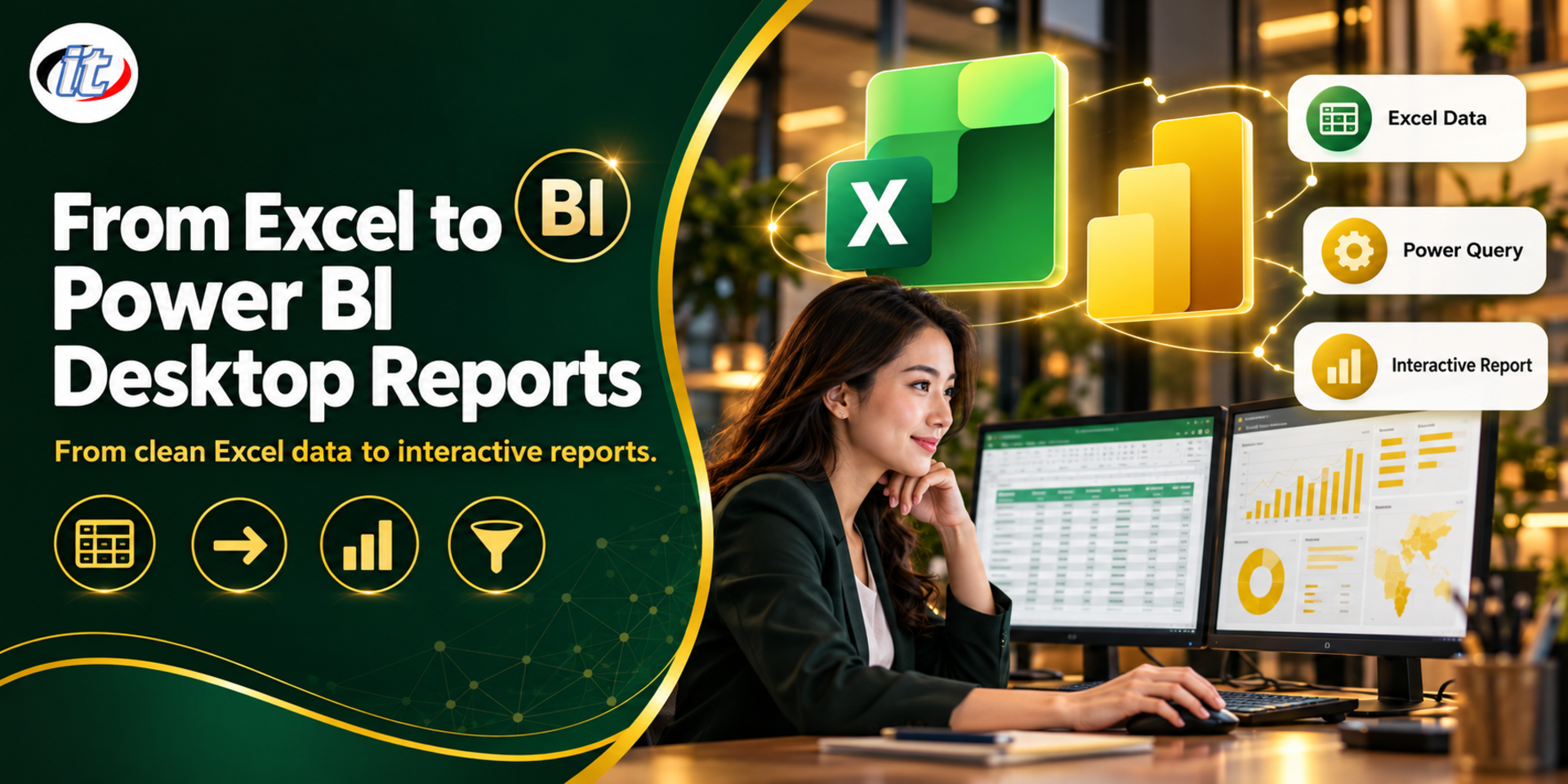
From Excel to Power BI Desktop Reports

หลักสูตร From Excel to Power BI Desktop Reports เป็นการอบรมจัดข้อมูลใน Excel ให้เป็นฐานข้อมูลที่ดีแล้วสร้างรายงานด้วย Power BI Desktop ครอบคลุม Power Query, Star Schema, Measure ด้วย DAX และ Visual แบบโต้ตอบ เหมาะกับผู้ใช้ Excel ที่ทำรายงานเป็นประจำ จบแล้วได้รายงานยอดขายที่ Refresh ได้

ອັບເດດລ່າສຸດ
ລາຄາເລີ່ມຕົ້ນ 7,110 ບາດ / ທ່ານ 7,900 −10% ຍັງບໍ່ລວມ VAT 7% · ມີລາຄາໝູ່ຄະນະ
PDFດາວໂຫຼດ Course Outline
  • ໄລຍະເວລາ12 ຊົ່ວໂມງ · 2 ມື້
  • ຮູບແບບຢູ່ສະຖາບັນ / ອອນລາຍສົດ
  • ຮອບຕໍ່ໄປເປີດຕາມຄຳຂໍ
  • ໃບຢັ້ງຢືນມີໃບຢັ້ງຢືນ

ພາບລວມຫຼັກສູດ

หลายหน่วยงานเก็บข้อมูลยอดขาย งบประมาณ หรือทะเบียนต่าง ๆ ไว้ใน Excel แต่เมื่อจะนำไปทำรายงานใน Power BI กลับพบว่าข้อมูลรวมหลายเรื่องไว้ในชีตเดียว มีเซลล์ผสาน ตัวเลขเก็บเป็นข้อความ วันที่ปน พ.ศ. กับ ค.ศ. และต้องแก้ใหม่ทุกเดือน ถ้าออกแบบไฟล์ Excel ให้เป็นฐานข้อมูลที่ดีตั้งแต่ต้น Power BI Desktop จะดึงข้อมูลไปสร้างรายงานแบบโต้ตอบได้ และ Refresh ได้ทันทีเมื่อมีข้อมูลใหม่

หลักสูตรนี้แบ่งเป็นสองช่วง วันแรกฝึกจัดเก็บและแก้ข้อมูลใน Excel ให้พร้อมเป็นฐานข้อมูล ทั้งชนิดข้อมูล การป้อนข้อมูล Excel Table, Data Validation และการแยกตารางข้อเท็จจริงกับตารางอ้างอิง วันที่สองนำข้อมูลเข้า Power BI Desktop ทำความสะอาดด้วย Power Query จัดโครงสร้างแบบ Star Schema สร้าง Measure พื้นฐานด้วย DAX และออกแบบ Visual ที่โต้ตอบกันได้ ปิดท้ายด้วย Workshop รายงานยอดขายจากไฟล์ Excel ที่ Refresh ได้ (อบรม 2 วัน วันละ 6 ชั่วโมง รวม 12 ชั่วโมง ระดับ Beginner)

ສິ່ງທີ່ທ່ານຈະໄດ້ຮັບ

  • เก็บข้อมูลใน Excel ตามหลักฐานข้อมูลให้พร้อมใช้ในรายงาน
  • แก้ปัญหาข้อมูลตัวเลขและวันที่ที่ผิดชนิด รวมถึงวันที่แบบ พ.ศ.
  • ใช้ Excel Table และ Data Validation ควบคุมคุณภาพข้อมูลตั้งแต่ตอนป้อน
  • เข้าใจแนวคิด Business Intelligence และส่วนประกอบของ Power BI
  • นำข้อมูลจาก Excel เข้า Power BI Desktop และทำความสะอาดด้วย Power Query
  • จัดโครงสร้างข้อมูลแบบ Star Schema และสร้าง Measure พื้นฐานด้วย DAX
  • สร้างรายงานแบบโต้ตอบที่ Refresh ได้เมื่อไฟล์ Excel มีข้อมูลใหม่

ຫຼັກສູດນີ້ເໝາະສຳລັບ

  • ผู้ใช้ Excel ที่ต้องทำรายงานสรุปเป็นประจำและต้องการเริ่มใช้ Power BI
  • เจ้าหน้าที่ฝ่ายขาย บัญชี แผนงาน และบุคคลที่ดูแลข้อมูลในไฟล์ Excel
  • ครู อาจารย์ และนักวิชาการที่ต้องสรุปข้อมูลเป็นภาพ
  • นักไอทีที่ต้องช่วยผู้ใช้เตรียมข้อมูลจาก Excel สำหรับรายงาน

ພື້ນຖານຂອງຜູ້ເຂົ້າຝຶກອົບຮົມ

  • ใช้ Excel ในงานประจำได้ เช่น ป้อนข้อมูล จัดรูปแบบ และสูตรพื้นฐาน
  • ไม่จำเป็นต้องมีพื้นฐาน Power BI มาก่อน
  • Notebook Windows ที่ติดตั้ง Power BI Desktop ได้ (Power BI Desktop ใช้ได้เฉพาะ Windows)
  • บัญชี Microsoft 365 ของที่ทำงานหรือสถานศึกษา หากต้องการทดลองเผยแพร่รายงาน (ไม่บังคับ)

ຫົວຂໍ້ການຝຶກອົບຮົມ

รายละเอียดหลักสูตร

หลักสูตรนี้เป็นฉบับปรับปรุงใหม่ปี 2026 ของหลักสูตรการใช้ Excel เพื่อเป็นฐานข้อมูลและสร้างรายงานจาก Power BI Desktop อบรม 2 วัน วันละ 6 ชั่วโมง รวม 12 ชั่วโมง (09:00-16:00 น.) รูปแบบบรรยายพร้อม Lab ระดับ Beginner คงแนวทางเดิมที่เริ่มจากการเตรียมข้อมูลใน Excel ปรับขั้นตอนให้ตรงกับ Excel ใน Microsoft 365 และ Power BI

Desktop รุ่นปัจจุบัน และเพิ่มการแยกตารางอ้างอิง, Folder connector, Measure พื้นฐานด้วย DAX และ Bookmark หลักสูตรนี้เน้นผู้เริ่มต้นที่ใช้ข้อมูลจาก Excel ผู้ที่ต้องการ DAX ขั้นสูงและการดูแลรายงานบน Power BI Service เรียนต่อได้ในหลักสูตร Analyzing Data with Power BI Desktop ผู้เรียนจะได้ไฟล์ข้อมูลตัวอย่างและไฟล์รายงานจาก Workshop กลับไปใช้งานต่อ

Day 1 เตรียม Excel ให้เป็นฐานข้อมูล

Section 1: หลักการเก็บข้อมูลแบบฐานข้อมูลใน Excel

  • รายงานกับข้อมูลดิบต่างกันอย่างไร และทำไมต้องแยกจากกัน
  • หนึ่งแถวต่อหนึ่งรายการ หัวคอลัมน์บรรทัดเดียว และไม่ใช้เซลล์ผสาน
  • ปัญหาที่พบบ่อยในไฟล์ Excel เมื่อจะนำไปทำรายงาน
  • Workshop: ตรวจไฟล์ตัวอย่างและระบุจุดที่ต้องแก้

Section 2: Lab: แก้ชนิดข้อมูลตัวเลขและวันที่

  • ตัวเลขที่เก็บเป็นข้อความ และการแปลงด้วย Text to Columns กับ VALUE
  • วันที่ปน พ.ศ. กับ ค.ศ. และวันที่ที่ Excel อ่านไม่ออก
  • ลบช่องว่างและอักขระแปลกปลอมด้วย TRIM และ CLEAN
  • Lab: แก้คอลัมน์ตัวเลขและวันที่ในไฟล์ยอดขาย

Section 3: Lab: ป้อนและเลือกข้อมูลอย่างรวดเร็ว

  • แป้นลัดเคลื่อนที่และเลือกช่วงข้อมูลขนาดใหญ่
  • Go To Special เลือกเฉพาะเซลล์ว่างหรือเซลล์สูตร
  • Flash Fill, AutoFill และเติมค่าว่างจากเซลล์ด้านบน
  • Lab: เติมข้อมูลที่ขาดและแยกชื่อกับรหัสสินค้า

Section 4: Lab: Excel Table และ Data Validation

  • แปลงช่วงข้อมูลเป็น Excel Table และตั้งชื่อตาราง
  • ตารางที่ขยายเองเมื่อเพิ่มข้อมูล และการอ้างอิงแบบ Structured Reference
  • Data Validation รายการแบบ Drop-down และป้องกันรหัสซ้ำ
  • Lab: สร้างแบบบันทึกยอดขายที่ป้อนผิดได้ยาก

Section 5: Lab: แยกตารางข้อเท็จจริงกับตารางอ้างอิง

  • ตารางรายการขาย ตารางสินค้า ตารางสาขา และรหัสที่ใช้เชื่อมกัน
  • UNIQUE และ XLOOKUP ตรวจรหัสที่ไม่มีในตารางอ้างอิง
  • เก็บไฟล์รายเดือนในโฟลเดอร์เดียวด้วยโครงสร้างเดียวกัน
  • Lab: แยกไฟล์ยอดขายรวมเป็นตารางข้อเท็จจริงและตารางอ้างอิง

Section 6: รู้จัก Power BI และ Business Intelligence

  • แนวคิด Business Intelligence: จากข้อมูลสู่การตัดสินใจ
  • Power BI Desktop, Power BI Service และแอปบนมือถือ
  • ใบอนุญาตแบบฟรี, Pro และ Premium Per User ต่างกันอย่างไร
  • Lab: ติดตั้ง Power BI Desktop และสำรวจหน้าจอ Report, Table และ Model view

Day 2 สร้างรายงานด้วย Power BI Desktop

Section 7: Lab: นำข้อมูล Excel เข้า Power BI Desktop

  • Get data จาก Excel workbook และการเลือก Table ใน Navigator
  • Load กับ Transform Data ต่างกันอย่างไร
  • Folder connector รวมไฟล์รายเดือนเป็นตารางเดียว
  • Lab: นำเข้าตารางยอดขาย สินค้า และสาขา

Section 8: Lab: ทำความสะอาดข้อมูลด้วย Power Query

  • Power Query Editor, Applied Steps และ Column quality, distribution, profile
  • Data Type และ Using Locale สำหรับวันที่แบบไทย
  • Trim, Clean, Capitalize, Replace Values และ Split Column
  • Lab: ทำความสะอาดข้อมูลจริงแล้ว Refresh เมื่อไฟล์มีข้อมูลใหม่

Section 9: Lab: Star Schema และ Relationship

  • Fact table กับ Dimension table และเหตุผลที่ควรเป็น Star Schema
  • สร้าง Relationship แบบ One-to-many ใน Model view
  • ตารางวันที่สำหรับสรุปรายเดือน ไตรมาส และปี
  • Lab: จัดโมเดลยอดขายให้เป็น Star Schema

Section 10: Lab: Measure พื้นฐานด้วย DAX

  • Calculated column กับ Measure ต่างกันอย่างไร
  • SUM, COUNTROWS, DISTINCTCOUNT และ DIVIDE
  • Quick measures และการจัดรูปแบบตัวเลขของ Measure
  • Lab: สร้าง Measure ยอดขาย จำนวนลูกค้า และยอดขายเฉลี่ยต่อบิล

Section 11: Lab: Visual และการโต้ตอบในรายงาน

  • Card, กราฟแท่งผสมเส้น, Treemap, Azure Maps และ Table กับ Matrix
  • เส้นแนวโน้มจาก Analytics pane และการจัดรูปแบบ Visual
  • Slicer, Edit interactions, Drill down และ Tooltip
  • Lab: ใช้ Bookmark สลับมุมมองรายงานด้วยปุ่ม

Section 12: Workshop: รายงานยอดขายจากไฟล์ Excel

  • Workshop: ออกแบบหน้ารายงานภาพรวมและหน้ารายละเอียด
  • เพิ่มข้อมูลเดือนใหม่ใน Excel แล้ว Refresh รายงาน
  • เผยแพร่ขึ้น Power BI Service ตามสิทธิ์ของบัญชี และส่งออกเป็น PDF
  • Checklist ข้อมูล Excel ก่อนนำไปทำรายงาน

ຮອບຝຶກອົບຮົມ ແລະ ຮູບແບບການຝຶກອົບຮົມ

ສຳລັບບຸກຄົນ — ຮອບຝຶກອົບຮົມທົ່ວໄປ

ຂະນະນີ້ຍັງບໍ່ມີຮອບຝຶກອົບຮົມເປີດຮັບສະໝັກ ລົງຊື່ຈອງໄວ້ໄດ້ເລີຍ ທີມງານຈະຕິດຕໍ່ກັບເປັນກຸ່ມທຳອິດເມື່ອເປີດຮອບຕໍ່ໄປ ຫຼື ສອບຖາມທາງ LINE ຫຼື ໂທ 02-570-8449 ຫຼື 088-807-9770

ສຳລັບອົງກອນ — In-house / Private Training

  • ປັບເນື້ອໃນໃຫ້ກົງກັບເຄື່ອງມື ແລະ ວຽກຈິງຂອງທີມ
  • ເລືອກວັນເອງ ຝຶກອົບຮົມທີ່ບໍລິສັດ ຫຼື ອອນລາຍສົດ
  • ອອກໃບສະເໜີລາຄາໃນນາມນິຕິບຸກຄົນໃຫ້ຝ່າຍຈັດຊື້
ຂໍໃບສະເໜີລາຄາຝຶກອົບຮົມອົງກອນ

ວິທະຍາກອນຜູ້ສອນ

ຄຳຖາມທີ່ພົບເລື້ອຍ

Star Schema คืออะไร ทำไมสำคัญกับการทำรายงานใน Power BI

Star Schema คือการจัดข้อมูลเป็นตารางข้อเท็จจริง (Fact) เช่น รายการขาย อยู่ตรงกลาง เชื่อมกับตารางมิติ (Dimension) เช่น สินค้า สาขา และวันที่ ด้วยความสัมพันธ์แบบ One-to-many โครงสร้างนี้ทำให้ตัวกรองทำงานถูกต้อง สูตร DAX เขียนง่าย และรายงานทำงานเร็วกว่าการรวมทุกอย่างไว้ในตารางเดียว

ทำความสะอาดข้อมูลด้วย Power Query มีขั้นตอนอย่างไร

เลือก Transform Data เพื่อเปิด Power Query Editor ตรวจคุณภาพข้อมูลด้วย Column quality, Column distribution และ Column profile แล้วแก้ด้วยคำสั่งอย่าง Change Type, Using Locale, Trim, Clean และ Replace Values ทุกขั้นตอนถูกบันทึกเป็น Applied Steps เมื่อไฟล์ต้นทางมีข้อมูลใหม่ เพียง Refresh ข้อมูลก็ผ่านขั้นตอนเดิมโดยอัตโนมัติ

เก็บข้อมูลใน Excel ให้พร้อมนำไปทำรายงานควรทำอย่างไร

เก็บหนึ่งแถวต่อหนึ่งรายการ มีหัวคอลัมน์บรรทัดเดียว ไม่ใช้เซลล์ผสานหรือแถวสรุปคั่นกลาง ให้แต่ละคอลัมน์มีข้อมูลชนิดเดียว แปลงช่วงข้อมูลเป็น Excel Table และแยกข้อมูลที่ซ้ำ เช่น รายละเอียดสินค้า ไปไว้ในตารางอ้างอิงที่เชื่อมด้วยรหัส

หลักสูตร From Excel to Power BI Desktop Reports เหมาะกับใคร ต้องมีพื้นฐานอะไรมาก่อน

เหมาะกับผู้ใช้ Excel ที่ทำรายงานสรุปเป็นประจำ เจ้าหน้าที่ที่ดูแลข้อมูลในไฟล์ Excel และผู้ที่ต้องการเริ่มใช้ Power BI ผู้เรียนควรใช้ Excel ในงานประจำได้ ไม่จำเป็นต้องมีพื้นฐาน Power BI และต้องใช้เครื่อง Windows เพราะ Power BI Desktop ใช้ได้เฉพาะ Windows

เรียนจบหลักสูตร From Excel to Power BI Desktop Reports แล้วทำอะไรได้บ้าง

จัดไฟล์ Excel ให้เป็นฐานข้อมูลที่ดี แก้ข้อมูลผิดชนิด นำข้อมูลเข้า Power BI Desktop ทำความสะอาดด้วย Power Query จัดโมเดลแบบ Star Schema สร้าง Measure พื้นฐาน และสร้างรายงานแบบโต้ตอบที่ Refresh ได้ พร้อมไฟล์รายงานยอดขายจาก Workshop

จัดอบรมหลักสูตร From Excel to Power BI Desktop Reports ให้ทีมในองค์กรได้ไหม

ได้ สถาบันไอทีจีเนียสรับจัดอบรมแบบ In-house และปรับตัวอย่างใน Lab ให้ใกล้เคียงกับโครงสร้างข้อมูลที่ทีมใช้จริงได้ ติดต่อขอใบเสนอราคาได้

ບົດຄວາມທີ່ກ່ຽວຂ້ອງ

ບົດຄວາມເຜີຍແຜ່ເປັນພາສາໄທ.