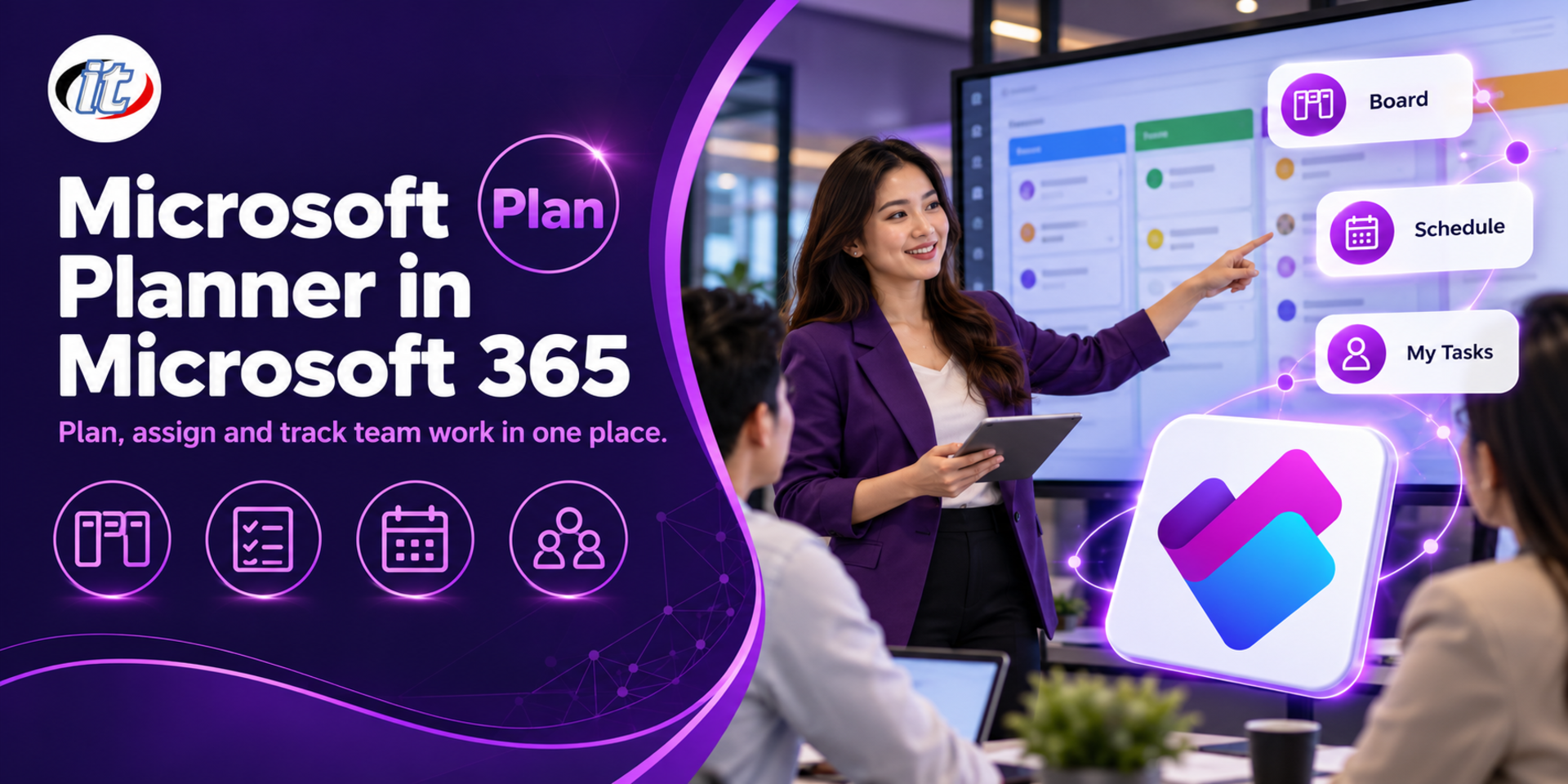
หลักสูตร Microsoft Planner in Microsoft 365 เป็นการอบรมใช้ Planner รุ่นปัจจุบันที่รวม Project for the web ไว้แล้ว ตั้งแต่สร้างแผนและงาน มอบหมายและติดตามด้วยมุมมอง Board, Grid และ Charts ไปจนถึงใช้ร่วมกับ Teams และ Excel เหมาะกับหัวหน้าทีม ผู้ประสานงาน และผู้ใช้ Microsoft 365
หลายทีมยังติดตามงานด้วยไฟล์ Excel ที่ส่งต่อกันทางอีเมลหรือกลุ่มแชต ไม่รู้ว่าใครถืองานไหนอยู่ งานใดใกล้ครบกำหนด และงานใดค้างมานานแล้ว ทั้งที่องค์กรที่ใช้ Microsoft 365 มี Microsoft Planner ให้ใช้อยู่แล้ว และตอนนี้ Planner ยังรวมความสามารถของ Project for the web เข้ามาไว้ในแอปเดียว จึงใช้ได้ตั้งแต่รายการงานของทีมเล็ก ๆ ไปจนถึงแผนงานที่มีลำดับงานและไทม์ไลน์
หลักสูตรนี้พาใช้ Microsoft Planner รุ่นปัจจุบันตั้งแต่เริ่มต้น เข้าใจความต่างของ Basic plan กับ Premium plan สร้างแผน Bucket และงาน มอบหมายงานพร้อมวันครบกำหนด ความสำคัญ Checklist และไฟล์แนบ ติดตามงานด้วยมุมมอง Grid, Board, Schedule และ Charts ใช้ Planner ใน Microsoft Teams และ Outlook ส่งออกข้อมูลไป Excel ดูภาพรวม Timeline, Dependency และ Goals ของ Premium plan แล้วปิดท้ายด้วย Workshop Mini Project (อบรม 1 วัน 6 ชั่วโมง ระดับ Beginner)
สิ่งที่คุณจะได้รับ
เข้าใจบทบาทของ Planner ใน Microsoft 365 หลัง Project for the web ถูกรวมเข้ามา
แยกความต่างของ Basic plan กับ Premium plan และเลือกใช้ Planner, To Do หรือ Project desktop ได้เหมาะกับงาน
เคยใช้ Microsoft 365 เช่น Outlook หรือ Teams มาบ้าง
มีบัญชี Microsoft 365 ของที่ทำงานหรือสถานศึกษาที่เปิดใช้ Planner และ Teams ได้
หัวข้อการฝึกอบรม
รายละเอียดหลักสูตร
หลักสูตรนี้เป็นฉบับปรับปรุงใหม่ปี 2026 ของหลักสูตร Microsoft Planner in Microsoft 365 อบรม 1 วัน 6 ชั่วโมง (09:00-16:00 น.) รูปแบบลงมือทำในบัญชี Microsoft 365 ของผู้เรียน ระดับ Beginner เนื้อหาอัปเดตตาม Planner ปัจจุบันที่ Microsoft รวม Project for the web เข้ามาเป็น Premium plan ตั้งแต่สิงหาคม 2025 เพิ่มมุมมอง Grid และ Schedule, My Day และ My Tasks, การแยก Basic plan กับ Premium plan และภาพรวม Copilot ใน Planner โดย Timeline, Dependency และ Goals ต้องใช้สิทธิ์ Premium ซึ่งผู้สอนสาธิตให้ดู ผู้เรียนจะได้เอกสารประกอบการอบรม แผนงานตัวอย่าง และ Checklist การติดตามงานของทีมกลับไปใช้งานต่อ
Day 1: วางแผนและติดตามงานของทีมด้วย Microsoft Planner
Section 1Microsoft Planner ในปัจจุบัน
บทบาทของ Planner ใน Microsoft 365 และการเข้าใช้จาก Planner บนเว็บหรือ Teams
Project for the web ถูกรวมเข้า Planner: Basic plan กับ Premium plan ต่างกันอย่างไร
Planner, To Do และ Project desktop ใช้อะไรเมื่อไร
Lab: เปิด Planner สำรวจหน้า Home, My Day และ My Tasks
Planner, To Do และ Project ใน Microsoft 365 ต่างกันอย่างไร ควรใช้ตัวไหน
Microsoft To Do เหมาะกับรายการงานส่วนตัว Planner เหมาะกับงานของทีมที่ต้องมอบหมายและติดตาม และตอนนี้ Planner รวม Project for the web ไว้แล้ว จึงมีทั้ง Basic plan สำหรับบอร์ดงานทั่วไป และ Premium plan ที่มี Timeline และ Dependency ส่วน Project desktop เหมาะกับโครงการใหญ่ที่ต้องจัดการ Resource ค่าใช้จ่าย และ Baseline อย่างละเอียด งานที่ได้รับมอบหมายใน Planner จะแสดงใน My Tasks และเชื่อมกับ To Do ด้วย
Basic plan กับ Premium plan ใน Planner ต่างกันอย่างไร
Basic plan ใช้ได้กับ Microsoft 365 ที่รองรับโดยไม่ต้องซื้อสิทธิ์เพิ่ม มีการสร้างแผนและงาน Bucket, Label, Checklist และมุมมอง Grid, Board, Schedule และ Charts ส่วน Premium plan มาจาก Project for the web เดิม เพิ่ม Timeline แบบ Gantt, Dependency, Goals, Sprint, Custom field และ People view ซึ่งต้องใช้สิทธิ์ Planner Plan 1 หรือ Planner and Project Plan 3 หรือ 5 ลองใช้ได้ด้วยรุ่นทดลองถ้าองค์กรเปิดให้
เพิ่ม Planner เข้าไปใน Microsoft Teams ทำอย่างไร
เปิด Channel ใน Teams ที่ต้องการ กดเครื่องหมาย + เพื่อเพิ่มแท็บ แล้วเลือก Planner จากนั้นเลือกสร้างแผนใหม่หรือใช้แผนที่มีอยู่ สมาชิกจะเห็นบอร์ดเดียวกันและอัปเดตงานได้จากใน Teams นอกจากนี้ยังเปิดแอป Planner ใน Teams เพื่อดูงานของตัวเองจากทุกแผนได้ หลักสูตรนี้มี Lab สร้างแท็บ Planner และอัปเดตงานพร้อมกันแบบ Real-time
หลักสูตร Microsoft Planner in Microsoft 365 เหมาะกับใคร ต้องมีพื้นฐานอะไรมาก่อน
เหมาะกับหัวหน้าทีม ผู้ประสานงาน และพนักงานที่ใช้ Microsoft 365 ทำงานร่วมกับหลายฝ่าย รวมถึงผู้ที่ติดตามงานด้วย Excel หรือกลุ่มแชตอยู่ ควรใช้คอมพิวเตอร์และเว็บเบราว์เซอร์ได้คล่อง เคยใช้ Outlook หรือ Teams มาบ้าง และมีบัญชี Microsoft 365 ของที่ทำงานหรือสถานศึกษาที่เปิดใช้ Planner ได้ ไม่จำเป็นต้องเคยใช้ Planner มาก่อน
เรียนจบหลักสูตร Microsoft Planner in Microsoft 365 แล้วทำอะไรได้บ้าง
สร้างแผนของทีม แบ่ง Bucket มอบหมายงานพร้อมวันครบกำหนด ความสำคัญ Checklist และไฟล์แนบ ติดตามงานด้วยมุมมอง Board, Grid, Schedule และ Charts จัดงานของตัวเองใน My Day และ My Tasks ใช้ Planner ใน Teams และ Outlook ส่งออกข้อมูลไปทำรายงานใน Excel และรู้ว่าเมื่อไรควรใช้ Premium plan หรือ Project desktop ผู้ผ่านการอบรมได้รับใบประกาศนียบัตร (Certificate of Completion) ที่มีเลขที่ของตัวเองและตรวจสอบออนไลน์ได้
จัดอบรมหลักสูตร Microsoft Planner ให้ทีมในองค์กรได้ไหม
ได้ หลักสูตรนี้จัดเป็นการอบรมแบบ In-house ให้ทีมในองค์กรได้ และปรับตัวอย่างให้ตรงกับงานของทีม เช่น ใช้โครงการหรืองานประจำที่ทีมต้องติดตามจริงเป็นแผนใน Mini Project ขอใบเสนอราคาได้จากหน้านี้ หรือติดต่อทาง LINE @itgenius โทร 02-570-8449
เมื่อองค์กรใช้ Microsoft Teams เป็นช่องทางหลักในการทำงาน ผู้ดูแลระบบต้องตอบคำถามให้ได้ว่าใครสร้างทีมได้ ใครบันทึกการประชุมได้ คนนอกองค์กรเข้าถึงอะไรได้บ้าง และทำไมการประชุมบางห้องเสียงกระตุก ถ้าปล่อยค่าเริ่มต้นไว้ จะเกิดทีมซ้ำซ้อนจำนวนมาก…
การเก็บความคิดเห็น ลงทะเบียน หรือวัดผลด้วยกระดาษหรือไฟล์ที่ส่งไปมาทางอีเมล ทำให้เสียเวลารวบรวมและพิมพ์ข้อมูลซ้ำ Microsoft Forms ช่วยสร้างแบบสำรวจ แบบทดสอบ และโพลได้ในไม่กี่นาที ผู้ตอบใช้ได้ทั้งบนคอมพิวเตอร์และมือถือ…