สอบถามหลักสูตรเลือกช่องทางที่สะดวก ทีมงานตอบเองทุกช่อง
LINE @itgeniusตอบเร็วที่สุด · จ–ศ 9:00–17:00 น.
โทรศัพท์
02-570-8449สำนักงาน088-807-9770มือถือ
อีเมลและโซเชียล
contact@itgenius.co.thสำหรับใบเสนอราคาและเอกสารFacebookitgeniusonlineYouTubeitgeniusengขอคำปรึกษาจัดอบรมให้ทีม
วินโดว์และออฟฟิศ · MIC-68

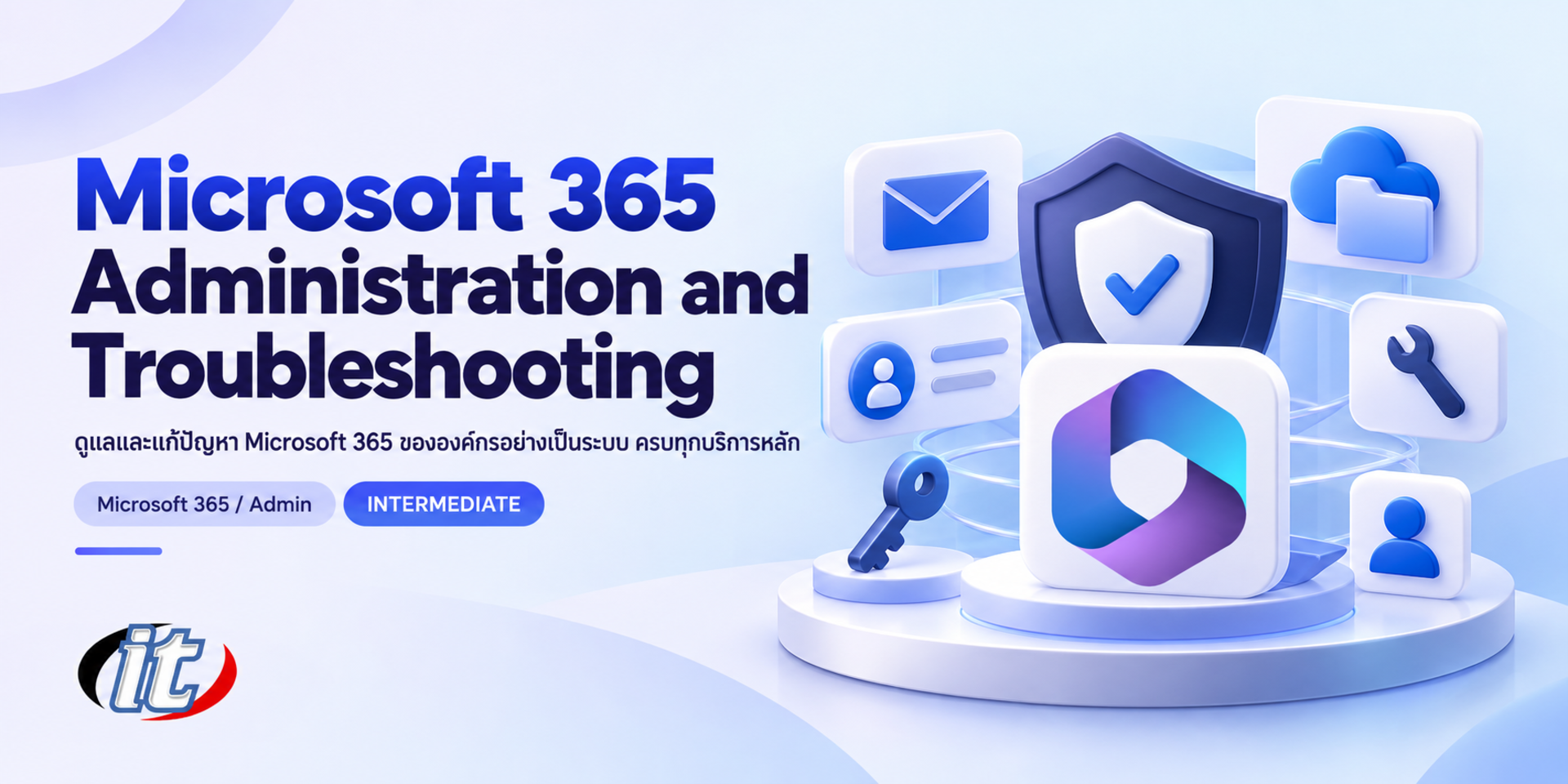
Microsoft 365 Administration and Troubleshooting

หลักสูตร Microsoft 365 Administration and Troubleshooting เป็นการอบรมการดูแลระบบ Microsoft 365 ขององค์กร ตั้งแต่ Tenant ไลเซนส์ ผู้ใช้ และ Directory Sync ไปจนถึงการแก้ปัญหา Exchange Online, Teams, SharePoint และ OneDrive พร้อมความปลอดภัยและ Compliance เหมาะกับผู้ที่กำลังรับหน้าที่ผู้ดูแลระบบและทีม IT Support

อัปเดตล่าสุด
ราคาเริ่มต้น 11,250 บาท / ท่าน 12,500 −10% ยังไม่รวม VAT 7% · มีราคาหมู่คณะ
PDFดาวน์โหลด Course Outline
  • ระยะเวลา18 ชั่วโมง · 3 วัน
  • รูปแบบออนไซต์ / ออนไลน์สด
  • รอบถัดไปเปิดตามคำขอ
  • ใบรับรองมี Certificate

ภาพรวมหลักสูตร

เมื่อได้รับสิทธิ์ให้เป็นผู้ดูแลระบบ Microsoft 365 ขององค์กร งานที่เข้ามามีทั้งการเพิ่มผู้ใช้และไลเซนส์ การซิงก์บัญชีจาก Active Directory การตั้งค่าอีเมล Teams และ SharePoint ไปจนถึงการรับเรื่องเมื่อผู้ใช้ส่งอีเมลไม่ได้ เข้า Teams ไม่ได้ หรือไฟล์ใน OneDrive ไม่ซิงก์ ระบบเปลี่ยนแปลงต่อเนื่องทั้งชื่อบริการ หน้าจอ และเครื่องมือ ผู้ดูแลที่ไม่มีวิธีทำงานเป็นระบบจึงแก้ปัญหาช้าและเสี่ยงตั้งค่าผิดจนกระทบความปลอดภัย

หลักสูตรนี้พาผู้ดูแลระบบจัดการ Microsoft 365 ตามเครื่องมือและแนวทางปัจจุบัน เริ่มจากภาพรวมบริการ ไลเซนส์ และการตั้งค่า Tenant การใช้ Admin Center ร่วมกับ Microsoft Graph PowerShell การจัดการผู้ใช้ กลุ่ม และบทบาทผู้ดูแล Directory Synchronization และการยืนยันตัวตน จากนั้นลงลึกการดูแลและแก้ปัญหา Exchange Online, Microsoft Teams, SharePoint Online และ OneDrive ต่อด้วยการติดตั้ง Microsoft 365 Apps การป้องกันอีเมล และ Compliance ด้วย Microsoft Purview แล้วปิดท้ายด้วย Workshop แก้ปัญหาจากเรื่องที่ผู้ใช้แจ้งเข้ามาจริง (อบรม 3 วัน วันละ 6 ชั่วโมง รวม 18 ชั่วโมง ระดับ Intermediate)

สิ่งที่คุณจะได้รับ

  • ตั้งค่า Tenant โดเมน ไลเซนส์ และการตั้งค่าระดับองค์กรของ Microsoft 365 ได้
  • จัดการผู้ใช้ กลุ่ม และบทบาทผู้ดูแลผ่าน Admin Center และ Microsoft Graph PowerShell ได้
  • ดูแลและแก้ปัญหา Directory Synchronization และการยืนยันตัวตนของผู้ใช้ได้
  • ดูแลและแก้ปัญหา Exchange Online, Microsoft Teams, SharePoint Online และ OneDrive ได้
  • วางแผน ติดตั้ง และแก้ปัญหา Microsoft 365 Apps for enterprise ได้
  • ตั้งค่าการป้องกันอีเมลและฟีเจอร์ Compliance ด้วย Microsoft Purview ได้
  • แก้ปัญหาจากผู้ใช้งานบริการต่าง ๆ ของ Microsoft 365 ในองค์กรได้อย่างเป็นระบบ

หลักสูตรนี้เหมาะสำหรับ

  • ผู้ที่กำลังจะเป็นหรือเพิ่งรับหน้าที่ผู้ดูแลระบบ Microsoft 365 ในองค์กร
  • IT Support และ Helpdesk ที่ต้องรับเรื่องปัญหาอีเมล Teams และ OneDrive จากผู้ใช้
  • System Administrator ที่ดูแล Active Directory และกำลังย้ายงานขึ้น Microsoft 365
  • หัวหน้าทีมไอทีที่ต้องวางนโยบายการใช้งานและความปลอดภัยของ Microsoft 365

พื้นฐานของผู้เข้าอบรม

  • มีประสบการณ์ใช้งาน Microsoft 365 เช่น Outlook, Teams, SharePoint และ OneDrive
  • เข้าใจพื้นฐานเครือข่ายและ DNS เช่น โดเมน, MX Record และ IP Address
  • หากรู้จัก Active Directory และ PowerShell เบื้องต้นจะเรียนได้เร็วขึ้น
  • โน้ตบุ๊ก Windows ที่ติดตั้ง PowerShell 7 และโมดูลได้ พร้อม Tenant สำหรับทดลอง

หัวข้อการฝึกอบรม

รายละเอียดหลักสูตร

หลักสูตรนี้เป็นฉบับปรับปรุงใหม่ปี 2026 ของหลักสูตร Microsoft 365 Administration and Troubleshooting (เดิมชื่อ Office 365 Administration and Troubleshooting) เนื้อหาอัปเดตตามชื่อบริการ หน้าจอ และเครื่องมือปัจจุบันของ Microsoft 365 อบรม 3 วัน วันละ 6 ชั่วโมง รวม 18 ชั่วโมง (09:00-16:00 น.) รูปแบบบรรยายพร้อม Lab ระดับ Intermediate ครอบคลุม Tenant และไลเซนส์ ผู้ใช้และบทบาทผู้ดูแล Directory Synchronization การยืนยันตัวตน Exchange Online,

Teams, SharePoint Online, OneDrive, Microsoft 365 Apps ความปลอดภัยของอีเมล และ Microsoft Purview โดยเน้นการแก้ปัญหาจากเรื่องที่ผู้ใช้แจ้งเข้ามาจริง หลักสูตรนี้ไม่ใช่หลักสูตรเตรียมสอบอย่างเป็นทางการ ผู้เรียนใช้ Tenant ทดลองหรือ Tenant ทดสอบของบริษัทเอง และบางฟีเจอร์ต้องใช้ไลเซนส์ระดับ E5 หรือ Add-on ผู้เรียนจะได้ Lab Guide สคริปต์ PowerShell และ Runbook แก้ปัญหากลับไปใช้งานต่อ

Day 1 Tenant, เครื่องมือผู้ดูแล และ Identity

Section 1: Lab: ภาพรวมบริการและการตั้งค่า Tenant

  • ภาพรวมบริการ Microsoft 365 และการเปลี่ยนแปลงล่าสุดที่ผู้ดูแลต้องรู้
  • ตัวเลือกไลเซนส์ และการกำหนดไลเซนส์ตามกลุ่ม (Group-based Licensing)
  • เพิ่มโดเมนขององค์กรและตั้งค่า DNS Record ที่จำเป็น
  • ตั้งค่าระดับองค์กร เช่น Organization Profile และ Security & Privacy
  • Lab: ตั้งค่า Tenant ทดลองให้พร้อมใช้ตลอดหลักสูตร

Section 2: เครื่องมือและเทคนิคการดูแลระบบ

  • Admin Center ของแต่ละบริการ และการเลือกใช้ให้ถูกงาน
  • Microsoft Graph PowerShell และ Microsoft Entra PowerShell แทนโมดูลเดิม
  • Exchange Online PowerShell และ Teams PowerShell สำหรับงานซ้ำ ๆ
  • Service Health และ Message Center สำหรับติดตามปัญหาและการเปลี่ยนแปลง
  • Lab: สร้างผู้ใช้จำนวนมากและกำหนดไลเซนส์ด้วย PowerShell

Section 3: Lab: ผู้ใช้ กลุ่ม และสิทธิ์ผู้ดูแล

  • จัดการผู้ใช้ ผู้ใช้ภายนอก (Guest) และ Contact
  • Microsoft 365 Groups, Security Group และ Shared Mailbox
  • บทบาทผู้ดูแลตามหลัก Least Privilege และ Administrative Unit
  • ภาพรวม Privileged Identity Management สำหรับสิทธิ์ผู้ดูแลแบบชั่วคราว
  • Lab: แก้ปัญหาผู้ดูแลเข้าถึง Admin Center ไม่ได้

Section 4: Directory Synchronization และ Hybrid Identity

  • เตรียม Active Directory ด้วย IdFix ก่อนเริ่มซิงก์
  • Microsoft Entra Connect Sync เทียบกับ Microsoft Entra Cloud Sync
  • Password Hash Sync, Pass-through Authentication และ Federation
  • ติดตามด้วย Microsoft Entra Connect Health และอ่าน Error การซิงก์
  • Lab: ซิงก์ผู้ใช้จาก AD ใน VM และแก้ Object ที่ซิงก์ไม่ผ่าน

Section 5: Lab: การยืนยันตัวตนและ Conditional Access

  • วิธียืนยันตัวตน MFA และ Self-service Password Reset
  • Microsoft Entra Password Protection และนโยบายรหัสผ่าน
  • Security Defaults เทียบกับ Conditional Access Policy
  • อ่าน Sign-in Log เพื่อหาสาเหตุที่ผู้ใช้เข้าระบบไม่ได้
  • Lab: บังคับ MFA ด้วย Conditional Access และทดสอบผล
Day 2 Exchange Online, Teams, SharePoint และ OneDrive

Section 6: Lab: ดูแล Exchange Online

  • Recipient ประเภทต่าง ๆ: Mailbox, Shared, Resource, Group และ Contact
  • สิทธิ์ Mailbox, การมอบสิทธิ์ และ Delegated Administration
  • Mail Flow Rule และ Connector แบบย่อ
  • นโยบายการเข้าถึงของ Client และ Authentication Policy
  • Lab: ตั้งค่า Recipient และสิทธิ์ตามโจทย์ขององค์กร

Section 7: แก้ปัญหา Exchange Online

  • ไล่หาอีเมลด้วย Message Trace และอ่านรหัส NDR
  • ตรวจ MX, SPF, DKIM และ DMARC ที่มีผลต่อการส่งและรับอีเมล
  • Quarantine และอีเมลที่ถูกจัดเป็นสแปม
  • ทดสอบการเชื่อมต่อด้วย Microsoft Remote Connectivity Analyzer
  • Lab: แก้กรณีผู้ใช้ส่งหรือรับอีเมลไม่ได้

Section 8: Lab: ดูแลและแก้ปัญหา Microsoft Teams

  • Teams admin center และการตั้งค่าระดับองค์กร
  • Policy สำหรับ Meeting, Messaging และ App Setup ระดับผู้ใช้
  • External Access และ Guest Access
  • แก้ปัญหา Teams จาก Client Log และ Call Quality Dashboard
  • Lab: ตั้ง Policy ให้ผู้ใช้แต่ละกลุ่มและแก้ปัญหาการประชุม

Section 9: Lab: ตั้งค่า SharePoint Online และ OneDrive

  • SharePoint admin center และการตั้งค่าระดับองค์กร
  • สร้างและตั้งค่า Site, สิทธิ์ และพื้นที่จัดเก็บ
  • ตั้งค่าและตรวจสอบการแชร์กับผู้ใช้ภายนอก
  • OneDrive Sync และการย้าย Known Folder ขึ้น OneDrive
  • Lab: สร้าง Site ของแผนกพร้อมนโยบายการแชร์

Section 10: แก้ปัญหา SharePoint Online และ OneDrive

  • ปัญหาสิทธิ์ การขอสิทธิ์เข้าถึง และลิงก์แชร์ใช้ไม่ได้
  • ปัญหาการ Sync ของ OneDrive และไฟล์ที่ซิงก์ไม่ผ่าน
  • Version History, Recycle Bin และการกู้คืนไฟล์
  • ภาพรวม Microsoft 365 Backup สำหรับกู้คืนข้อมูลระดับองค์กร
  • Lab: กู้คืนไฟล์ที่ถูกลบและแก้ปัญหาการ Sync
Day 3 Apps, Security, Compliance และ Workshop

Section 11: Lab: วางแผนและติดตั้ง Microsoft 365 Apps

  • ทางเลือกการติดตั้ง: ผู้ใช้ติดตั้งเอง, Intune, Configuration Manager และ ODT
  • สร้างไฟล์ตั้งค่าด้วย Office Customization Tool
  • Update Channel และการจัดการอัปเดตด้วย Cloud Update
  • แก้ปัญหาการติดตั้งและการ Activate รวมถึง Shared Computer Activation
  • Lab: ติดตั้งแบบรวมศูนย์ด้วย Office Deployment Tool

Section 12: ความปลอดภัยของอีเมลและการทำงานร่วมกัน

  • นโยบาย Anti-spam, Anti-malware และ Anti-phishing
  • Safe Links และ Safe Attachments ใน Defender for Office 365
  • Attack Simulation Training และ Microsoft Secure Score
  • ตรวจสอบและตอบสนองเมื่อพบอีเมลอันตรายใน Microsoft Defender portal
  • Lab: ตั้งค่านโยบายป้องกันอีเมลและตรวจผล

Section 13: Lab: Compliance ด้วย Microsoft Purview

  • Sensitivity Label พร้อมการเข้ารหัส และ Label Policy
  • Retention Policy และ Retention Label
  • Data Loss Prevention สำหรับอีเมล ไฟล์ และ Teams
  • Audit Log Search และภาพรวม eDiscovery
  • Lab: ป้องกันการส่งข้อมูลส่วนบุคคลออกนอกองค์กรด้วย DLP

Section 14: Monitoring, รายงาน และการเตรียมพร้อม Copilot

  • Service Health, การแจ้งเตือน และ Network Connectivity Insights
  • รายงานการใช้งานและ Adoption ของ Microsoft 365
  • จัดการไลเซนส์และการเข้าถึง Microsoft 365 Copilot
  • ตรวจสิทธิ์ไฟล์และการแชร์ที่กว้างเกินไปก่อนเปิดใช้ Copilot
  • Lab: ตั้งการแจ้งเตือนและสรุปรายงานประจำเดือน

Section 15: Workshop: แก้ปัญหาจากผู้ใช้งานจริง

  • ขั้นตอนแก้ปัญหาอย่างเป็นระบบ ตั้งแต่รับเรื่องจนปิดงาน
  • Workshop: ไล่แก้กรณีปัญหาข้ามบริการทั้ง Identity, อีเมล, Teams และไฟล์
  • เปิดเคสกับ Microsoft Support พร้อมข้อมูลที่ต้องเตรียม
  • จัดทำ Runbook และ Checklist งานผู้ดูแลประจำวันและประจำเดือน
รอบอบรมและรูปแบบการอบรม

สำหรับบุคคล — รอบอบรมทั่วไป

ขณะนี้ยังไม่มีรอบอบรมเปิดรับสมัคร ลงชื่อจองไว้ได้เลย ทีมงานจะติดต่อกลับเป็นกลุ่มแรกเมื่อเปิดรอบถัดไป หรือสอบถามทางไลน์ หรือโทร 02-570-8449 หรือ 088-807-9770

สำหรับองค์กร — In-house / Private Training

  • ปรับเนื้อหาให้ตรงกับเครื่องมือและงานจริงของทีม
  • เลือกวันเอง อบรมที่บริษัทหรือออนไลน์สด
  • ออกใบเสนอราคาในนามนิติบุคคลให้ฝ่ายจัดซื้อ
ขอใบเสนอราคาอบรมองค์กร

วิทยากรผู้สอน

คำถามที่พบบ่อย

Microsoft Entra Connect Sync กับ Cloud Sync คืออะไร ใช้ทำอะไร

ทั้งสองเป็นเครื่องมือซิงก์บัญชีผู้ใช้และกลุ่มจาก Active Directory ภายในองค์กรขึ้นไปยัง Microsoft Entra ID ที่ Microsoft 365 ใช้ ผู้ใช้จึงใช้ชื่อและรหัสผ่านชุดเดียวกับระบบในองค์กรได้ ผ่าน Password Hash Sync, Pass-through Authentication หรือ Federation โดย Connect Sync ติดตั้งเป็นเซิร์ฟเวอร์ซิงก์เต็มรูปแบบ ส่วน Cloud Sync ใช้ Agent ขนาดเล็กและจัดการค่าจาก Cloud เมื่อพบปัญหาบัญชีไม่ขึ้นหรือข้อมูลไม่ตรง ผู้ดูแลต้องตรวจสถานะและ Error ของการซิงก์ เช่น ผ่าน Microsoft Entra Connect Health

แก้ปัญหาผู้ใช้ส่งหรือรับอีเมลใน Exchange Online ไม่ได้ควรเริ่มจากอะไร

เริ่มจากตรวจที่ Microsoft 365 admin center ว่าผู้ใช้มีไลเซนส์ที่รวม Exchange Online และบัญชีไม่ถูกบล็อก ดูหน้า Service health ว่ามีเหตุขัดข้องจาก Microsoft หรือไม่ จากนั้นใช้ Message trace ใน Exchange admin center ติดตามว่าอีเมลถูกส่ง ถูกปฏิเสธ หรือถูกกักไว้ใน Quarantine อ่านรหัส NDR ที่ผู้ส่งได้รับ และตรวจ DNS ของโดเมน เช่น MX, SPF, DKIM และ DMARC ว่าตั้งถูกต้อง

จัดการ Microsoft 365 ด้วย PowerShell ดีกว่าใช้ Admin Center อย่างไร และควรใช้โมดูลไหน

Admin Center เหมาะกับงานทีละรายการและดูภาพรวมผ่านหน้าจอ ส่วน PowerShell เหมาะกับงานจำนวนมากหรืองานที่ทำซ้ำ เช่น สร้างผู้ใช้หลายร้อยคนจากไฟล์ CSV กำหนดไลเซนส์ทั้งแผนก หรือดึงรายงานตามเงื่อนไขที่หน้าจอไม่มีให้ ปัจจุบันควรใช้ Microsoft Graph PowerShell หรือ Microsoft Entra PowerShell แทนโมดูล MSOnline และ AzureAD ที่ปลดระวางแล้ว ร่วมกับ Exchange Online PowerShell และ Teams PowerShell สำหรับงานของแต่ละบริการ

หลักสูตร Microsoft 365 Administration and Troubleshooting เหมาะกับใคร ต้องมีพื้นฐานอะไรมาก่อน

เหมาะกับผู้ที่กำลังจะเป็นหรือเพิ่งรับหน้าที่ผู้ดูแลระบบ Microsoft 365 ทีม IT Support และ Helpdesk และ System Administrator ที่ดูแล Active Directory ควรมีประสบการณ์ใช้งาน Microsoft 365 เข้าใจพื้นฐานเครือข่ายและ DNS และหากรู้จัก PowerShell เบื้องต้นจะเรียนได้เร็วขึ้น ผู้เรียนต้องมี Tenant ทดลองหรือ Tenant ทดสอบของบริษัทสำหรับทำ Lab

เรียนจบหลักสูตร Microsoft 365 Administration and Troubleshooting แล้วทำอะไรได้บ้าง

ตั้งค่า Tenant โดเมน และไลเซนส์ จัดการผู้ใช้ กลุ่ม และบทบาทผู้ดูแลทั้งผ่าน Admin Center และ PowerShell ดูแล Directory Synchronization, MFA และ Conditional Access แก้ปัญหา Exchange Online, Teams, SharePoint Online และ OneDrive ติดตั้งและอัปเดต Microsoft 365 Apps ตั้งค่าการป้องกันอีเมลและ Compliance ด้วย Microsoft Purview และแก้ปัญหาจากผู้ใช้ได้อย่างเป็นระบบ ผู้ผ่านการอบรมได้รับใบประกาศนียบัตร (Certificate of Completion) ที่มีเลขที่ของตัวเองและตรวจสอบออนไลน์ได้

จัดอบรมหลักสูตร Microsoft 365 Administration and Troubleshooting ให้ทีมในองค์กรได้ไหม

ได้ หลักสูตรนี้จัดเป็นการอบรมแบบ In-house ให้ทีมในองค์กรได้ และปรับตัวอย่างให้ตรงกับงานของทีม เช่น ฝึกแก้ปัญหาจากเรื่องที่ผู้ใช้ในองค์กรแจ้งบ่อยและตามไลเซนส์ที่องค์กรใช้อยู่ ขอใบเสนอราคาได้จากหน้านี้ หรือติดต่อทาง LINE @itgenius โทร 02-570-8449