

ສອບຖາມຫຼັກສູດເລືອກຊ່ອງທາງທີ່ສະດວກ ທີມງານຕອບເອງທຸກຊ່ອງທາງ
LINE @itgeniusຕອບໄວທີ່ສຸດ · ຈ–ສ 9:00–17:00 ໂມງ
ໂທລະສັບ
02-570-8449ຫ້ອງການ088-807-9770ມືຖື
ອີເມວ ແລະ ໂຊຊຽວ
contact@itgenius.co.thສຳລັບໃບສະເໜີລາຄາ ແລະ ເອກະສານFacebookitgeniusonlineYouTubeitgeniusengຂໍຄຳປຶກສາຈັດຝຶກອົບຮົມໃຫ້ທີມ
Windows ແລະ Office · MIC-22

Microsoft Outlook 2016/2019 ขั้นสูง

หลักสูตร Microsoft Outlook 2016/2019 ขั้นสูง เป็นการอบรมใช้ Outlook ขั้นประยุกต์ในงานจริง ทั้งปรับแต่งโปรแกรม จัดระเบียบ Inbox เทคนิครับส่งอีเมลขั้นสูง และการใช้ Calendar, Contact และ Task ให้ทำงานได้เร็วขึ้น เหมาะกับครู อาจารย์ นักวิชาการ นักศึกษา และทีมไอทีที่มีพื้นฐานการใช้ Outlook มาแล้ว

ລາຄາເລີ່ມຕົ້ນ 6,900 ບາດ / ທ່ານ ຍັງບໍ່ລວມ VAT 7% · ມີລາຄາໝູ່ຄະນະ
PDFດາວໂຫຼດ Course Outline
  • ໄລຍະເວລາ12 ຊົ່ວໂມງ · 2 ມື້
  • ຮູບແບບຢູ່ສະຖາບັນ / ອອນລາຍສົດ
  • ຮອບຕໍ່ໄປເປີດຕາມຄຳຂໍ
  • ໃບຢັ້ງຢືນມີໃບຢັ້ງຢືນ

ພາບລວມຫຼັກສູດ

Microsoft Outlook 2016/2019 ขั้นสูง Microsoft Outlook 2016 ถือเป็นเครื่องมือด้านการจัดการอีเมล์และปฏิทินตัวล่าสุดจาก Microsoft ที่ได้รับความนิยมและไว้วางใจมายาวนาน ในหลักสูตรนี้เป็นหลักสูตรขั้นประยุกต์ใช้งาน Outlook 2016 ในทุกแง่มุมที่ใช้ในงานจริง เพื่อให้สามารถนำไปเพิ่มประสิทธิภาพในการทำงานได้เป็นอย่างดี

เนื้อหาหลักสูตรประกอบไปด้วย การจัดการกับอีเมล ด้วยเทคนิคต่างๆ การจัดการปฏิทิน สมุดติดต่อ (contact) และ task ด้วยเทคนิคพิเศษที่ช่วยลดระยะเวลาในการทำงานได้มากขึ้น

ສິ່ງທີ່ທ່ານຈະໄດ້ຮັບ

  • เรียนรู้การปรับแต่ง Microsoft Outlook (Customizing Outlook)
  • เรียนรู้การจัดการกับอีเมล (Customizing message)
  • เรียนรู้การ Organize และ Manage Inbox
  • เข้าใจเทคนิคขั้นสูงสำหรับการส่งและรับอีเมล
  • เรียนรู้เทคนิคการจัดการอีเมลเพิ่มเติม
  • เรียนรู้การใช้งานปฎิทิน (Calendar)
  • เรียนรู้การใช้งาน Contact ใน Outlook 2016
  • เรียนรู้การใช้งาน Task ใน Outlook 2016

ຫຼັກສູດນີ້ເໝາະສຳລັບ

  • นักเรียนนักศึกษา
  • ครู อาจารย์ วิทยากรที่สนใจ
  • นักวิชาการ นักไอที หรือผู้ดูและระบบ
  • ผู้สนใจทั่วไปใน Microsoft Outlook 2016

ພື້ນຖານຂອງຜູ້ເຂົ້າຝຶກອົບຮົມ

  • การใช้งานระบบ Windows
  • การใช้งงานคอมพิวเตอร์พื้นฐาน สร้างโฟลเดอร์ copy ลบไฟล์ต่างๆ
  • การใช้งานอินเตอร์เน็ตและสืบค้นข้อมูลได้
  • มีพื้นฐานการใช้งาน Microsoft Outlook มาบ้าง

ຫົວຂໍ້ການຝຶກອົບຮົມ

Module 1 การปรับแต่ง Microsoft Outlook (Customizing Outlook)
  • การตั้งค่าพื้นฐานของโปรแกรม outlook 2016
  • การตั้งเมนูลัดเพื่อเข้าถึงอย่างรวดเร็ว (Quick Steps menu)
  • การจัดการกับโฟลเดอร์และแถบนำทาง (The Folder pane and Navigation bar)
Module 2 การจัดการกับอีเมล (Customizing message)
  • การปรับเปลี่ยนมุมมองในการอ่านอีเมลให้เหมาะสมกับการใช้งาน (Message appearance)
  • การสร้างลายเซ็นสำหรับแนบท้ายอีเมลแบบต่างๆ (Signatures)
  • การสร้างปุ่มโหวต (Voting buttons) ในอีเมลที่ส่งไป
  • การตั้งค่าเมื่อไม่ได้อยู่ที่ทำงาน (Out-of-office messages)
Module 3 การ Organize และ Manage Inbox
  • การตั้งกฏเกณฑ์ (Setting rules) สำหรับกรองอีเมล จัดกลุ่ม แยกโฟลเดอร์ได้ตามต้องการ
  • การจัดการกับกล่องจดหมายเช่น การสร้างโฟลเดอร์ย่อย การจัดกลุ่มตามความสำคัญ เป็นต้น
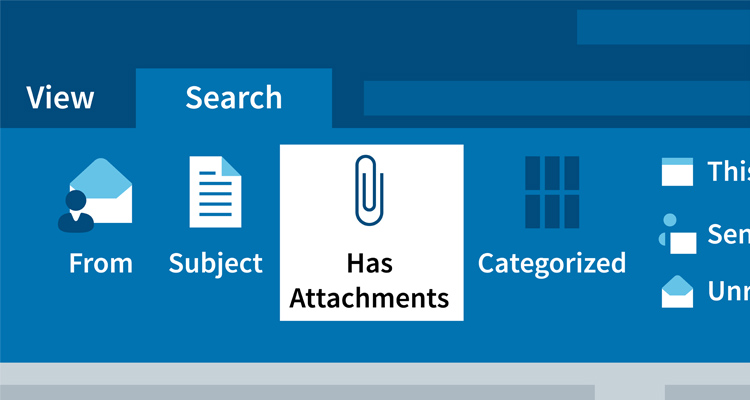
  • การค้นหา E-Mail ที่ต้องการอย่างรวดเร็ว ไม่ว่าจะค้นหาโดยใช้ From, Subject, Received Date หรือ Sent Date
  • การค้นหา E-Mail ที่ได้มีการ Reply ระหว่างกันอย่างรวดเร็ว
  • การบริหารและจัดเก็บ Address Book ให้เกิดความคล่องตัวและมีประสิทธิภาพสูงสุด
  • การตรวจดูขนาดของ Mailbox ว่าจะเต็มหรือยัง
  • การสร้างระบบ Backup E-Mail เพื่อเก็บอีเมลที่เก่าไว้แยกต่างหาก
  • การตั้งเวลา Backup E-Mail ให้ทำงานตามวันที่กำหนดไว้โดยอัตโนมัติ
  • การค้นหาและ Restore E-mail ที่ได้ Backup ไว้กลับคืนมา
  • การ Export E-Mail และ Address Book เพื่อนำข้อมูลไปใช้งานที่บ้านหรือ PC เครื่องอื่น
  • วิธีลดขนาดของ Mailbox Size
Module 4 Advanced Feature สำหรับการส่งและรับอีเมล
  • การส่งอีเมลแบบมีตัวเลือกให้สามารถ Vote ได้
  • การตั้งเวลาส่งอีเมลไว้ล่วงหน้า
  • การซ่อนรายชื่ออีเมล ผู้อื่น เพื่อให้ผู้รับไม่ทราบว่าส่งหาใครบ้าง
  • การส่งอีเมลซ้ำได้อย่างรวดเร็ว
  • การยกเลิกอีเมลที่ส่งไปแล้ว
  • การดึงอีเมลที่ส่งไปแล้วกลับคืนมา
  • การส่งอีเมลแบบ Web page เพื่อนำเสนอสินค้าหรือบริการของเรา
  • การส่งไฟล์ Word / Excel แนบไปทางอีเมลเพื่อให้ผู้อื่นสามารถอ่านได้ทันทีโดยไม่ต้องดาวน์โหลดมาก่อน
  • การเก็บรายชื่อเข้า Contact หรือ Calendar ได้อย่างรวดเร็วเมื่อได้รับอีเมลจากผู้อื่น
  • การกำหนดเสียงเตือนให้แตกต่างกันได้เมื่อมีอีเมลเข้ามา
  • การสร้างตัวแจ้งเตือน Reminder สำหรับเตือนอีเมลบางอย่างที่เราต้องการ
Module 5 เทคนิคการจัดการอีเมลเพิ่มเติม
  • เทคนิคการสั่งพิมพ์เฉพาะเนื้อหาของจดหมายเท่านั้น
  • เทคนิคการแยกอีเมลตามหัวข้อ ที่ส่งมาหรือ ชื่อผู้ส่ง
  • เทคนิคการ zip ไฟล์เพื่อนแนบไปทางอีเมล
  • เทคนิคการแยกสีอีเมลที่ได้รับเข้ามา เพื่อให้ง่ายต่อการค้นหา
  • เทคนิคการลบหรือย้าย Attachment ออกจาก E-mail เป็นการช่วยลดขนาดของ Outlook ไฟล์ให้เล็กลง
  • เทคนิคการใช้ Outlook รับข้อมูลจากเว็บไซต์ที่ให้บริการส่งข้อมูลแบบ ได้แบบอัตโนมัติ คล้ายกับการรับข่าวแบบ SMS บนมือถือ
  • เทคนิคการกำหนดให้ E-mail เครื่องผู้อื่น ถูกส่ง BCC มายังชื่อของคุณแบบอัตโนมัติ
Module 6 การใช้งานปฎิทิน (Calendar)
  • การตั้งค่า Calendar พื้นฐานที่สำคัญ
  • การเพิ่มกิจกรรมหรือประชุมลง Calendar
  • การแชร์ Calendar ให้ผู้อื่นใช้งานร่วมด้วย
  • การกำหนดให้ Calendar แสดงสีอัตโนมัติ เพื่อแยกข้อมูลให้มองเห็นได้อย่างชัดเจน เหมาะสำหรับผู้ที่ป้อนข้อมูลไว้ใน Calendar ไว้เป็นจำนวนมาก
  • การสร้างวันหยุดขององค์กร เพื่อให้ผู้อื่นสามารถ Add วันหยุดเข้าไปแบบอัตโนมัติโดยไม่ต้องมาพิมพ์วันหยุดใน Calendar เอง
  • การให้ Calendar แสดงเฉพาะ Appointment ตั้งแต่วันนี้เป็นต้นไป หรือแสดงเฉพาะ Calendar ของเดือนนี้เท่านั้น 
  • การแสดงข้อมูลเฉพาะที่ต้องการให้ปรากฏเท่านั้น เช่น ให้แสดงเฉพาะวันที่ Meeting เท่านั้น หรือวันที่นัดลูกค้าเพียงอย่างเดียว
Module 7 การใช้งาน contact
  • การกำหนดให้โฟลเดอร์ Contact ปรากฏเป็น Address Book 
  • การแชร์นามบัตรของคุณไปให้ผู้อื่น ไม่ว่าผู้รับจะใช้ Outlook หรือ Gmail หรือ Hotmail ก็ตาม
  • การให้ Address Book แสดงหลาย Contact พร้อมกัน เช่น หากคุณมีโฟลเดอร์ Contact แยกเป็น Customer, Supplier, Friend แล้วต้องการเลือก Address Book ตามต้องการ
  • การ Export Contact ไปเป็นไฟล์ Excel เพื่อไปใช้ประโยชน์ต่อใน Excel หรือการ Import ข้อมูลรายชื่อจาก Excel เข้ามาเก็บไว้ใน Contact เช่นกัน
Module 8 การใช้งาน Task
  • การป้อนวัน Due Date อย่างรวดเร็ว เช่น หากต้องการป้อน Due Date ในอีก 2 วัน หรือ 1 สัปดาห์ จะทำอย่างไรโดยไม่ต้องเสียเวลาคลิกปุ่มเลือกวันที่
  • การสร้าง Task จาก E-Mail อย่างรวดเร็ว โดยไม่ต้องป้อน Task
  • การสร้าง Task ซ้ำๆ แบบอัตโนมัติ เหมาะสำหรับผู้ที่มี Task ที่เกิดขึ้นซ้ำเป็นประจำ
  • การกำหนดให้ E-mail ที่ส่งไปให้ผู้อื่นถูกเก็บเป็น Task แบบอัตโนมัติ เหมาะอย่างยิ่งเมื่อคุณมอบหมายงานให้ผู้อื่นแล้วต้องการให้ E-Mail ฉบับนั้นถูกเก็บเป็น Task ไว้ติดตามงานได้
Module 9 การใช้งาน Note
  • การกำหนดให้ Note แสดงค้างบนหน้าจอตลอดเวลา ซึ่งข้อจำกัดของ Outlook ไม่สามารถทำได้โดยตรง
  • การสั่งพิมพ์หลาย ๆ Note พร้อมกันในคราวเดียว ซึ่งปกติ Outlook จะพิมพ์ได้ทีละ Note ทำให้เสียเวลาและเปลืองกระดาษหลายแผ่น
  • การส่ง Note ไปยัง E-mail โดยไม่ใช่แบบ Attachment เหมาะสำหรับในกรณีที่คุณต้องการส่ง Note ไปยัง Hotmail หรือ Gmail
  • การแสดง Note แบบเต็มจอ ทำให้เห็นข้อความทั้งหมดใน Note เป็นการแก้ข้อจำกัดของ Note ที่ไม่มีแถบ Scrollbar ด้านข้าง
Module 10 Tip and Tricks
  • View your inbox your way
  • Redefine what marks an email as already "read"
  • Write your own rules for how messages appear
  • Reinstate the to-do bar
  • Connect to your social media accounts
  • Clean up contact information
  • Control where Outlook searches by default
  • Decide whether to use Quick Steps or Rules
  • Make use of the Favorites
  • Understand the consequences of using IMAP

ຮອບຝຶກອົບຮົມ ແລະ ຮູບແບບການຝຶກອົບຮົມ

ສຳລັບບຸກຄົນ — ຮອບຝຶກອົບຮົມທົ່ວໄປ

ຂະນະນີ້ຍັງບໍ່ມີຮອບຝຶກອົບຮົມເປີດຮັບສະໝັກ ລົງຊື່ຈອງໄວ້ໄດ້ເລີຍ ທີມງານຈະຕິດຕໍ່ກັບເປັນກຸ່ມທຳອິດເມື່ອເປີດຮອບຕໍ່ໄປ ຫຼື ສອບຖາມທາງ LINE ຫຼື ໂທ 02-570-8449 ຫຼື 088-807-9770

ສຳລັບອົງກອນ — In-house / Private Training

  • ປັບເນື້ອໃນໃຫ້ກົງກັບເຄື່ອງມື ແລະ ວຽກຈິງຂອງທີມ
  • ເລືອກວັນເອງ ຝຶກອົບຮົມທີ່ບໍລິສັດ ຫຼື ອອນລາຍສົດ
  • ອອກໃບສະເໜີລາຄາໃນນາມນິຕິບຸກຄົນໃຫ້ຝ່າຍຈັດຊື້
ຂໍໃບສະເໜີລາຄາຝຶກອົບຮົມອົງກອນ

ວິທະຍາກອນຜູ້ສອນ

ຄຳຖາມທີ່ພົບເລື້ອຍ

หลักสูตร Microsoft Outlook 2016/2019 ขั้นสูง เหมาะกับใคร ต้องมีพื้นฐานอะไรมาก่อน

เหมาะกับ นักเรียนนักศึกษา · ครู อาจารย์ วิทยากรที่สนใจ · นักวิชาการ นักไอที หรือผู้ดูและระบบ พื้นฐานที่ผู้เรียนควรมี การใช้งานระบบ Windows · การใช้งงานคอมพิวเตอร์พื้นฐาน สร้างโฟลเดอร์ copy ลบไฟล์ต่างๆ หากไม่แน่ใจว่าพื้นฐานพอหรือไม่ ปรึกษาทีมงานได้ฟรีทาง LINE @itgenius หรือโทร 02-570-8449

หลักสูตร Microsoft Outlook 2016/2019 ขั้นสูง ราคาเท่าไร ใช้เวลาเรียนกี่ชั่วโมง

ราคาปกติ 6,900 บาท ใช้เวลาอบรม 12 ชั่วโมง ราคานี้ยังไม่รวม VAT 7% (กรณีชำระในนามนิติบุคคล) ชำระค่าอบรมด้วยการโอนเข้าบัญชีบริษัท แล้วแจ้งชำระเงินผ่านหน้าแจ้งชำระเงินของเว็บไซต์ และขอใบเสร็จรับเงินหรือใบกำกับภาษีในนามบริษัทได้

เรียนจบได้รับ Certificate หรือไม่

ได้รับ ผู้ผ่านการอบรมทุกท่านจะได้รับใบประกาศนียบัตร (Certificate of Completion) จากสถาบันไอทีจีเนียส ใบประกาศแต่ละใบมีเลขที่ของตัวเอง ใครก็ตามที่มีเลขที่ใบประกาศตรวจสอบความถูกต้องออนไลน์ได้ที่หน้าตรวจสอบใบประกาศของสถาบัน จึงใช้แนบแฟ้มผลงานหรือส่งให้ฝ่ายบุคคลประกอบการพัฒนาบุคลากรได้

อบรมที่ไหน มีเรียนแบบออนไลน์หรือไม่

เรียนได้ทั้งแบบออนไซต์ที่สถาบันไอทีจีเนียส และนัดเรียนผ่านออนไลน์ และรับจัดอบรมเฉพาะทีม (In-house Training) ให้องค์กร สอบถามรอบและสถานที่ได้ที่ LINE @itgenius หรือโทร 02-570-8449

ถ้าเรียนไม่ทันหรือขาดเรียน มีเรียนซ้ำ/เรียนชดเชยหรือไม่

มี ผู้เรียนสามารถแจ้งขอเรียนซ้ำ (repeat) ในรอบถัดไปของหลักสูตรเดียวกันได้ฟรีตามเงื่อนไขของสถาบัน แจ้งชื่อหลักสูตรและรอบที่เคยเรียนกับทีมงาน แล้วทีมงานจะตรวจสอบและแจ้งรอบที่ยังมีที่นั่งว่างให้เลือก สอบถามได้ที่ LINE @itgenius หรือโทร 02-570-8449

สมัครเรียนหรือขอใบเสนอราคาในนามบริษัทได้อย่างไร

สมัครออนไลน์ได้จากแบบฟอร์มลงทะเบียนบนหน้านี้ ลงทะเบียนผู้เข้าอบรมหลายคนได้ในครั้งเดียว และกรอกเลขประจำตัวผู้เสียภาษีกับที่อยู่สำหรับออกใบกำกับภาษีได้ในฟอร์ม หรือขอใบเสนอราคา (Quotation) ในนามนิติบุคคลได้ทันทีจากปุ่มขอใบเสนอราคา สอบถามเพิ่มเติมโทร 02-570-8449 หรือ LINE @itgenius