ສອບຖາມຫຼັກສູດເລືອກຊ່ອງທາງທີ່ສະດວກ ທີມງານຕອບເອງທຸກຊ່ອງທາງ
LINE @itgeniusຕອບໄວທີ່ສຸດ · ຈ–ສ 9:00–17:00 ໂມງ
ໂທລະສັບ
02-570-8449ຫ້ອງການ088-807-9770ມືຖື
ອີເມວ ແລະ ໂຊຊຽວ
contact@itgenius.co.thສຳລັບໃບສະເໜີລາຄາ ແລະ ເອກະສານFacebookitgeniusonlineYouTubeitgeniusengຂໍຄຳປຶກສາຈັດຝຶກອົບຮົມໃຫ້ທີມ
Windows ແລະ Office · MIC-46

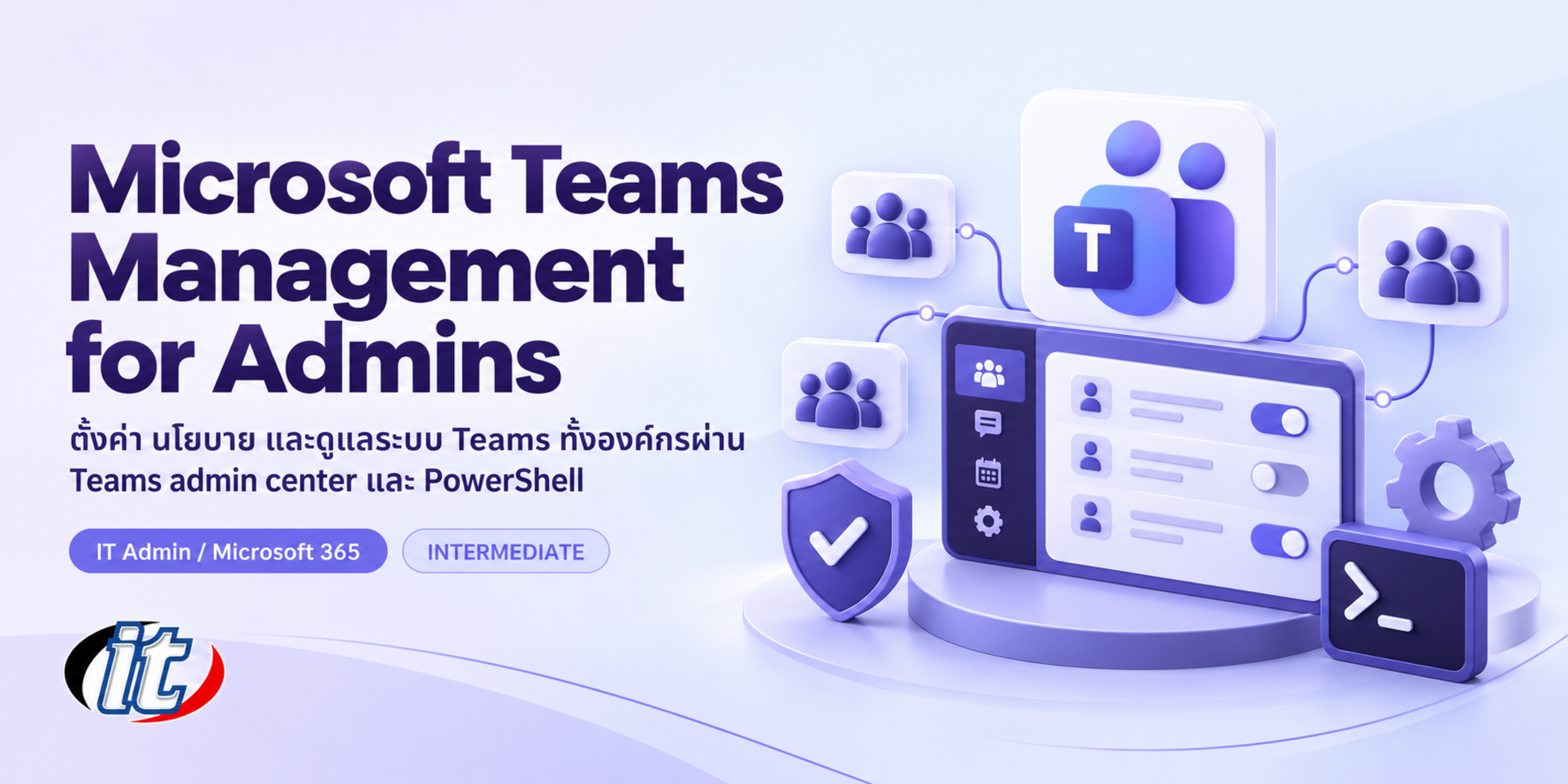
Microsoft Teams Management for Admins

หลักสูตร Microsoft Teams Management for Admins เป็นการอบรมดูแล Microsoft Teams ขององค์กรผ่าน Teams admin center และ Teams PowerShell ทั้งการจัดการทีม นโยบาย การเข้าถึงจากภายนอกและ Guest การประชุม Town hall แอป และคุณภาพการโทร เหมาะกับผู้ดูแลระบบ ทีมไอที และผู้ที่ดูแล Teams ในหน่วยงาน

ອັບເດດລ່າສຸດ
ລາຄາເລີ່ມຕົ້ນ 7,650 ບາດ / ທ່ານ 8,500 −10% ຍັງບໍ່ລວມ VAT 7% · ມີລາຄາໝູ່ຄະນະ
PDFດາວໂຫຼດ Course Outline
  • ໄລຍະເວລາ6 ຊົ່ວໂມງ · 1 ມື້
  • ຮູບແບບຢູ່ສະຖາບັນ / ອອນລາຍສົດ
  • ຮອບຕໍ່ໄປເປີດຕາມຄຳຂໍ
  • ໃບຢັ້ງຢືນມີໃບຢັ້ງຢືນ

ພາບລວມຫຼັກສູດ

เมื่อองค์กรใช้ Microsoft Teams เป็นช่องทางหลักในการทำงาน ผู้ดูแลระบบต้องตอบคำถามให้ได้ว่าใครสร้างทีมได้ ใครบันทึกการประชุมได้ คนนอกองค์กรเข้าถึงอะไรได้บ้าง และทำไมการประชุมบางห้องเสียงกระตุก ถ้าปล่อยค่าเริ่มต้นไว้ จะเกิดทีมซ้ำซ้อนจำนวนมาก ไฟล์รั่วไหลผ่านผู้เยี่ยมชม และแก้ปัญหาผู้ใช้ไม่ตรงจุด ปัจจุบัน Teams admin center เพิ่มหน้า Settings & policies แบบรวมศูนย์และนโยบายสำหรับ Webinar และ Town hall ผู้ดูแลจึงควรทบทวนวิธีจัดการให้ทันกับระบบล่าสุด

หลักสูตรนี้เริ่มจากความสัมพันธ์ระหว่าง Teams, Microsoft 365 Groups, SharePoint และ OneDrive บทบาทผู้ดูแลระบบ และการปรับใช้ Teams client รุ่นใหม่ จากนั้นจัดการทีมตลอดอายุการใช้งาน สร้างและกำหนดนโยบายให้ผู้ใช้หรือกลุ่ม ตั้งค่า External access และ Guest access ควบคุมการประชุม Webinar และ Town hall การส่งข้อความและแอป ใช้ Teams PowerShell สำหรับงานจำนวนมาก และติดตามการใช้งานกับคุณภาพการโทรด้วยรายงานและ Call Quality Dashboard ปิดท้ายด้วย Workshop วางชุดนโยบาย Teams ขององค์กร (อบรม 1 วัน 6 ชั่วโมง ระดับ Intermediate)

ສິ່ງທີ່ທ່ານຈະໄດ້ຮັບ

  • อธิบายความสัมพันธ์ระหว่าง Teams, Microsoft 365 Groups, SharePoint และ OneDrive และบทบาทผู้ดูแลระบบ
  • ใช้ Teams admin center และวางแผนการปรับใช้ Teams client รุ่นใหม่ในองค์กร
  • จัดการทีม เจ้าของทีม สมาชิก และการเก็บถาวรทีม
  • สร้างนโยบายและกำหนดให้ผู้ใช้หรือกลุ่ม พร้อมเข้าใจลำดับความสำคัญของนโยบาย
  • ตั้งค่า External access และ Guest access ให้เหมาะกับนโยบายความปลอดภัย
  • ควบคุมการประชุม Webinar Town hall การส่งข้อความ และแอปด้วยนโยบาย
  • ใช้ Teams PowerShell ตรวจสอบและกำหนดค่าแบบจำนวนมาก
  • ติดตามการใช้งานและวิเคราะห์ปัญหาคุณภาพการโทรด้วยรายงานและ Call Quality Dashboard

ຫຼັກສູດນີ້ເໝາະສຳລັບ

  • ผู้ดูแลระบบ Microsoft 365 ที่รับผิดชอบ Microsoft Teams
  • ทีมไอทีและ Helpdesk ที่ต้องแก้ปัญหาการใช้งาน Teams ของผู้ใช้
  • ผู้ที่ได้รับมอบหมายให้ดูแลหรือวางนโยบาย Teams ภายในหน่วยงาน
  • ผู้ดูแลระบบที่ย้ายจากระบบประชุมหรือแชตเดิมมาใช้ Teams

ພື້ນຖານຂອງຜູ້ເຂົ້າຝຶກອົບຮົມ

  • มีประสบการณ์ใช้งาน Microsoft Teams ในฐานะผู้ใช้
  • มีพื้นฐานการดูแลระบบ Microsoft 365 หรือระบบไอทีขององค์กร
  • เข้าใจเรื่องผู้ใช้และกลุ่มใน Microsoft Entra ID เบื้องต้น
  • ใช้ PowerShell เบื้องต้นได้จะช่วยให้เรียนได้เร็วขึ้น (ไม่บังคับ)

ຫົວຂໍ້ການຝຶກອົບຮົມ

รายละเอียดหลักสูตร

หลักสูตรนี้เป็นฉบับปรับปรุงใหม่ปี 2026 ของหลักสูตร Microsoft Teams Management for Admin อบรม 1 วัน 6 ชั่วโมง (09:00-16:00 น.) รูปแบบบรรยายพร้อม Lab บน Tenant ทดสอบ ระดับ Intermediate เนื้อหาอ้างอิง Teams admin center ปัจจุบัน หน้า Settings & policies แบบรวมศูนย์ Events policies สำหรับ Webinar และ Town hall การกำหนดนโยบายตามกลุ่ม และ MicrosoftTeams PowerShell module รุ่นล่าสุด แทนหัวข้อการติดตั้งและอัปเกรดแบบเดิม ต่างจากหลักสูตร Microsoft 365 OneDrive & Teams ที่สอนผู้ใช้ทั่วไป ผู้เรียนใช้ Tenant ทดสอบหรือ Trial ของตนเองหรือของบริษัท และจะได้เอกสารประกอบการอบรม ชุดคำสั่ง PowerShell และแบบร่างนโยบายจาก Workshop กลับไปใช้งานต่อ

Day 1: ดูแล Microsoft Teams ขององค์กร

Section 1 สถาปัตยกรรม Teams และบทบาทผู้ดูแลระบบ
  • Teams กับ Microsoft 365 Groups, SharePoint, OneDrive และ Exchange
  • ไฟล์ในแชนเนลเก็บที่ไหน และแชนเนลแบบ Standard, Private และ Shared
  • บทบาท Teams Administrator และบทบาทที่เกี่ยวข้อง
  • ภาพรวมไลเซนส์ Teams และฟีเจอร์ที่ต้องใช้ Teams Premium
Section 2 Lab: Teams admin center และ Teams client
  • เมนูหลักของ Teams admin center และหน้า Settings & policies
  • Org-wide settings กับ Custom policies ต่างกันอย่างไร
  • วางแผนปรับใช้ Teams client รุ่นใหม่บน Windows, Mac และมือถือ
  • Lab: สำรวจ Teams admin center และตรวจค่าตั้งต้นขององค์กร
Section 3 Lab: จัดการทีมตลอดอายุการใช้งาน
  • สร้างทีม กำหนด Owner และ Member จาก Teams admin center
  • Team templates และการตั้งชื่อทีมให้เป็นมาตรฐาน
  • ภาพรวมการจำกัดผู้สร้างทีม Naming policy และ Expiration policy
  • Lab: สร้างทีมโครงการ เปลี่ยน Owner และเก็บถาวรทีม
Section 4 Lab: นโยบายและการกำหนดนโยบาย
  • Global (Org-wide default) policy กับ Custom policy
  • กำหนดให้ผู้ใช้ทีละคน แบบ Batch และให้กลุ่มพร้อม Rank
  • Policy packages และการดูนโยบายที่มีผลจริงกับผู้ใช้
  • Lab: สร้างนโยบายสำหรับฝ่ายต่าง ๆ แล้วกำหนดให้กลุ่ม
Section 5 Lab: External access และ Guest access
  • External access กับ Guest access ต่างกันอย่างไร
  • อนุญาตหรือบล็อกโดเมนที่ติดต่อได้
  • สิทธิ์ของ Guest ใน Teams และการแชร์ไฟล์ผ่าน SharePoint
  • Lab: ตั้งค่าให้ทำงานร่วมกับคู่ค้าโดยไม่เปิดกว้างเกินไป
Section 6 Lab: Meeting policies และ Meeting settings
  • นโยบายแบบ Per-organizer และ Per-user
  • Lobby, Anonymous join และผู้ที่นำเสนอได้
  • การบันทึก ถอดความ และ Meeting chat
  • Lab: สร้างนโยบายการประชุมสำหรับผู้บริหารและสำหรับพนักงาน
Section 7 Lab: Webinar และ Town hall
  • Events policies และการเปิดหรือปิดสิทธิ์จัด Webinar และ Town hall
  • Town hall ต่างจากการประชุมปกติอย่างไร
  • ภาพรวมความสามารถเพิ่มเติมเมื่อมี Teams Premium
  • Lab: กำหนดให้เฉพาะฝ่ายสื่อสารองค์กรจัด Town hall ได้
Section 8 Lab: การส่งข้อความและการจัดการแอป
  • Messaging policies: แก้ไขหรือลบข้อความ Giphy และ Read receipts
  • Manage apps: อนุญาตหรือบล็อกแอปของ Microsoft แอปภายนอก และแอปขององค์กร
  • App setup policies สำหรับปักหมุดแอปให้ผู้ใช้
  • Lab: ปักหมุดแอปที่องค์กรใช้และบล็อกแอปที่ไม่อนุญาต
Section 9 Lab: Teams PowerShell
  • ติดตั้ง MicrosoftTeams module และ Connect-MicrosoftTeams
  • Get-Team, Get-CsTeamsMeetingPolicy และ Grant-CsTeamsMeetingPolicy
  • New-CsGroupPolicyAssignment และ Get-CsUserPolicyAssignment
  • Lab: ส่งออกรายชื่อทีมและกำหนดนโยบายให้ผู้ใช้จำนวนมากด้วยสคริปต์
Section 10 Workshop: ติดตามการใช้งานและวางนโยบาย Teams
  • Teams usage reports และ Service health ใน Microsoft 365 admin center
  • Call analytics รายผู้ใช้และ Call Quality Dashboard
  • Workshop: ออกแบบชุดนโยบาย Teams สำหรับองค์กรตัวอย่าง
  • Checklist งานดูแล Teams ประจำเดือน

ຮອບຝຶກອົບຮົມ ແລະ ຮູບແບບການຝຶກອົບຮົມ

ສຳລັບບຸກຄົນ — ຮອບຝຶກອົບຮົມທົ່ວໄປ

ຂະນະນີ້ຍັງບໍ່ມີຮອບຝຶກອົບຮົມເປີດຮັບສະໝັກ ລົງຊື່ຈອງໄວ້ໄດ້ເລີຍ ທີມງານຈະຕິດຕໍ່ກັບເປັນກຸ່ມທຳອິດເມື່ອເປີດຮອບຕໍ່ໄປ ຫຼື ສອບຖາມທາງ LINE ຫຼື ໂທ 02-570-8449 ຫຼື 088-807-9770

ສຳລັບອົງກອນ — In-house / Private Training

  • ປັບເນື້ອໃນໃຫ້ກົງກັບເຄື່ອງມື ແລະ ວຽກຈິງຂອງທີມ
  • ເລືອກວັນເອງ ຝຶກອົບຮົມທີ່ບໍລິສັດ ຫຼື ອອນລາຍສົດ
  • ອອກໃບສະເໜີລາຄາໃນນາມນິຕິບຸກຄົນໃຫ້ຝ່າຍຈັດຊື້
ຂໍໃບສະເໜີລາຄາຝຶກອົບຮົມອົງກອນ

ວິທະຍາກອນຜູ້ສອນ

ຄຳຖາມທີ່ພົບເລື້ອຍ

Microsoft Teams กับ SharePoint เกี่ยวข้องกันอย่างไร

ทุกทีมใน Teams สร้างอยู่บน Microsoft 365 Group และมี SharePoint site ของตัวเอง ไฟล์ที่แชร์ในแชนเนลจะเก็บในไลบรารีเอกสารของ site นั้น ส่วน Private channel และ Shared channel มี site แยกของตัวเอง ไฟล์ที่แชร์ในแชตส่วนตัวเก็บใน OneDrive ของผู้ส่ง ผู้ดูแลจึงต้องดูสิทธิ์และการแชร์ทั้งใน Teams และ SharePoint ควบคู่กัน

External access กับ Guest access ใน Teams ต่างกันอย่างไร

External access ให้ผู้ใช้แชตและโทรหาผู้ใช้ในองค์กรอื่นได้ โดยอีกฝ่ายไม่ได้เข้ามาอยู่ในทีมและไม่เห็นไฟล์ของทีม ส่วน Guest access เชิญบุคคลภายนอกเข้ามาเป็นสมาชิกของทีม ทำให้เข้าถึงแชนเนล ไฟล์ และแอปของทีมได้ตามสิทธิ์ที่ผู้ดูแลกำหนด จึงควรใช้ Guest access เฉพาะเมื่อต้องทำงานร่วมกันในทีมจริง และตรวจทบทวนรายชื่อ Guest เป็นระยะ

ตรวจปัญหาเสียงกระตุกหรือภาพค้างในการประชุม Teams ทำอย่างไร

เริ่มจาก Call analytics ของผู้ใช้ใน Teams admin center เพื่อดูรายละเอียดของการประชุมนั้น เช่น อุปกรณ์ เครือข่าย และค่าการสูญหายของข้อมูล ถ้าเป็นปัญหาที่เกิดกับหลายคน ให้ใช้ Call Quality Dashboard ดูแนวโน้มตามอาคาร เครือข่าย หรือช่วงเวลา แล้วตรวจสอบเครือข่าย Wi-Fi VPN และอุปกรณ์เสียงของผู้ใช้ตามลำดับ

หลักสูตร Microsoft Teams Management for Admins เหมาะกับใคร ต้องมีพื้นฐานอะไรมาก่อน

เหมาะกับผู้ดูแลระบบ Microsoft 365 ทีมไอทีและ Helpdesk และผู้ที่ได้รับมอบหมายให้ดูแล Teams ในหน่วยงาน ควรใช้ Teams ในฐานะผู้ใช้มาก่อน มีพื้นฐานการดูแลระบบ Microsoft 365 หรือระบบไอทีขององค์กร และเข้าใจเรื่องผู้ใช้กับกลุ่มเบื้องต้น ถ้าใช้ PowerShell ได้บ้างจะเรียนได้เร็วขึ้น

เรียนจบหลักสูตร Microsoft Teams Management for Admins แล้วทำอะไรได้บ้าง

ใช้ Teams admin center จัดการทีมตลอดอายุการใช้งาน สร้างนโยบายและกำหนดให้ผู้ใช้หรือกลุ่ม ตั้งค่า External access และ Guest access ควบคุมการประชุม Webinar Town hall การส่งข้อความและแอป ใช้ Teams PowerShell ทำงานจำนวนมาก และวิเคราะห์การใช้งานกับคุณภาพการโทรได้ ผู้ผ่านการอบรมได้รับใบประกาศนียบัตร (Certificate of Completion) ที่มีเลขที่ของตัวเองและตรวจสอบออนไลน์ได้

จัดอบรมหลักสูตร Microsoft Teams Management for Admins ให้ทีมในองค์กรได้ไหม

ได้ หลักสูตรนี้จัดเป็นการอบรมแบบ In-house ให้ทีมไอทีในองค์กรได้ และปรับเนื้อหาให้ตรงกับสภาพแวดล้อมขององค์กร เช่น โครงสร้างหน่วยงาน นโยบายการทำงานกับคู่ค้า และแผนการใช้ Webinar หรือ Town hall ขอใบเสนอราคาได้จากหน้านี้ หรือติดต่อทาง LINE @itgenius โทร 02-570-8449

ບົດຄວາມທີ່ກ່ຽວຂ້ອງ

ບົດຄວາມເຜີຍແຜ່ເປັນພາສາໄທ.