
Photo Retouching with Adobe Photoshop
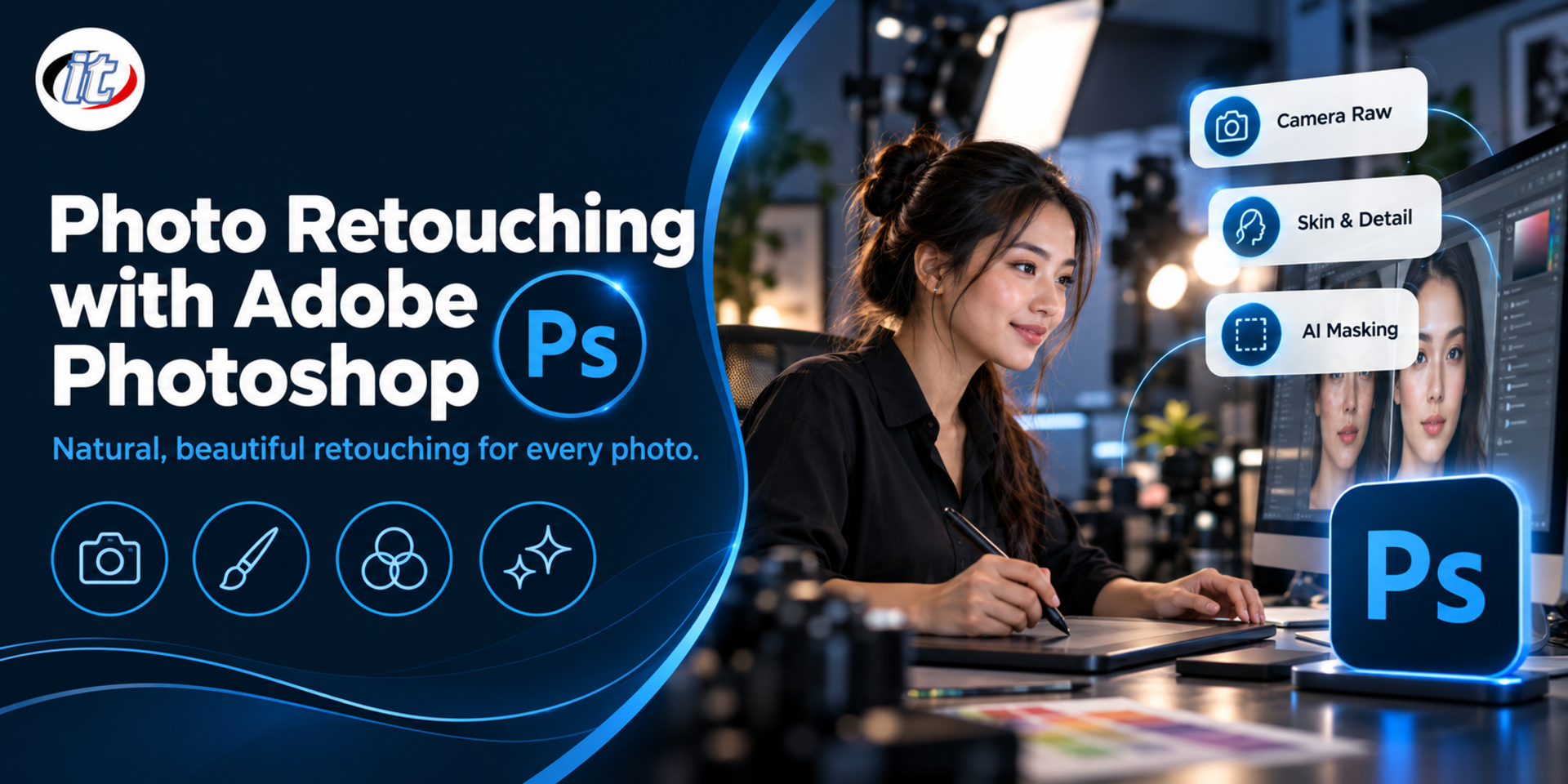
หลักสูตร Photo Retouching with Adobe Photoshop เป็นการอบรมตกแต่งและรีทัชภาพถ่ายด้วย Photoshop และ Camera Raw ตั้งแต่ปรับแสงสีจากไฟล์ RAW ลบสิ่งรบกวน รีทัชผิวและใบหน้าให้เป็นธรรมชาติ ซ่อมภาพเก่า จนถึงส่งออกภาพจำนวนมาก เหมาะกับผู้ถ่ายภาพสินค้าและภาพบุคคล ทีมประชาสัมพันธ์ และช่างภาพมือใหม่
- ระยะเวลา12 ชั่วโมง · 2 วัน
- รูปแบบออนไซต์ / ออนไลน์สด
- รอบถัดไปเปิดตามคำขอ
- ใบรับรองมี Certificate
ภาพรวมหลักสูตร
ภาพถ่ายที่ดีเป็นหัวใจของงานประชาสัมพันธ์ ภาพสินค้า และภาพบุคคลบนเว็บไซต์กับโซเชียล แต่ภาพจากกล้องหรือมือถือมักมีปัญหาทั้งแสงไม่พอ สีเพี้ยน มีสิ่งรบกวนในฉาก หรือผิวและรายละเอียดที่ต้องเก็บ การรีทัชแบบลบพิกเซลทิ้งหรือปรับจนเกินจริงทำให้ภาพดูไม่เป็นธรรมชาติและแก้ย้อนหลังไม่ได้
หลักสูตรนี้เน้นการตกแต่งภาพถ่ายด้วย Photoshop 2026 และ Camera Raw ตั้งแต่ Workflow แบบไม่ทำลายภาพต้นฉบับ การปรับแสงสีจากไฟล์ RAW และ AI Masking การแก้สีด้วย Curves และ Adjustment Layer การลบสิ่งรบกวนด้วย Remove Tool และ Distraction Removal ไปจนถึงรีทัชผิวภาพบุคคลด้วย Healing, Skin Smoothing, Frequency Separation และ Dodge and Burn ปรับรูปหน้าด้วย Liquify อย่างพอดี ซ่อมภาพเก่า และส่งออกภาพจำนวนมากแบบ Batch ปิดท้ายด้วย Workshop ตกแต่งชุดภาพของผู้เรียน (อบรม 2 วัน วันละ 6 ชั่วโมง รวม 12 ชั่วโมง ระดับ Beginner - Intermediate)
สิ่งที่คุณจะได้รับ
- วางลำดับการตกแต่งภาพแบบไม่ทำลายต้นฉบับ ตั้งแต่ไฟล์ RAW จนถึงไฟล์ส่งงาน
- ปรับแสง สี และมุมภาพใน Camera Raw รวมถึงปรับเฉพาะส่วนด้วย AI Masking
- แก้สีเพี้ยนและแสงไม่สม่ำเสมอด้วย Curves, Levels และ Adjustment Layer
- ลบสิ่งรบกวนและคนที่ไม่ต้องการออกจากภาพได้อย่างเนียน
- รีทัชผิวและรายละเอียดภาพบุคคลให้เป็นธรรมชาติ ไม่ปรับรูปร่างจนเกินจริง
- ซ่อมภาพถ่ายเก่าและขยายภาพความละเอียดต่ำอย่างเข้าใจข้อจำกัดของ AI
- ส่งออกภาพหลายไฟล์ให้เหมาะกับเว็บ โซเชียล และงานพิมพ์ในคราวเดียว
หลักสูตรนี้เหมาะสำหรับ
- ผู้ที่ถ่ายภาพสินค้า ภาพกิจกรรม หรือภาพบุคคลและต้องตกแต่งภาพเอง
- ทีมประชาสัมพันธ์ การตลาด และแอดมินเพจที่ดูแลภาพขององค์กร
- ช่างภาพมือใหม่และผู้ที่ถ่ายภาพเป็นงานอดิเรก
- ผู้ที่ต้องการซ่อมและเก็บรักษาภาพถ่ายเก่าของครอบครัวหรือองค์กร
พื้นฐานของผู้เข้าอบรม
- ใช้ระบบปฏิบัติการ Windows หรือ macOS ได้ เช่น จัดการไฟล์และโฟลเดอร์
- ไม่จำเป็นต้องเคยใช้ Photoshop มาก่อน วิทยากรปูพื้นฐานที่จำเป็นให้
- โน้ตบุ๊กที่ติดตั้ง Adobe Photoshop จาก Creative Cloud ของผู้เรียน หรือรุ่นทดลองใช้
- นำภาพถ่ายของตนเองมาฝึกใน Workshop ได้ (ไม่บังคับ)
หัวข้อการฝึกอบรม
รายละเอียดหลักสูตร
หลักสูตรนี้เป็นฉบับปรับปรุงใหม่ปี 2026 ของหลักสูตรการตกแต่งภาพด้วยโปรแกรม Adobe Photoshop อบรม 2 วัน วันละ 6 ชั่วโมง รวม 12 ชั่วโมง (09:00-16:00 น.) รูปแบบบรรยายพร้อม Lab บนภาพถ่ายตัวอย่าง ระดับ Beginner - Intermediate เนื้อหาเขียนใหม่ให้เน้นการตกแต่งและรีทัชภาพถ่ายบน Photoshop 2026 และ Camera Raw แตกต่างจากหลักสูตร Adobe Photoshop 2026 Basic to Intermediate ที่ครอบคลุมงานกราฟิกทั่วไป ผู้เรียนใช้ Photoshop จาก Creative Cloud ของตนเองหรือรุ่นทดลองใช้ และจะได้เอกสารประกอบการอบรม ภาพถ่ายสำหรับฝึกรวมไฟล์ RAW ไฟล์ PSD เฉลย และ Preset ที่สร้างระหว่างเรียนกลับไปใช้งานต่อ
Day 1 แสง สี และการลบสิ่งรบกวน
Section 1: ภาพถ่ายดิจิทัลและ Workflow แบบไม่ทำลายภาพ
- หน้าจอ Photoshop, Layers Panel และ Contextual Task Bar ที่ใช้ในงานภาพถ่าย
- ไฟล์ RAW กับ JPEG, ความละเอียดภาพ, Bit Depth และ Color Profile sRGB
- ลำดับงานตกแต่งภาพ: ปรับภาพรวม แก้เฉพาะจุด รีทัช แล้วจึงส่งออก
- Smart Object, Layer แยก และการเก็บไฟล์ PSD เพื่อแก้ย้อนหลังได้
Section 2: Lab: ปรับภาพใน Camera Raw
- เปิดไฟล์ RAW และใช้ Camera Raw Filter กับภาพ JPEG
- White Balance, Exposure, Contrast, Highlights และ Shadows
- Profile, Color Mixer และการปรับสีให้ตรงกับของจริง
- Crop, Straighten และแก้เส้นเอียงด้วย Geometry
- Lab: แก้ภาพมืด ภาพย้อนแสง และภาพสีเพี้ยนจากกล้องและมือถือ
Section 3: Lab: ปรับเฉพาะส่วนด้วย AI Masking
- Mask แบบ Subject, Sky และ Background ในคลิกเดียว
- Mask แบบ People เลือกผิว ผม ตา และฟันของแต่ละคน
- Linear Gradient, Radial Gradient และ Brush สำหรับแก้เฉพาะจุด
- Lab: ปรับแสงบนใบหน้า ทำท้องฟ้าให้มีมิติ และเก็บเป็น Preset
Section 4: Lab: แก้แสงสีด้วย Curves และ Adjustment Layer
- อ่าน Histogram และใช้ Levels กับ Curves
- Hue/Saturation, Color Balance และ Selective Color
- ปรับเฉพาะบางส่วนด้วย Mask ของ Adjustment Layer
- Lab: ทำสีภาพหลายภาพให้เป็นโทนเดียวกันทั้งชุด
Section 5: Lab: ลบสิ่งรบกวนออกจากภาพ
- Spot Healing Brush, Remove Tool และ Content-Aware Fill
- Distraction Removal ใน Camera Raw สำหรับคนที่เดินผ่านและแสงสะท้อนจากกระจก
- Clone Stamp สำหรับเส้นตรง ขอบ และพื้นผิวที่ต้องคุมเอง
- Lab: ลบสายไฟ คนในฉาก และรอยเปื้อนจากภาพสถานที่
Section 6: Lab: แต่งภาพสินค้า
- ไดคัตสินค้าด้วย Select Subject และ Select and Mask
- พื้นหลังขาวสะอาด เงาตกกระทบ และเงาสะท้อนที่ดูสมจริง
- เก็บฝุ่น รอยนิ้วมือ และรอยขีดข่วนบนผิวสินค้า
- Lab: ทำชุดภาพสินค้าหลายมุมให้สีและแสงตรงกัน
Day 2 รีทัชภาพบุคคล ซ่อมภาพ และส่งออก
Section 7: Lab: รีทัชผิวภาพบุคคล
- เก็บสิวและจุดด่างด้วย Healing Brush บนเลเยอร์แยก
- Skin Smoothing ใน Neural Filters และข้อจำกัดของฟิลเตอร์
- รักษาพื้นผิวผิวให้เป็นธรรมชาติ ไม่เรียบจนดูเป็นพลาสติก
- Lab: รีทัชภาพบุคคลสำหรับโปรไฟล์และภาพประชาสัมพันธ์
Section 8: Lab: Frequency Separation และ Dodge and Burn
- แยกพื้นผิวกับสีและแสงของผิวออกเป็นสองเลเยอร์
- เกลี่ยสีผิวไม่สม่ำเสมอโดยไม่ทำลายรูขุมขนและรายละเอียด
- Dodge and Burn บนเลเยอร์สีเทาเพื่อเพิ่มมิติของใบหน้า
- Lab: รีทัชภาพ Beauty แบบระดับงานพิมพ์
Section 9: Lab: ปรับรายละเอียดใบหน้าอย่างพอดี
- Face-Aware Liquify ปรับตา ปาก และรูปหน้าเพียงเล็กน้อย
- ทำตาให้สดใส ฟันขาวขึ้น และเก็บไรผมรอบใบหน้า
- จริยธรรมการรีทัช: ไม่ปรับรูปร่างจนผิดจากความจริง และขอความยินยอมเจ้าของภาพ
- Lab: รีทัชภาพหมู่ที่มีหลายใบหน้า
Section 10: Lab: ภาพวิวและซ่อมภาพถ่ายเก่า
- Sky Replacement, Dehaze และ Clarity สำหรับภาพวิวและสถาปัตยกรรม
- ลด Noise จากภาพที่ถ่ายในที่แสงน้อย
- ซ่อมรอยพับ รอยขีดข่วน และคราบบนภาพสแกน
- เติมสีภาพขาวดำด้วย Colorize และตรวจสีให้สมจริง
- Lab: บูรณะภาพถ่ายเก่าของครอบครัวหรือองค์กร
Section 11: Lab: Generative AI สำหรับงานภาพถ่าย
- Generative Fill ลบหรือเติมส่วนที่ขาดหายของภาพ
- Generative Expand ขยายฉากเมื่อต้องเปลี่ยนสัดส่วนภาพ
- Generative Upscale ขยายภาพความละเอียดต่ำ และ Generative Credits
- ความโปร่งใส: Content Credentials และการบอกผู้ชมเมื่อภาพถูกแก้ด้วย AI
Section 12: Workshop: ส่งออกและตกแต่งชุดภาพของผู้เรียน
- Sharpen ตามสื่อที่ใช้ และ Export As สำหรับเว็บ โซเชียล และงานพิมพ์
- ย่อขนาดและแปลงไฟล์จำนวนมากด้วย Image Processor
- Workshop: ตกแต่งชุดภาพของผู้เรียนตั้งแต่ไฟล์ RAW จนถึงไฟล์ส่งงาน
- นำเสนอผลงานเทียบก่อนและหลัง พร้อมคำแนะนำจากวิทยากร
รอบอบรมและรูปแบบการอบรม
สำหรับบุคคล — รอบอบรมทั่วไป
ขณะนี้ยังไม่มีรอบอบรมเปิดรับสมัคร ลงชื่อจองไว้ได้เลย ทีมงานจะติดต่อกลับเป็นกลุ่มแรกเมื่อเปิดรอบถัดไป หรือสอบถามทางไลน์ หรือโทร 02-570-8449 หรือ 088-807-9770
สำหรับองค์กร — In-house / Private Training
- ปรับเนื้อหาให้ตรงกับเครื่องมือและงานจริงของทีม
- เลือกวันเอง อบรมที่บริษัทหรือออนไลน์สด
- ออกใบเสนอราคาในนามนิติบุคคลให้ฝ่ายจัดซื้อ
วิทยากรผู้สอน
คำถามที่พบบ่อย
Layer Mask ใน Photoshop คืออะไร ต่างจากการลบด้วย Eraser อย่างไร
Layer Mask ซ่อนหรือแสดงบางส่วนของเลเยอร์ด้วยสีขาวดำ ทาสีดำเพื่อซ่อน สีขาวเพื่อแสดง และสีเทาเพื่อให้โปร่งบางส่วน โดยพิกเซลจริงยังอยู่ครบจึงแก้กลับได้ทุกเมื่อ ต่างจาก Eraser ที่ลบพิกเซลทิ้งถาวร ในงานรีทัชภาพถ่ายจะใช้ Mask คู่กับ Adjustment Layer เพื่อปรับแสงสีเฉพาะจุด เช่น ใบหน้าหรือท้องฟ้า โดยไม่กระทบส่วนอื่น
ปรับขนาดภาพและบันทึกเพื่อใช้บนเว็บใน Photoshop ทำอย่างไร
เก็บไฟล์ทำงานเป็น PSD ไว้ก่อน แล้วใช้ File > Export > Export As เลือก JPEG หรือ PNG กำหนดความกว้างเป็นพิกเซลตามที่เว็บหรือโซเชียลใช้ ปรับคุณภาพให้ไฟล์เล็กแต่ยังคมชัด และใช้ sRGB เพื่อให้สีตรงบนจอทั่วไป หากมีภาพจำนวนมาก ใช้ Image Processor ย่อขนาดและแปลงไฟล์ทั้งโฟลเดอร์ได้ในครั้งเดียว
ปรับแสงและสีด้วย Adjustment Layer ดีกว่าการปรับลงบนภาพโดยตรงอย่างไร
Adjustment Layer เก็บค่าการปรับไว้เป็นเลเยอร์แยกโดยไม่เปลี่ยนพิกเซลของภาพต้นฉบับ จึงกลับมาแก้ค่า ลดความเข้มด้วย Opacity หรือปิดดูเทียบได้ตลอด และใช้ Mask จำกัดให้ปรับเฉพาะบางส่วนได้ ต่างจากการปรับลงบนภาพโดยตรงที่แก้ย้อนหลังไม่ได้และเสียคุณภาพเมื่อปรับหลายรอบ
หลักสูตร Photo Retouching with Adobe Photoshop เหมาะกับใคร ต้องมีพื้นฐานอะไรมาก่อน
เหมาะกับผู้ที่ถ่ายภาพสินค้า ภาพกิจกรรม หรือภาพบุคคลและต้องตกแต่งเอง ทีมประชาสัมพันธ์และการตลาด ช่างภาพมือใหม่ และผู้ที่ต้องการซ่อมภาพเก่า ไม่จำเป็นต้องเคยใช้ Photoshop มาก่อน เพียงใช้คอมพิวเตอร์จัดการไฟล์ได้ ผู้เรียนเตรียมโน้ตบุ๊กที่ติดตั้ง Photoshop จาก Creative Cloud ของตนเองหรือรุ่นทดลองใช้
เรียนจบหลักสูตร Photo Retouching with Adobe Photoshop แล้วทำอะไรได้บ้าง
ตกแต่งภาพถ่ายตั้งแต่ไฟล์ RAW จนถึงไฟล์ส่งงานด้วยลำดับที่แก้ย้อนหลังได้ ปรับแสงสีและแก้เฉพาะจุดด้วย Camera Raw ลบสิ่งรบกวนออกจากภาพ รีทัชผิวและใบหน้าให้เป็นธรรมชาติ ซ่อมและเติมสีภาพเก่า และส่งออกภาพจำนวนมากสำหรับเว็บ โซเชียล และงานพิมพ์ได้อย่างรวดเร็ว
จัดอบรมหลักสูตร Photo Retouching with Adobe Photoshop ให้ทีมในองค์กรได้ไหม
ได้ สถาบันไอทีจีเนียสรับจัดอบรมแบบ In-house และปรับตัวอย่างใน Lab ให้ตรงกับภาพที่ทีมใช้งานจริง เช่น ภาพสินค้า ภาพกิจกรรม หรือภาพบุคลากร ติดต่อขอใบเสนอราคาได้ทางเว็บไซต์