สอบถามหลักสูตรเลือกช่องทางที่สะดวก ทีมงานตอบเองทุกช่อง
LINE @itgeniusตอบเร็วที่สุด · จ–ศ 9:00–17:00 น.
โทรศัพท์
02-570-8449สำนักงาน088-807-9770มือถือ
อีเมลและโซเชียล
contact@itgenius.co.thสำหรับใบเสนอราคาและเอกสารFacebookitgeniusonlineYouTubeitgeniusengขอคำปรึกษาจัดอบรมให้ทีม
ออกแบบด้านกราฟิก · GPC-16

Adobe Photoshop 2026 Basic to Intermediate

หลักสูตร Adobe Photoshop 2026 Basic to Intermediate เป็นการอบรมตกแต่งและสร้างภาพกราฟิกด้วย Photoshop ตั้งแต่ Layer การเลือกภาพ Mask และ Smart Object ปรับแสงสี รีทัชภาพ และใช้ Generative Fill อย่างเข้าใจข้อจำกัด ไปจนถึงส่งออกไฟล์ให้เหมาะกับงาน เหมาะกับนักศึกษา ครู อาจารย์ ทีมไอที และผู้สนใจออกแบบกราฟิก

อัปเดตล่าสุด
ราคาเริ่มต้น 5,850 บาท / ท่าน 6,500 −10% ยังไม่รวม VAT 7% · มีราคาหมู่คณะ
PDFดาวน์โหลด Course Outline
  • ระยะเวลา12 ชั่วโมง · 2 วัน
  • รูปแบบออนไซต์ / ออนไลน์สด
  • รอบถัดไปเปิดตามคำขอ
  • ใบรับรองมี Certificate

ภาพรวมหลักสูตร

Adobe Photoshop เป็นเครื่องมือหลักของนักออกแบบและผู้ทำงานกราฟิกมายาวนาน ทั้งแต่งภาพสินค้า รีทัชภาพบุคคล ทำภาพโฆษณา และภาพสำหรับโซเชียล แต่ผู้เริ่มต้นจำนวนมากยังแก้ภาพแบบลบพิกเซลทิ้ง ไดคัตภาพไม่เนียน และแก้งานย้อนหลังไม่ได้ ขณะที่ Photoshop รุ่นปัจจุบันมีทั้งเครื่องมือเลือกภาพอัตโนมัติ การทำงานแบบไม่ทำลายภาพต้นฉบับ และ Generative AI ที่ช่วยเติมหรือขยายภาพได้ในไม่กี่คลิก

หลักสูตรนี้ปูพื้นฐาน Photoshop 2026 ตั้งแต่ความละเอียดภาพ โหมดสี และ Layer ไปสู่การเลือกพื้นที่ด้วย Select Subject และ Select and Mask การรวมภาพด้วย Mask, Smart Object และ Smart Filter การปรับแสงสีด้วย Adjustment Layer และ Camera Raw จากนั้นฝึกรีทัชภาพ ใช้ Generative Fill, Generative Expand, Harmonize และ Generative Upscale อย่างเข้าใจข้อจำกัด วาดภาพและทำตัวอักษร แล้วส่งออกไฟล์ให้เหมาะกับเว็บและงานพิมพ์ ปิดท้ายด้วย Workshop ออกแบบชุดภาพโฆษณาสินค้า (อบรม 2 วัน วันละ 6 ชั่วโมง รวม 12 ชั่วโมง ระดับ Beginner - Intermediate)

สิ่งที่คุณจะได้รับ

  • เข้าใจความละเอียดภาพ ขนาดภาพ และโหมดสีสำหรับงานจอและงานพิมพ์
  • ทำงานกับ Layer, Blend Mode และ Layer Style ได้คล่อง
  • เลือกพื้นที่และไดคัตภาพด้วยเครื่องมืออัตโนมัติและ Select and Mask
  • รวมภาพแบบไม่ทำลายต้นฉบับด้วย Mask, Smart Object และ Adjustment Layer
  • รีทัชภาพบุคคลและซ่อมภาพถ่ายเก่าได้อย่างเป็นธรรมชาติ
  • ใช้ Generative AI ใน Photoshop อย่างเข้าใจข้อจำกัดและเงื่อนไขการใช้งาน
  • เลือกรูปแบบไฟล์และส่งออกงานให้เหมาะกับเว็บ โซเชียล และงานพิมพ์

หลักสูตรนี้เหมาะสำหรับ

  • นักเรียนนักศึกษาที่ต้องการพื้นฐานงานกราฟิก
  • ครู อาจารย์ และวิทยากรที่ทำสื่อการสอนและสื่อประชาสัมพันธ์
  • เจ้าหน้าที่ไอทีและผู้ดูแลเว็บไซต์ที่ต้องเตรียมภาพเอง
  • เจ้าของธุรกิจและผู้สนใจทั่วไปที่ต้องการแต่งภาพสินค้าและภาพโซเชียล

พื้นฐานของผู้เข้าอบรม

  • ใช้ระบบปฏิบัติการ Windows หรือ macOS ได้
  • ใช้คำสั่งพื้นฐาน เช่น สร้างไฟล์ สร้างโฟลเดอร์ คัดลอก และวาง
  • ไม่จำเป็นต้องเคยใช้ Photoshop มาก่อน
  • โน้ตบุ๊กที่ติดตั้ง Adobe Photoshop จาก Creative Cloud ของผู้เรียน หรือรุ่นทดลองใช้

หัวข้อการฝึกอบรม

รายละเอียดหลักสูตร

หลักสูตรนี้เป็นฉบับปรับปรุงใหม่ปี 2026 ของหลักสูตร Adobe Photoshop CC 2018/2019 พื้นฐานถึงขั้นกลาง อบรม 2 วัน วันละ 6 ชั่วโมง รวม 12 ชั่วโมง (09:00-16:00 น.) รูปแบบบรรยายพร้อม Lab บนภาพตัวอย่าง ระดับ Beginner - Intermediate เนื้อหาเขียนใหม่สำหรับ Photoshop 2026 ใน Creative Cloud ตัดหัวข้อฟีเจอร์ของรุ่น 2018/2019 และ 3D Layer ที่ถูกนำออกแล้ว เพิ่ม Select Subject, Remove Tool, Generative Fill, Generative Expand, Harmonize, Generative Upscale และ Export As ผู้เรียนใช้ Photoshop จาก Creative Cloud ของตนเองหรือรุ่นทดลองใช้ และจะได้เอกสารประกอบการอบรม ภาพตัวอย่าง และไฟล์ผลงาน Workshop กลับไปใช้งานต่อ

Day 1 Layer การเลือกภาพ และการรวมภาพ

Section 1: พื้นฐานภาพดิจิทัลและหน้าจอ Photoshop

  • หน้า Home, Workspace, Contextual Task Bar และการซูมกับเลื่อนมุมมอง
  • Image Size, Canvas Size และความละเอียดสำหรับจอและงานพิมพ์
  • โหมดสี RGB และ CMYK และ Bit Depth
  • Lab: ครอป ปรับภาพให้ตรง และขยายพื้นที่ภาพด้วย Crop Tool

Section 2: Lab: Layer และ Blend Mode

  • Layers Panel, Group, การล็อก และการจัดลำดับ Layer
  • Layer ชนิดต่าง ๆ: Pixel, Type, Shape, Fill และ Adjustment
  • Layer Style, Opacity, Fill และ Blend Mode
  • Lab: ประกอบภาพโปสเตอร์จากหลาย Layer

Section 3: Lab: การเลือกพื้นที่ (Selection)

  • Marquee, Lasso, Quick Selection และ Object Selection
  • Select Subject, Select Sky และ Color Range
  • Select and Mask สำหรับเส้นผมและขอบที่ซับซ้อน
  • Lab: ไดคัตบุคคลและสินค้าออกจากพื้นหลัง

Section 4: Lab: Mask แบบไม่ทำลายภาพ

  • Layer Mask: ซ่อนและแสดงด้วยสีขาว ดำ และเทา
  • Vector Mask และ Clipping Mask
  • Gradient บน Mask สำหรับรวมภาพให้กลืนกัน
  • Lab: รวมภาพบุคคลกับฉากหลังใหม่ให้เนียน

Section 5: Lab: Smart Object และ Smart Filter

  • Embedded และ Linked Smart Object
  • ย่อขยายและบิดภาพโดยไม่เสียคุณภาพ
  • Smart Filter และการแก้ค่า Filter ย้อนหลัง
  • Lab: ทำ Mockup ภาพบนหน้าจอและบรรจุภัณฑ์

Section 6: Lab: ปรับแสงสีด้วย Adjustment Layer

  • Levels, Curves และ Hue/Saturation
  • ปรับเฉพาะบางส่วนด้วย Mask ของ Adjustment Layer
  • Camera Raw Filter และการเปิดไฟล์ RAW
  • Lab: แก้ภาพมืด ภาพย้อนแสง และสีเพี้ยน
Day 2 รีทัช AI กราฟิก และการส่งออก

Section 7: Lab: รีทัชภาพและซ่อมภาพเก่า

  • Spot Healing Brush, Healing Brush และ Remove Tool
  • Clone Stamp และ Content-Aware Fill
  • Liquify และ Dodge and Burn บนเลเยอร์แยก
  • Lab: รีทัชภาพบุคคลและซ่อมภาพถ่ายเก่าที่มีรอยขีดข่วน

Section 8: Lab: Generative AI ใน Photoshop

  • Generative Fill และ Generative Expand จากคำสั่งข้อความ
  • Harmonize ปรับแสงและสีของวัตถุให้เข้ากับฉาก
  • Generative Upscale, การเลือกโมเดล และ Generative Credits
  • Lab: เปลี่ยนฉากหลังภาพสินค้าและตรวจรายละเอียดที่ AI สร้าง

Section 9: Lab: วาดภาพและ Vector Shape

  • Brush Tool, Brush Settings และการสร้าง Brush เอง
  • Pen Tool และ Curvature Pen Tool
  • Shape, Frame Tool และ Transform แบบต่าง ๆ
  • Lab: วาดไอคอนและกรอบภาพสำหรับงานโซเชียล

Section 10: Lab: ตัวอักษรและงานกราฟิก

  • Point Type, Paragraph Type และ Character Panel
  • ฟอนต์ภาษาไทย Adobe Fonts และสิทธิ์การใช้ฟอนต์
  • Text Effect ด้วย Layer Style และ Warp Text
  • Lab: ออกแบบแบนเนอร์โปรโมชันพร้อมข้อความ

Section 11: Lab: บันทึกและส่งออกไฟล์

  • PSD, Cloud Document และการเก็บไฟล์ทำงาน
  • JPEG, PNG, TIFF และ PDF เลือกใช้อย่างไร
  • Export As, Quick Export และ Artboard หลายขนาด
  • Lab: ส่งออกงานเดียวสำหรับเว็บ โซเชียล และงานพิมพ์

Section 12: Workshop: ชุดภาพโฆษณาสินค้า

  • Workshop: ไดคัต รีทัช และรวมภาพสินค้ากับฉากหลังใหม่
  • ใส่ข้อความ โลโก้ และปรับโทนให้เป็นชุดเดียวกัน
  • ใช้ Actions ทำงานซ้ำและคีย์ลัดที่ใช้บ่อย
  • ส่งออกหลายขนาดและนำเสนอผลงาน

รอบอบรมและรูปแบบการอบรม

สำหรับบุคคล — รอบอบรมทั่วไป

ขณะนี้ยังไม่มีรอบอบรมเปิดรับสมัคร ลงชื่อจองไว้ได้เลย ทีมงานจะติดต่อกลับเป็นกลุ่มแรกเมื่อเปิดรอบถัดไป หรือสอบถามทางไลน์ หรือโทร 02-570-8449 หรือ 088-807-9770

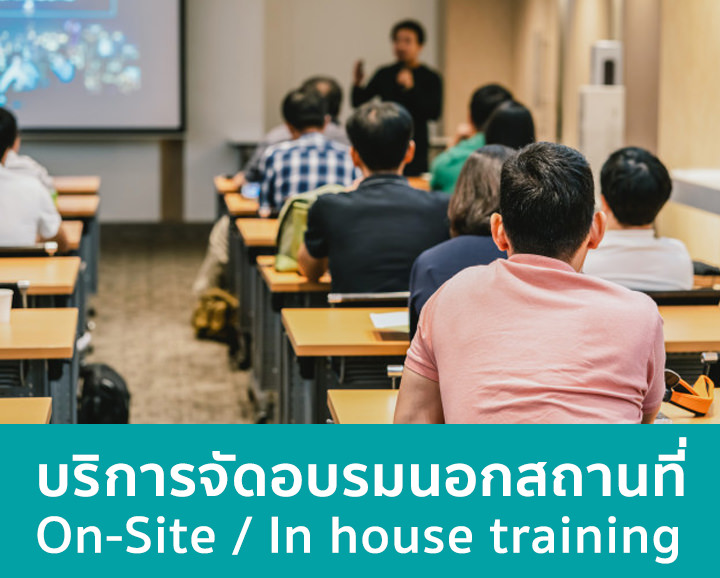
สำหรับองค์กร — In-house / Private Training

  • ปรับเนื้อหาให้ตรงกับเครื่องมือและงานจริงของทีม
  • เลือกวันเอง อบรมที่บริษัทหรือออนไลน์สด
  • ออกใบเสนอราคาในนามนิติบุคคลให้ฝ่ายจัดซื้อ
ขอใบเสนอราคาอบรมองค์กร

วิทยากรผู้สอน

คำถามที่พบบ่อย

Layer Mask ใน Photoshop คืออะไร ต่างจากการลบด้วย Eraser อย่างไร

Layer Mask ซ่อนหรือแสดงบางส่วนของเลเยอร์ด้วยสีขาวดำ ทาสีดำเพื่อซ่อน สีขาวเพื่อแสดง และสีเทาเพื่อให้โปร่งบางส่วน โดยพิกเซลจริงยังอยู่ครบจึงแก้กลับได้ทุกเมื่อ ต่างจาก Eraser ที่ลบพิกเซลทิ้งถาวร การใช้ Mask จึงเป็นการทำงานแบบ non-destructive ที่เหมาะกับการรวมภาพ (Compositing) และงานที่ต้องปรับแก้หลายรอบ

Generative Fill ใน Photoshop ใช้ทำอะไร มีข้อควรระวังอะไรบ้าง

Generative Fill ใช้เติม ลบ หรือแทนที่บางส่วนของภาพจากคำสั่งข้อความ เช่น เปลี่ยนฉากหลังหรือเพิ่มวัตถุ โดยผลลัพธ์อยู่บนเลเยอร์แยกจึงแก้หรือลบได้ การใช้งานต้องเชื่อมต่ออินเทอร์เน็ตและใช้ Generative Credits ตามแผนของผู้ใช้ บางโมเดลเป็นของพาร์ตเนอร์และอาจใช้เครดิตมากกว่า ควรตรวจรายละเอียดที่ AI สร้าง เช่น มือ ตัวอักษร และโลโก้ และตรวจเงื่อนไขการใช้งานเชิงพาณิชย์ก่อนเผยแพร่

ควรบันทึกภาพเป็น JPEG PNG หรือ PSD

PSD เก็บเลเยอร์ Mask และค่าปรับต่าง ๆ ไว้ครบ ใช้เป็นไฟล์ทำงานที่ต้องกลับมาแก้ JPEG บีบอัดแบบเสียคุณภาพ ไฟล์เล็ก เหมาะกับภาพถ่ายบนเว็บและโซเชียล แต่ไม่รองรับพื้นหลังโปร่งใส PNG บีบอัดแบบไม่เสียคุณภาพและรองรับความโปร่งใส เหมาะกับโลโก้ ไอคอน และภาพที่มีตัวอักษร ส่วนงานพิมพ์มักใช้ TIFF หรือ PDF ความละเอียดสูง

หลักสูตร Adobe Photoshop 2026 Basic to Intermediate เหมาะกับใคร ต้องมีพื้นฐานอะไรมาก่อน

เหมาะกับนักเรียนนักศึกษา ครู อาจารย์ เจ้าหน้าที่ไอทีหรือผู้ดูแลเว็บไซต์ และผู้ที่ต้องการแต่งภาพสินค้าหรือภาพโซเชียลด้วย Photoshop ไม่จำเป็นต้องเคยใช้ Photoshop มาก่อน ขอเพียงใช้ Windows หรือ macOS และทำงานพื้นฐานกับไฟล์ได้ และมี Photoshop จาก Creative Cloud ของตนเองหรือรุ่นทดลองใช้

เรียนจบหลักสูตร Adobe Photoshop 2026 Basic to Intermediate แล้วทำอะไรได้บ้าง

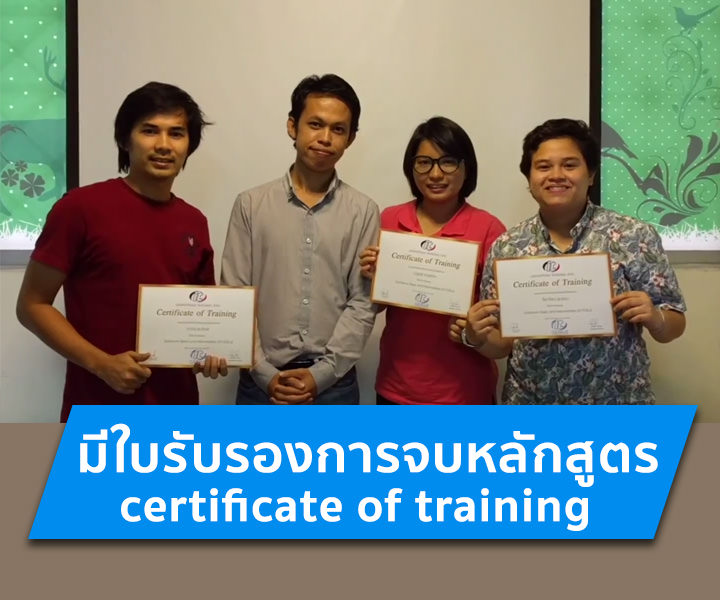
ทำงานกับ Layer และ Blend Mode ไดคัตภาพด้วย Select Subject และ Select and Mask รวมภาพด้วย Mask และ Smart Object ปรับแสงสีด้วย Adjustment Layer และ Camera Raw รีทัชภาพบุคคลและซ่อมภาพเก่า ใช้ Generative Fill และ Generative Upscale อย่างเข้าใจข้อจำกัด ทำตัวอักษรและกราฟิก และส่งออกไฟล์ให้เหมาะกับงาน ผู้ผ่านการอบรมได้รับใบประกาศนียบัตร (Certificate of Completion) ที่มีเลขที่ของตัวเองและตรวจสอบออนไลน์ได้

จัดอบรมหลักสูตร Adobe Photoshop 2026 Basic to Intermediate ให้ทีมในองค์กรได้ไหม

ได้ หลักสูตรนี้จัดเป็นการอบรมแบบ In-house ให้ทีมในองค์กรได้ และปรับตัวอย่างให้ตรงกับงานของทีม เช่น ฝึกแต่งภาพสินค้าหรือทำภาพประกอบสื่อของหน่วยงาน ขอใบเสนอราคาได้จากหน้านี้ หรือติดต่อทาง LINE @itgenius โทร 02-570-8449

บทความที่เกี่ยวข้อง