Advanced Microsoft Access 2016/2019 ขั้นสูง
รายละเอียด Course ID: mic-33
Microsoft Access เป็นหนึ่งในชุด Office ของ Microsoft เป็นโปรแกรมการจัดการฐานข้อมูลเชิงสัมพันธ์ Regional Database Management System :RDBMS ซึ่งมีประสิทธิภาพในการจัดการฐานข้อมูลได้ดีเยี่ยมโดยโปรแกรม Microsoft Access 2016/2019 ที่ทำงานภายใต้ระบบปฏิบัติการ Windows ทำให้ใช้งานได้ง่าย สะดวก รวดเร็ว มีเครื่องมือช่วยในการทำงานไม่จำเป็นต้องจดจำคำสั่งในการทำงานเหมือนกับโปรแกรมจัดการฐานข้อมูลประเภท อื่นๆ และเป็นโปรแกรมที่ง่ายต่อการเรียนรู้
Microsoft Access ยังมีภาษาที่ใช้ในการเขียนโปรแกรมเพื่อพัฒนาฐานข้อมูลและเพิ่มขีดความสามารถในการทำงานกับฐานข้อมูลบน Access ให้มีประสิทธิภาพมากยิ่งขึ้น นั่นคือภาษา VBA (Visual Basic for Application) โดยภาษา VBA ที่ว่านี้จะสามารถเพิ่มประสิทธิภาพการทำงานบน Access ในระดับที่สูงขึ้นได้ สามารถแก้ปัญหาข้อจำกัดต่าง ๆ ของการใช้คำสั่งใน Macro ได้ มีความยืดหยุ่นและสามารถทำงานที่ซับซ้อนได้เป็นอย่างดี สามารถลดขั้นตอนและรายละเอียดในการทำงานที่ค่อนข้างวุ่นวาย ซับซ้อนและยุ่งยากบน Access ลงได้ ตลอดจน VBA ยังสามารถพัฒนาให้โปรแกรม Access เป็นโปรแกรมสำเร็จรูปไว้ให้ผู้ใช้ที่ไม่มีความรู้ Access สามารถใช้งานฐานข้อมูลบน Access ได้อย่างสะดวก รวดเร็วและง่ายดายเป็นอย่างมาก
หลักสูตรนี้จึงออกแบบมาเพื่อให้ผู้อบรมได้เรียนรู้ถึงคำสั่งต่างๆ ของ Macro และวิธีการเขียนโปรแกรม VBA กับฐานข้อมูลบน Access เพื่อเพิ่มขีดความสามารถให้กับฐานข้อมูลบน Access จะสามารถพัฒนาข้อมูลบน Access ให้มีความสะดวก รวดเร็ว และมีประสิทธิภาพได้มากยิ่งขึ้น อีกทั้งยังสามารถพัฒนาให้ระบบฐานข้อมูลบน Access เป็นโปรแกรมฐานข้อมูลสำเร็จรูปไว้ใช้งานในองค์กรต่อไปได้
รอบการเปิดอบรม
วิดีโอแนะนำคอร์ส
ไฟล์รายละเอียดคอร์ส
- Advanced Microsoft Access 2016/2019 ขั้นสูง (Course outline PDF)
- โปรไฟล์ของบริษัทไอทีจีเนียส เอ็นจิเนียริ่ง (โปรไฟล์ไอทีจีเนียส PDF)
วัตถุประสงค์
- เพื่อให้ผู้อบรมได้เข้าใจถึงหลักการและรูปแบบต่าง ๆ ของ Macro บน Access
- เพื่อให้ผู้อบรมสามารถสร้าง แก้ไข และเรียกใช้คำสั่งต่าง ๆ ของ Macro บน Access ได้
- เพื่อให้ผู้อบรมได้เข้าใจถึงหลักเกณฑ์ในการเขียนโปรแกรมฐานข้อมูลด้วย VBA บน Access ได้อย่างถูกต้อง
- เพื่อให้ผู้อบรมสามารถเขียน VBA เพื่อเชื่อมต่อประสานงานกันระหว่าง Object ต่าง ๆ บน Access ได้
- เพื่อให้ผู้อบรมสามารถเขียน VBA เพื่อช่วยจัดการกับฐานข้อมูลได้อย่างรวดเร็ว ถูกต้อง และมีประสิทธิภาพ
- เพื่อให้ผู้อบรมสามารถสร้างระบบฐานข้อมูลสำเร็จรูปบน Access ได้
กลุ่มเป้าหมาย
- นักเรียนนักศึกษา
- ครู อาจารย์ วิทยากรที่สนใจ
- นักวิชาการ นักไอที หรือผู้ดูและระบบ
- ตลอดจนผู้สนใจทั่วไปที่สนใจการใช้งานโปรแกรม Microsoft Access 2016 และ 2019 ขั้นสูง
ความรู้พื้นฐาน
- ใช้งานคอมพิวเตอร์พื้นฐานบนระบบปฎิบัติการวินโดว์ได้
- เคยใช้งานชุด Office ของ Microsoft Office เวอร์ชั่นก่อนหน้ามาบ้าง
- ติดตั้ง/ลบโปรแกรมพื้นฐานบนระบบปฎิบัติการวินโดว์ได้
ระยะเวลาในการอบรม
- 12 ชั่วโมง
ราคาคอร์สอบรม
- ราคาปกติ 7,900 บาท / คน
- โปรโมชั่นลด 10% เหลือ 7,110 บาท / คน
- ราคาเหมาจ่าย (ผู้อบรมตั้งแต่ 10 คน) ตามแต่ตกลงกัน
- ขอใบเสนอราคา
วิทยากรผู้สอน
 อาจารย์สามิตร โกยม
คอร์สที่ควรอบรมก่อนหน้า
 Intermediate Microsoft Access 2016/2019 ขั้นกลาง
เนื้อหาการอบรม
Module 1 ความรู้เกี่ยวกับการใช้ Macro บน Access
- เรียนรู้แนวคิดหลักการทำงานและหลักการสร้าง Macro บน Access
- ส่วนประกอบต่าง ๆ ของ Macro
- รูปแบบความสัมพันธ์ระหว่าง Macro กับ Form บน Access
- รูปแบบความสัมพันธ์ระหว่าง Macro กับ Report บน Access
- คำสั่ง (Action) และส่วนขยาย (Argument) ต่าง ๆ ของ Macro
- ขั้นตอนการสร้าง Macro บน Access
- การปรับปรุง แก้ไข และลบ Macro บน Access
- การเรียกใช้ Macro จากเหตุการณ์ (Event) ต่าง ๆ บน Form และ Report
- การเรียกใช้ Macro จากเครื่องมือ (Controls) ต่าง ๆ บน Form และ Report
- วิธีการสร้าง Macro หลักและ Macro ย่อย
- วิธีการสร้าง Macro แบบมีเงื่อนไข (Condition)
Module 2 แนวความคิดและความรู้พื้นฐานการเขียนโปรแกรมภาษา VBA บน Access
- วิธีการแปลงคำสั่งใน Macro ให้เป็นโปรแกรม VBA ใน Module
- ความแตกต่างในการเขียนโปรแกรมบน Form, Report และ Module
- รูปแบบการเขียนโปรแกรมเพื่ออ้างอิงถึง Object ต่าง ๆ บน Form และ Report
- ทำความเข้าใจเกี่ยวกับการเขียนโปรแกรมบนเหตุการณ์ (Event) ต่าง ๆ ของ Form และ Report
- หลักการเขียนโปรแกรมเพื่อเข้าถึงคุณสมบัติ (Property) และวิธีการ (Method) ของ Object บน Form และ Report
- ความรู้พื้นฐานการเขียนโปรแกรม VBA
- ส่วนประกอบที่สำคัญของหน้าต่าง VBA
- เรียนรู้ประเภทของโปรแกรม Procedure (Sub Procedure และ Function Procedure)
- ชนิดของข้อมูล (Data Type)
- การใช้ตัวแปร (Variable) และค่าคงที่ (Constant)
- ระดับของการใช้งานตัวแปรและค่าคงที่
- ความหมายของคำว่า Option Explicit
- การใช้ตัวดำเนินการ (Operator)
- การเขียนโปรแกรมแบบมีโครงสร้าง (With, IF, Select Case, Do Loop, For Next)
Module 3 การเขียนโปรแกรม VBA เพื่อทำงานกับฐานข้อมูลบน Access
- การเขียนโปรแกรมเพื่อทำงานกับเหตุการณ์ (Event) ต่าง ๆ ของ Form และ Report
- การเขียนโปรแกรมเพื่อเรียกใช้คำสั่ง (Action) ต่าง ๆ ใน Macro
- การเขียนโปรแกรมบันทึก แก้ไข และลบข้อมูลในตาราง
- การเขียนโปรแกรมค้นหาข้อมูลในตาราง
- การเขียนโปรแกรมเพื่อควบคุมเครื่องมือ (Controls)
- TextBox, Button, ComboBox, ListBox
- OptionGroup, CheckBox, OptionButton, ToggleButton
- การเขียนโปรแกรมเพื่อสร้างฟังก์ชั่นขึ้นมาใช้งานเอง (User Defined Function)
- การเขียนโปรแกรมติดต่อกับฐานข้อมูลด้วยเครื่องมือ ADO (ActiveX Data Object)
Module 4 เรียนรู้เครื่องมือในการพัฒนาโปรแกรมสำเร็จรูปบน Access
- การใช้เครื่องมือจัดการข้อผิดพลาดในการพัฒนาโปรแกรม
- ข้อผิดพลาดที่เกิดจากการเขียนรหัสไวยากรณ์ (Syntax Error)
- ข้อผิดพลาดที่เกิดขึ้นขณะโปรแกรมกำลังทำงาน (Runtime Error)
- เครื่องมือตรวจสอบข้อผิดพลาดของโปรแกรม (Logical Error)
- เครื่องมือตรวจสอบข้อผิดพลาดของโปรแกรม
- หลักการเขียนโปรแกรมเพื่อจัดการกับข้อผิดพลาดบน Access
- การใช้เครื่องมือ Database Tools และ Database Options
- การกำหนดให้ฟอร์มเริ่มต้นทำงานเมื่อเปิดฐานข้อมูล
- การซ่อน Navigation Pane
- การไม่แสดง Full Menu และ Default Shortcut ทั้งหมด
- การเขียนโปรแกรมควบคุม Access Options เพื่อไม่ให้ผู้ใช้สามารถแก้ไขฐานข้อมูลได้
- การเขียนโปรแกรมเพื่อสร้าง Ribbon บน Access ขึ้นมาใช้งานเอง
- องค์ประกอบของ Ribbon บน Access
- เรียนรู้โปรแกรม XML (XML : eXtensibleMarkup Language) เพื่อนำมาสร้าง Ribbon บน Access
- การแก้ไขและการลบ Ribbon บน Access
- วิธีการจัดเก็บ Ribbon ที่สร้างไว้ลงในตาราง UsysRibbon
- การใช้คำสั่ง IRibbonControl เพื่อเชื่อมโปรแกรม XML กับ VBA บน Access
- การนำ Ribbon ที่สร้างไว้ไปใช้งานบน Form
Module 5 การสร้างระบบรักษาความปลอดภัยให้กับฐานข้อมูล (Database Security)
- การสร้างรหัสผ่าน (Password) ให้กับฐานข้อมูลบน Access
- การติดตั้งและสร้างรหัสผ่าน (Password) บน VBA
- การสร้างระบบรักษาความปลอดภัยด้วยไฟล์ .accde
- การสร้างระบบผู้ใช้หลายคนให้กับฐานข้อมูลด้วยไฟล์ .mdw
คำถามที่พบบ่อย (FAQ)
คอร์ส Advanced Microsoft Access 2016/2019 ขั้นสูง เหมาะกับใคร ต้องมีพื้นฐานอะไรมาก่อน
ดูรายละเอียดกลุ่มเป้าหมายและพื้นฐานที่ต้องมีได้ในหัวข้อ "กลุ่มเป้าหมาย" และ "พื้นฐานที่ผู้เรียนต้องมี" บนหน้านี้ หากไม่แน่ใจว่าพื้นฐานพอหรือไม่ ปรึกษาทีมงานได้ฟรีทาง LINE @itgenius หรือโทร 02-570-8449
คอร์ส Advanced Microsoft Access 2016/2019 ขั้นสูง ราคาเท่าไร ใช้เวลาเรียนกี่ชั่วโมง
ราคาปกติ 7,900 บาท (โปรโมชันปัจจุบันเหลือ 7,110 บาท) ใช้เวลาอบรม 12 ชั่วโมง ราคานี้รวมเอกสารประกอบการอบรม อาหารกลางวัน และอาหารว่างตลอดหลักสูตร
เรียนจบได้รับ Certificate หรือไม่
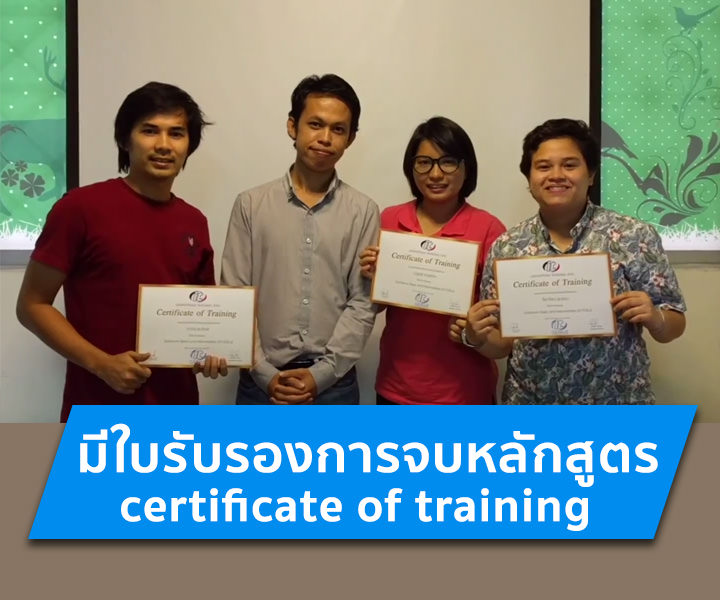
ได้รับ ผู้ผ่านการอบรมทุกท่านจะได้รับใบประกาศนียบัตร (Certificate of Completion) จากสถาบันไอทีจีเนียส
อบรมที่ไหน มีเรียนแบบออนไลน์หรือไม่
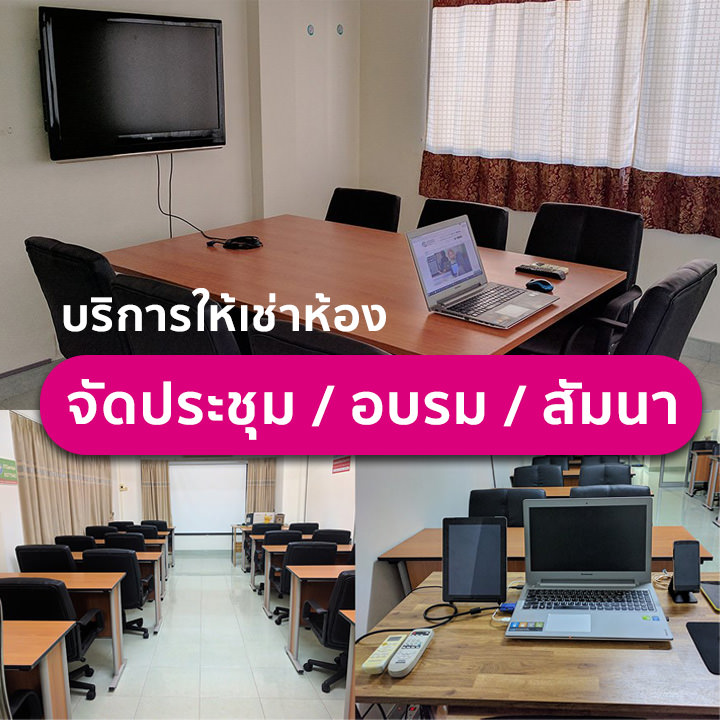
อบรมแบบ Onsite ที่สถาบันไอทีจีเนียส สาขาลาดพร้าววังหิน 68 กรุงเทพฯ และมีบริการจัดอบรมนอกสถานที่ (In-house Training) สำหรับองค์กร บางหลักสูตรมีเวอร์ชันเรียนออนไลน์ผ่าน GeniusHub ดูได้ที่เมนูคอร์สออนไลน์
ถ้าเรียนไม่ทันหรือขาดเรียน มีเรียนซ้ำ/เรียนชดเชยหรือไม่
มี ผู้เรียนสามารถแจ้งขอเรียนซ้ำ (repeat) ในรอบถัดไปของหลักสูตรเดียวกันได้ฟรีตามเงื่อนไขของสถาบัน ดูรายละเอียดที่หน้า "เรียนซ้ำฟรี" หรือสอบถามทีมงาน
สมัครเรียนหรือขอใบเสนอราคาในนามบริษัทได้อย่างไร
สมัครออนไลน์ได้จากแบบฟอร์มลงทะเบียนบนหน้านี้ หรือขอใบเสนอราคา (Quotation) ในนามนิติบุคคลได้ทันทีจากปุ่ม "ขอใบเสนอราคา" สอบถามเพิ่มเติมโทร 02-570-8449 หรือ LINE @itgenius