

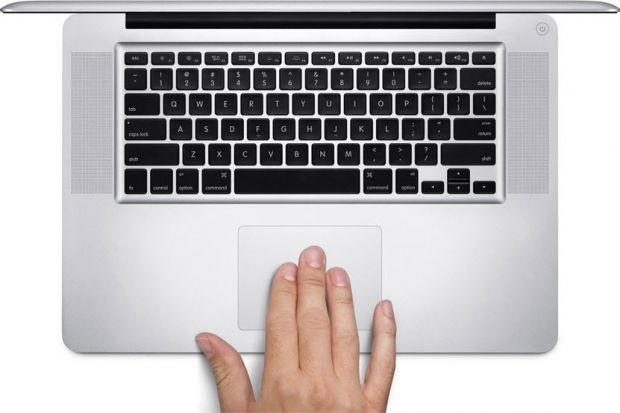
สำหรับคนที่ใช้งานเครื่อง Mac ซึ่งมาพร้อมกับ Trackpad ในการบังคับลูกศรในเครื่อง อาจจะไม่คุ้นชินกับการพยายามกดคลิ้กขวา เพื่อเข้าใช้งานบางอย่าง โดยเฉพาะอย่างยิ่ง สำหรับผู้ใช้ Windows มาก่อน วันนี้เราจึงสรรหาวิธีช่วยในการคลิ้กขวามาให้ใช้กัน

- ใช้นิ้วกด Trackpad ในขณะที่ใช้สองนิ้วแตะ Trackpad ค้าง
อาจจะงงๆ เล็กน้อย แต่ให้ลองทำตามดู นั่นคือ ใช้สองนิ้วข้างที่ถนัด วางไว้บน Trackpad ค้าง ในขณะที่ ใช้นิ้วโป้ง หรือนิ้วมืออีกข้างตามถนัด กดลงบน Trackpad เท่านี้ก็คลิ้กขวาได้แล้ว
- กดลงบน Trackpad พร้อมกันสองนิ้ว
หลายคนใช้วิธีนี้ ซึ่งน่าจะเป็นวิธีที่ง่ายที่สุดแล้ว
- กำหนดโซนสำหรับคลิ้กขวาบน Trackpad
วิธีต้องเข้าไปตั้งค่าเล็กน้อย โดยกดปุ่ม Apple มุมซ้ายบน เลือกเมนู System Preferences แล้วเลือกที่ จากนั้นเลือกแถบPoint & Click ที่ส่วนของ Secondary click สามารถเลือกเปลี่ยนให้เป็น bottom-right corner เพื่อสร้างจุดคลิ้กขวาที่มุมขวาล่าง หรืออื่นๆ ตามถนัดได้
(แต่ Mac Book รุ่นเก่าๆ หาเมนูดังกล่าวไม่เจอ เสียใจด้วย T T)
- กดปุ่ม control ค้างแล้วคลิ้กที่ trackpad
แม้ปุ่มทั้งสองจะอยู่ไกลหน่อย แต่ก็เป็นอีกวิธีหนึ่ง ที่ใช้สองมือได้สะดวกเลยทีเดียว
ทีนี้จะใช้วิธีไหน ก็เลือกได้ตามสะดวก ซึ่งน่าจะทำให้ใช้ Mac เป็นไปได้อย่างคล่องแคล่วยิ่งขึ้น
ที่มา CNet

ไอทีจีเนียส เอ็นจิเนียริ่ง (IT Genius Engineering) ให้บริการด้านไอทีครบวงจร ทั้งงานด้านการอบรม (Training) สัมมนา รับงานเขียนโปรแกรม เว็บไซต์ แอพพลิเคชั่น งานออกแบบกราฟิก และงานด้าน E-Marketing ที่กำลังได้รับความนิยมในปัจจุบัน ทั้ง SEO , PPC , และ Social media marketting
ติดต่อเราเพื่อสอบถามผลิตภัณฑ์ ขอราคา หรือปรึกษาเรื่องไอที ได้เลยค่ะ
Line : @itgenius (มี @ ด้านหน้า) หรือ https://lin.ee/xoFlBFeFacebook : https://www.facebook.com/itgeniusonline
Tel : 02-570-8449 มือถือ 088-807-9770 และ 092-841-7931
Email : contact@itgenius.co.th
คำค้นหา : MacTrackpadการช้งานเครื่อง Macการใช้งาน Macวิธีคลิ้กขวาบน TrackpadTipทิปไอที