

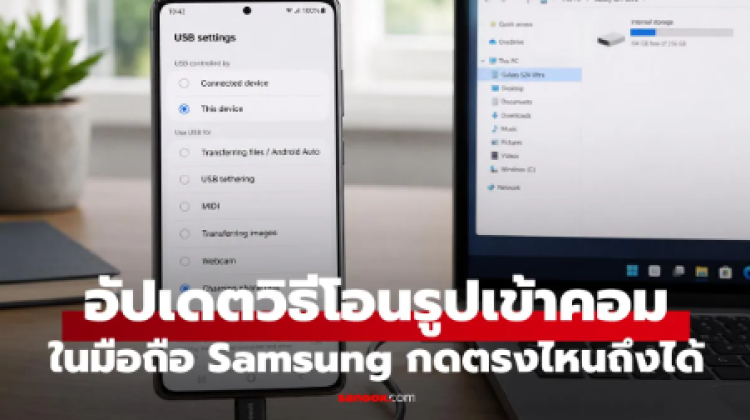
โอนไฟล์ Samsung ไปคอม Windows และ Mac ปี 2026 ใช้วิธีไหนง่ายที่สุด?
Samsung Galaxy เป็นอีกมือถือที่หลายคนนิยมใช้งานกัน เพราะนอกจากอัปเดตได้นานและยังใช้ไม่ยากแถมยังมีความใกล้ชิดกับ Google อย่างมาก แต่ถ้า ใครใช้มือถือ Samsung Galaxy แล้วอยากย้ายรูป วิดีโอ หรือไฟล์เอกสารเข้า คอมพิวเตอร์ Windows แบบง่ายที่สุด วิธีที่ยังใช้ได้ดีในปี 2026 แบบเสียบสดผ่าน USB ต้องกดตรงไหนถึงจะทำงานได้
ใครใช้งานแล้วไม่เห็น แก้ได้ด้วยวิธีนี้
ก่อนเริ่ม ต้องเตรียมอะไรบ้าง?
- มือถือ Samsung Galaxy
- คอมพิวเตอร์หรือโน้ตบุ๊ก Windows
- สาย USB-C ที่รองรับการส่งข้อมูล ไม่ใช่สายชาร์จอย่างเดียว
- ปลดล็อกหน้าจอมือถือไว้ก่อนเริ่มโอนไฟล์
จุดที่หลายคนพลาดคือใช้สาย USB-C ที่ชาร์จได้อย่างเดียว แต่ไม่รองรับ Data Transfer ทำให้เสียบแล้วขึ้นชาร์จไฟ แต่คอมพิวเตอร์ไม่เห็นมือถือ ดังนั้นถ้าเสียบแล้วทำตามขั้นตอนแล้วยังไม่เจอเครื่อง อาจต้องลองเปลี่ยนสายก่อน
วิธีโอนไฟล์จาก Samsung เข้า Windows ผ่านสาย USB
1. เสียบสาย USB เข้ากับมือถือและคอมพิวเตอร์
เริ่มจากเสียบสาย USB-C เข้ากับมือถือ Samsung จากนั้นเสียบอีกด้านเข้ากับคอมพิวเตอร์ Windows
หากมือถือขึ้นข้อความประมาณว่า “ชาร์จไฟช้า” หรือมีแจ้งเตือนเกี่ยวกับการเชื่อมต่อ USB แปลว่าเครื่องเริ่มเชื่อมต่อกับคอมพิวเตอร์แล้ว แต่ตอนนี้อาจยังอยู่ในโหมดชาร์จเท่านั้น
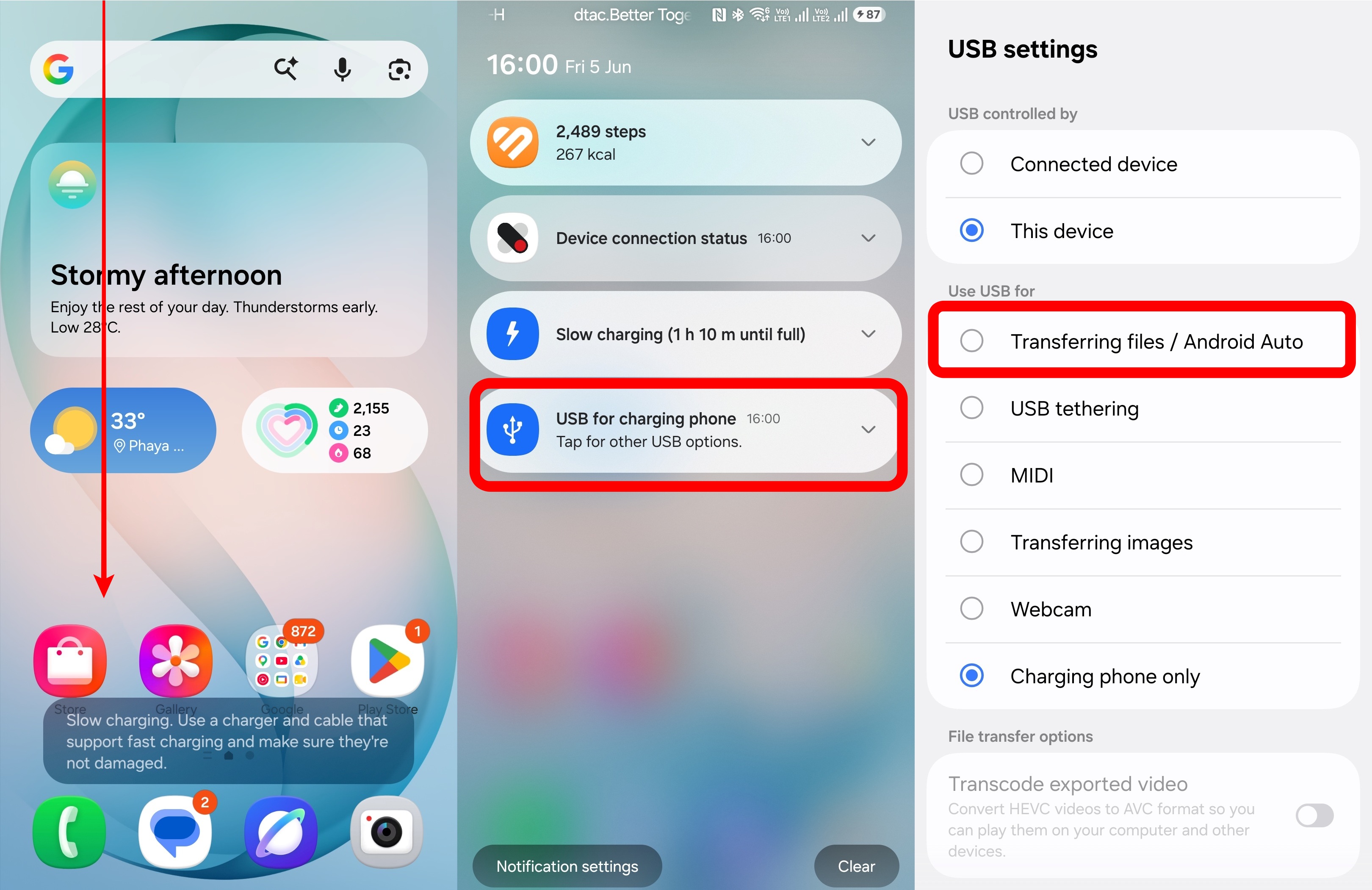
2. ปัดหน้าจอลงจากมุมซ้ายบนหรือด้านบนของหน้าจอ
บนมือถือ Samsung ให้ปัดแถบแจ้งเตือนลงมา เพื่อเปิดหน้า Notification Panel
โดยทั่วไปจะมีแจ้งเตือนเกี่ยวกับ USB เช่น USB for Charging, USB สำหรับชาร์จไฟเท่านั้น หรือข้อความใกล้เคียงกัน
3. แตะที่ USB for Charging
ให้แตะที่การแจ้งเตือน USB for Charging หรือ USB สำหรับชาร์จไฟเท่านั้น เพื่อเปิดตัวเลือกการใช้งาน USB
ขั้นตอนนี้สำคัญมาก เพราะถ้าไม่เปลี่ยนโหมด คอมพิวเตอร์จะมองมือถือเป็นอุปกรณ์ชาร์จไฟ ไม่ใช่อุปกรณ์เก็บข้อมูล
4. เลือก Transfering Files / Android Auto
จากนั้นเลือกโหมด Transferring Files / Android Auto หรือภาษาไทยอาจแสดงเป็น โอนย้ายไฟล์ / Android Auto
เมื่อเลือกโหมดนี้ มือถือจะอนุญาตให้ Windows เข้าถึงพื้นที่เก็บข้อมูลภายในเครื่องได้ ตามแนวทางเดียวกับที่ Samsung แนะนำให้เลือกโหมด MTP หรือ Transferring files เมื่อเชื่อมต่อมือถือ Galaxy กับคอมพิวเตอร์ผ่าน USB แต่หลังจากที่ขึ้นโหมดนี้แล้วจะต้องกดสแกนนิ้ว หรือ ใบหน้าก่อนนะ
5. กลับมาที่คอมพิวเตอร์ Windows แล้วเปิด This PC
ที่ฝั่ง Windows ให้เปิด This PC หรือ พีซีเครื่องนี้
จากนั้นมองหาชื่อมือถือ Samsung Galaxy ของคุณ เช่น Galaxy S Series, Galaxy A Series, Galaxy Z Series หรือชื่อเครื่องที่ตั้งไว้
6. เลือกพื้นที่ความจำ แล้วคัดลอกไฟล์ได้เลย
เมื่อเปิดเข้าไปในชื่อมือถือแล้ว จะเห็นพื้นที่เก็บข้อมูล เช่น Internal Storage หรือหน่วยความจำภายใน
จากนั้นสามารถเข้าโฟลเดอร์ต่าง ๆ เพื่อคัดลอกไฟล์ได้ เช่น
- DCIM สำหรับรูปถ่ายและวิดีโอจากกล้อง
- Pictures สำหรับรูปภาพบางส่วนจากแอปต่าง ๆ
- Download สำหรับไฟล์ที่ดาวน์โหลดจากอินเทอร์เน็ต
- Documents สำหรับไฟล์เอกสาร
- Movies หรือ Videos สำหรับไฟล์วิดีโอ
เมื่อต้องการย้ายไฟล์ ให้เลือกไฟล์หรือโฟลเดอร์ แล้วกด Copy / Paste ไปยังคอมพิวเตอร์ได้เหมือนการย้ายไฟล์จากแฟลชไดรฟ์
ถ้าคอมไม่เห็นมือถือ Samsung ต้องทำอย่างไร?
หากเลือกโหมดโอนย้ายไฟล์แล้ว แต่ Windows ยังไม่เห็นมือถือ ให้ลองเช็กตามนี้
- เปลี่ยนสาย USB-C เพราะบางเส้นรองรับเฉพาะชาร์จไฟ
- เปลี่ยนพอร์ต USB บนคอมพิวเตอร์
- ปลดล็อกหน้าจอมือถือก่อนเสียบสาย
- ลองถอดสายแล้วเสียบใหม่
- รีสตาร์ตมือถือและคอมพิวเตอร์
- ตรวจว่าเลือกโหมด Transferring Files แล้ว ไม่ใช่ Charging only
- หากมีหน้าต่างถามสิทธิ์บนมือถือ ให้กดอนุญาต
แล้วถ้าใช้ Mac ล่ะ?
สำหรับผู้ใช้ macOS การเสียบสาย USB เพื่อโอนไฟล์จาก Android อาจไม่ได้สะดวกเหมือน Windows เพราะ macOS ไม่ได้เปิดอ่านพื้นที่เก็บข้อมูล Android แบบเดียวกับ Windows โดยตรง
ในปี 2026 ทางเลือกที่น่าสนใจคือการใช้ Quick Share เพื่อส่งไฟล์จากมือถือ Samsung ไปยังอุปกรณ์ Apple ที่รองรับ โดย Samsung ประเทศไทยระบุว่าฟีเจอร์ส่งไฟล์ระหว่าง Galaxy และ Apple รองรับตั้งแต่ Galaxy S26 Series หลังได้รับอัปเดตซอฟต์แวร์วันที่ 25 มีนาคม 2569 เป็นต้นไป และฝั่ง Apple รองรับ iPhone 8 ขึ้นไป, iPad 5th Gen ขึ้นไป และ MacBook ปี 2020 ขึ้นไป
Samsung ยังระบุเพิ่มเติมว่าในเดือนมีนาคม 2026 ฟีเจอร์ Share with Apple devices บน Quick Share รองรับเฉพาะ Galaxy S26 Series ก่อน และจะขยายไปยังมือถือเรือธงบางรุ่นในอนาคต โดยต้องใช้ Quick Share เวอร์ชัน 13.8.51.27 ขึ้นไป และ Google Play services เวอร์ชัน 26.11.xx ขึ้นไป โดยรุ่นอื่นๆ ที่จากบทความด้านล่างนี้ถ้าอัปเดตก็จะรองรับเหมือนกัน
วิธีส่งไฟล์จาก Samsung ไป Mac ผ่าน Quick Share แบบคร่าว ๆ
- ตรวจสอบว่ามือถือ Samsung เป็นรุ่นที่รองรับ Quick Share กับ Apple devices
- อัปเดตระบบและแอป Quick Share ให้เป็นเวอร์ชันล่าสุด
- เปิด Quick Share บนมือถือ Samsung
- เลือกไฟล์ รูป หรือวิดีโอที่ต้องการส่ง
- กด Share แล้วเลือก Quick Share
- เลือกอุปกรณ์ Mac ที่รองรับและเปิดรับไฟล์ไว้
- กดยืนยันการรับไฟล์ที่ฝั่ง Mac
ข้อควรจำคือ ฟีเจอร์นี้ต้องเป็นรุ่นและซอฟต์แวร์ที่รองรับ หากมือถือ Samsung ยังไม่อยู่ในรายชื่อหรือยังไม่ได้อัปเดต อาจต้องใช้วิธีอื่น เช่น Cloud Storage, Samsung Smart Switch, LocalSend หรือบริการส่งไฟล์ผ่านเว็บแทน
USB กับ Quick Share ต่างกันอย่างไร?
| วิธี | เหมาะกับใคร | จุดเด่น | ข้อควรระวัง |
|---|---|---|---|
| USB เข้า Windows | คนที่ต้องย้ายไฟล์จำนวนมากจาก Samsung ไป PC | เร็ว เสถียร ไม่ต้องใช้อินเทอร์เน็ต | ต้องใช้สายที่ส่งข้อมูลได้ และต้องเลือกโหมดโอนย้ายไฟล์ |
| Quick Share ไป Mac | คนที่ใช้ Samsung รุ่นใหม่และ Mac ที่รองรับ | ไร้สาย สะดวก ไม่ต้องเสียบสาย | รองรับเฉพาะบางรุ่นและต้องอัปเดตซอฟต์แวร์ |
| Cloud Storage | คนที่ต้องการซิงก์ไฟล์ข้ามอุปกรณ์หลายเครื่อง | เปิดได้ทุกที่ สำรองไฟล์ได้ | ใช้เน็ต และพื้นที่ฟรีอาจจำกัด |
ปิดท้ายก่อนจาก
ด้วยวิธีโอนไฟล์จากมือถือ Samsung Galaxy เข้า Windows ที่ง่ายและเสถียรที่สุดในปี 2026 ยังเป็นการเสียบสาย USB แล้วเปลี่ยนโหมดจาก USB for Charging เป็น Transferring Files / Android Auto จากนั้นเปิด This PC บนคอมพิวเตอร์ แล้วเลือกชื่อมือถือเพื่อคัดลอกไฟล์ได้ทันที
ส่วนผู้ใช้ Mac แนะนำให้ใช้ Quick Share หากเป็นมือถือ Samsung และอุปกรณ์ Apple รุ่นที่รองรับ เพราะช่วยส่งไฟล์แบบไร้สายได้สะดวกขึ้น แต่ควรเช็กเงื่อนไขรุ่นและเวอร์ชันซอฟต์แวร์ก่อนใช้งานทุกครั้ง
แต่ถ้าเสียบ USB-C แล้วกดมีการโอนไฟล์ได้ ที่ไม่ใช่คอมพิวเตอร์ของคุณ อย่ากดโอนไฟล์เด็ดขาด เตือนแล้วนะ
ที่มา: sanook.com/hitech/1625254

ไอทีจีเนียส เอ็นจิเนียริ่ง (IT Genius Engineering) ให้บริการด้านไอทีครบวงจร ทั้งงานด้านการอบรม (Training) สัมมนา รับงานเขียนโปรแกรม เว็บไซต์ แอพพลิเคชั่น งานออกแบบกราฟิก และงานด้าน E-Marketing ที่กำลังได้รับความนิยมในปัจจุบัน ทั้ง SEO , PPC , และ Social media marketting
ติดต่อเราเพื่อสอบถามผลิตภัณฑ์ ขอราคา หรือปรึกษาเรื่องไอที ได้เลยค่ะ
Line : @itgenius (มี @ ด้านหน้า) หรือ https://lin.ee/xoFlBFeFacebook : https://www.facebook.com/itgeniusonline
Tel : 02-570-8449 มือถือ 088-807-9770 และ 092-841-7931
Email : contact@itgenius.co.th
แนะนำหลักสูตรอบรมที่น่าสนใจ

Basic HTML5 and CSS3 (คอร์ส html 5 และ css 3 พื้นฐาน)
ในการเรียน html5 และ css3 นับเป็นเทคโนโลยีการพัฒนาเว็...
คำค้นหา : quick sharesamsung galaxywindowsusb สำหรับชาร์จไฟtransferring filesandroid autoวิธีโอนย้ายไฟล์internal storagegalaxy s seriesmacos