สอบถามหลักสูตรเลือกช่องทางที่สะดวก ทีมงานตอบเองทุกช่อง
LINE @itgeniusตอบเร็วที่สุด · จ–ศ 9:00–17:00 น.
โทรศัพท์
02-570-8449สำนักงาน088-807-9770มือถือ
อีเมลและโซเชียล
contact@itgenius.co.thสำหรับใบเสนอราคาและเอกสารFacebookitgeniusonlineYouTubeitgeniusengขอคำปรึกษาจัดอบรมให้ทีม
วินโดว์และออฟฟิศ · MIC-04-10

Basic Microsoft Outlook for Microsoft 365

หลักสูตร Basic Microsoft Outlook for Microsoft 365 เป็นการอบรมใช้ new Outlook และ Outlook บนเว็บตั้งแต่เริ่มต้น ทั้งรับส่งและจัดเก็บอีเมล แนบไฟล์จาก OneDrive นัดหมายและนัดประชุมด้วย Calendar รายชื่อผู้ติดต่อ งานที่ต้องทำ และการระวังอีเมลหลอกลวง เหมาะกับพนักงานในองค์กร ครู เจ้าหน้าที่ และผู้เริ่มใช้ Outlook

อัปเดตล่าสุด
ราคาเริ่มต้น 5,310 บาท / ท่าน 5,900 −10% ยังไม่รวม VAT 7% · มีราคาหมู่คณะ
PDFดาวน์โหลด Course Outline
  • ระยะเวลา12 ชั่วโมง · 2 วัน
  • รูปแบบออนไซต์ / ออนไลน์สด
  • รอบถัดไปเปิดตามคำขอ
  • ใบรับรองมี Certificate

ภาพรวมหลักสูตร

อีเมลและปฏิทินยังเป็นช่องทางหลักของการทำงานในองค์กร แต่หลายคนใช้ Outlook เพียงรับส่งอีเมล ปล่อยให้ Inbox มีข้อความค้างนับพัน หาอีเมลเก่าไม่เจอ แนบไฟล์ขนาดใหญ่จนส่งไม่ผ่าน และนัดประชุมกันผ่านแชตจนพลาดนัด ปัจจุบัน Microsoft เปลี่ยนมาใช้ new Outlook for Windows ซึ่งหน้าตาเหมือน Outlook บนเว็บ ผู้ใช้ที่คุ้นกับ Outlook รุ่นเดิมจึงต้องปรับวิธีทำงานใหม่

หลักสูตรนี้เริ่มจากหน้าจอของ new Outlook และ Outlook บนเว็บใน Microsoft 365 ฝึกอ่าน เขียน ตอบกลับ และส่งต่ออีเมล แนบไฟล์และแชร์ลิงก์จาก OneDrive สร้างลายเซ็น จัดเก็บอีเมลด้วยโฟลเดอร์ Category และ Flag ค้นหาอีเมล และตั้งตอบกลับอัตโนมัติ จากนั้นใช้ Calendar นัดหมายและนัดประชุมพร้อม Teams Meeting จัดการรายชื่อใน People ติดตามงานด้วย Microsoft To Do ใช้ Shared Mailbox และระวังอีเมลหลอกลวง ปิดท้ายด้วย Workshop จัดระบบอีเมลและปฏิทินของตนเอง (อบรม 2 วัน วันละ 6 ชั่วโมง รวม 12 ชั่วโมง ระดับ Beginner)

สิ่งที่คุณจะได้รับ

  • ใช้หน้าจอของ new Outlook for Windows และ Outlook บนเว็บได้คล่อง
  • เขียน ตอบกลับ และส่งต่ออีเมลอย่างเหมาะสม พร้อมลายเซ็นและไฟล์แนบ
  • จัดเก็บอีเมลด้วยโฟลเดอร์ Category และ Flag และค้นหาอีเมลได้เร็ว
  • ตั้งตอบกลับอัตโนมัติขณะไม่อยู่ (Automatic replies)
  • นัดหมาย นัดหมายประจำ และนัดประชุมพร้อม Teams Meeting ใน Calendar
  • จัดการรายชื่อผู้ติดต่อและกลุ่มรายชื่อใน People
  • ติดตามงานที่ต้องทำด้วย Microsoft To Do และใช้ Shared Mailbox ร่วมกับทีม
  • สังเกตและรายงานอีเมลหลอกลวง (Phishing)

หลักสูตรนี้เหมาะสำหรับ

  • พนักงานในองค์กรที่ใช้อีเมลและปฏิทินของ Microsoft 365 ในงานประจำวัน
  • ครู อาจารย์ และเจ้าหน้าที่ที่ต้องติดต่อและนัดหมายผ่านอีเมล
  • ผู้ที่เพิ่งย้ายจาก Outlook รุ่นเดิมหรือจากบริการอีเมลอื่นมาใช้ new Outlook
  • นักศึกษาและผู้สนใจทั่วไปที่ต้องการใช้ Outlook อย่างเป็นระบบ

พื้นฐานของผู้เข้าอบรม

  • ใช้คอมพิวเตอร์และระบบปฏิบัติการ Windows ได้
  • พิมพ์ภาษาไทยและภาษาอังกฤษได้ และอ่านเมนูภาษาอังกฤษได้พอสมควร
  • มีบัญชีอีเมล Microsoft 365 ของที่ทำงานหรือสถานศึกษา (แนะนำ)
  • โน้ตบุ๊ก Windows 10 หรือ Windows 11 ที่เชื่อมต่ออินเทอร์เน็ตได้

หัวข้อการฝึกอบรม

รายละเอียดหลักสูตร

หลักสูตรนี้เป็นฉบับปรับปรุงใหม่ปี 2026 ของหลักสูตร Microsoft Outlook พื้นฐาน อบรม 2 วัน วันละ 6 ชั่วโมง รวม 12 ชั่วโมง (09:00-16:00 น.) รูปแบบบรรยายพร้อม Lab บนบัญชีอีเมลของผู้เรียน ระดับ Beginner เนื้อหาเปลี่ยนจาก Outlook 2016/2019 มาใช้ new Outlook for Windows และ Outlook บนเว็บ เพิ่มการแนบไฟล์เป็นลิงก์ OneDrive, Teams Meeting, Microsoft To Do, Shared Mailbox และการรายงานอีเมลหลอกลวง แทนหัวข้อ Notes และ Public Folder แบบเดิม ต่างจากหลักสูตร Advanced Microsoft Outlook for Microsoft 365 ที่เน้น Rules, Quick Steps, Delegate และการดูแล Mailbox ผู้เรียนใช้บัญชีอีเมลของตนเอง และจะได้เอกสารประกอบการอบรมกับ Outlook ที่ตั้งค่าพร้อมใช้งานกลับไป

Day 1 รับส่งและจัดเก็บอีเมล

Section 1: รู้จัก new Outlook และ Outlook บนเว็บ

  • new Outlook for Windows, classic Outlook และ Outlook บนเว็บต่างกันอย่างไร
  • หน้าจอ Mail, Calendar, People และ To Do บนแถบด้านซ้าย
  • Reading Pane, Density, Theme และ Focused Inbox
  • Lab: เข้าใช้งานด้วยบัญชีของตนเองและปรับมุมมองให้อ่านสะดวก

Section 2: Lab: เขียนและส่งอีเมล

  • To, Cc, Bcc และการเลือกผู้รับให้เหมาะสม
  • จัดรูปแบบข้อความ ตรวจคำสะกด และ Importance
  • ลายเซ็นอีเมล (Signature) แบบเต็มและแบบย่อ
  • Lab: เขียนอีเมลแจ้งงานพร้อมลายเซ็นของหน่วยงาน

Section 3: Lab: ไฟล์แนบและลิงก์ OneDrive

  • แนบไฟล์จากเครื่องและแนบเป็นลิงก์จาก OneDrive
  • กำหนดสิทธิ์ลิงก์ให้ดูอย่างเดียวหรือแก้ไขได้
  • เปิด ดูตัวอย่าง และบันทึกไฟล์แนบที่ได้รับ
  • Lab: ส่งไฟล์ขนาดใหญ่ด้วยลิงก์แทนไฟล์แนบ

Section 4: Lab: ตอบกลับ ส่งต่อ และสนทนา

  • Reply, Reply all และ Forward ใช้อย่างไรให้เหมาะ
  • มุมมองแบบ Conversation และการอ่านอีเมลต่อเนื่อง
  • Draft, Undo send และ Schedule send
  • Lab: ตอบอีเมลกลุ่มและตั้งเวลาส่งอีเมล

Section 5: Lab: จัดเก็บอีเมลให้เป็นระเบียบ

  • สร้างโฟลเดอร์ ย้ายอีเมล และ Archive
  • Category สีและ Flag สำหรับอีเมลที่ต้องติดตาม
  • Mark as read, Pin และการลบอีเมลที่ไม่จำเป็น
  • Lab: จัด Inbox ตัวอย่างด้วยโฟลเดอร์ Category และ Flag

Section 6: Lab: ค้นหาอีเมลและตอบกลับอัตโนมัติ

  • ค้นหาตามผู้ส่ง หัวเรื่อง ช่วงวันที่ และไฟล์แนบ
  • Filter อีเมลที่ยังไม่อ่าน มีไฟล์แนบ หรือถูก Flag
  • Automatic replies ภายในและภายนอกองค์กร พร้อมกำหนดช่วงเวลา
  • Lab: ตั้งตอบกลับอัตโนมัติสำหรับวันลา
Day 2 ปฏิทิน รายชื่อ งาน และความปลอดภัย

Section 7: Lab: นัดหมายด้วย Calendar

  • มุมมองวัน สัปดาห์ทำงาน และเดือน
  • สร้างนัดหมาย ตั้งเตือน และ Show as
  • นัดหมายที่เกิดซ้ำเป็นประจำ (Recurring)
  • Lab: ลงตารางงานประจำสัปดาห์ของตนเอง

Section 8: Lab: นัดประชุมและ Teams Meeting

  • เชิญผู้เข้าร่วมและดูเวลาว่างด้วย Scheduling Assistant
  • เพิ่ม Teams Meeting และจองห้องประชุม (ถ้าองค์กรเปิดให้ใช้)
  • ตอบรับ ปฏิเสธ และเสนอเวลาใหม่
  • Lab: นัดประชุมทีมพร้อมลิงก์ Teams Meeting

Section 9: Lab: People และรายชื่อผู้ติดต่อ

  • สร้างและแก้ไขรายชื่อผู้ติดต่อจากอีเมลที่ได้รับ
  • Contact list สำหรับส่งอีเมลถึงกลุ่ม
  • ค้นหาเพื่อนร่วมงานในสมุดรายชื่อขององค์กร
  • Lab: สร้างกลุ่มรายชื่อลูกค้าและส่งอีเมลถึงกลุ่ม

Section 10: Lab: งานที่ต้องทำด้วย Microsoft To Do

  • Flag อีเมลแล้วติดตามเป็นงานใน To Do
  • สร้างงาน กำหนดวันครบกำหนด และการเตือน
  • My Day และการวางแผนงานในแต่ละวัน
  • Lab: เปลี่ยนอีเมลที่ต้องทำต่อให้เป็นรายการงาน

Section 11: Lab: Shared Mailbox และความปลอดภัยของอีเมล

  • เปิดใช้ Shared Mailbox และ Group mailbox ที่ได้รับสิทธิ์
  • สังเกตอีเมลหลอกลวง ลิงก์ปลอม และไฟล์แนบอันตราย
  • Report phishing, Junk Email และ Blocked senders
  • Lab: ตรวจอีเมลตัวอย่างว่าอันไหนน่าสงสัย

Section 12: Workshop: จัดระบบอีเมลและปฏิทินของตนเอง

  • Workshop: วางโครงโฟลเดอร์และ Category สำหรับงานของตนเอง
  • ตั้งลายเซ็น Automatic replies และนัดหมายประจำ
  • ใช้ Outlook บนมือถือ และภาพรวม Copilot ใน Outlook สำหรับผู้มีสิทธิ์
  • Checklist ดูแล Inbox ประจำวันและสัปดาห์

รอบอบรมและรูปแบบการอบรม

สำหรับบุคคล — รอบอบรมทั่วไป

ขณะนี้ยังไม่มีรอบอบรมเปิดรับสมัคร ลงชื่อจองไว้ได้เลย ทีมงานจะติดต่อกลับเป็นกลุ่มแรกเมื่อเปิดรอบถัดไป หรือสอบถามทางไลน์ หรือโทร 02-570-8449 หรือ 088-807-9770

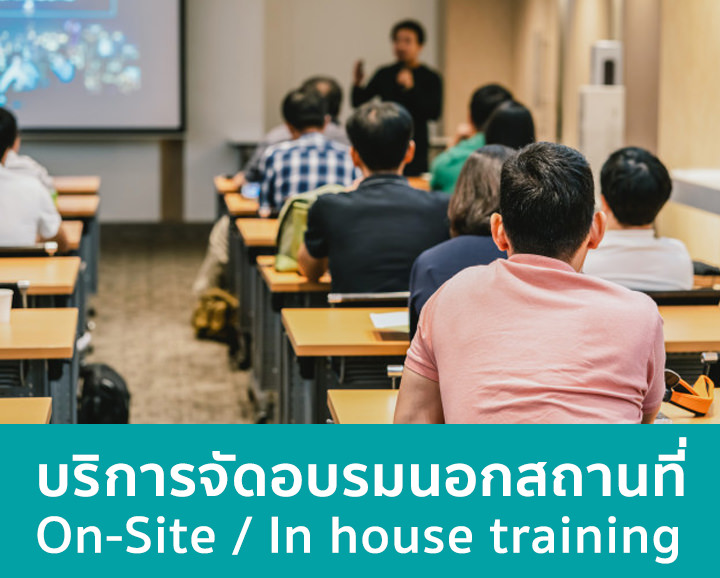
สำหรับองค์กร — In-house / Private Training

  • ปรับเนื้อหาให้ตรงกับเครื่องมือและงานจริงของทีม
  • เลือกวันเอง อบรมที่บริษัทหรือออนไลน์สด
  • ออกใบเสนอราคาในนามนิติบุคคลให้ฝ่ายจัดซื้อ
ขอใบเสนอราคาอบรมองค์กร

วิทยากรผู้สอน

คำถามที่พบบ่อย

ตั้งตอบกลับอัตโนมัติขณะไม่อยู่ (Automatic replies) ใน new Outlook ทำอย่างไร

เปิด Settings แล้วไปที่ Accounts เลือก Automatic replies เปิดใช้งาน กำหนดช่วงวันเวลาที่ไม่อยู่ และพิมพ์ข้อความตอบกลับ แยกข้อความสำหรับคนในองค์กรและคนนอกองค์กรได้ เลือกให้บล็อกปฏิทินหรือปฏิเสธการประชุมใหม่ในช่วงนั้นได้ เมื่อครบกำหนด ระบบจะหยุดตอบกลับให้อัตโนมัติ เมนูอาจต่างกันเล็กน้อยตามเวอร์ชันของ Outlook

นัดประชุมผ่าน Calendar ของ Outlook พร้อมลิงก์ Teams ทำอย่างไร

เปิด Calendar แล้วเลือก New event ใส่หัวข้อ เพิ่มผู้เข้าร่วม และเลือกวันเวลา ใช้ Scheduling Assistant ดูว่าผู้เข้าร่วมว่างตรงกันเมื่อไหร่ เปิดตัวเลือก Teams meeting เพื่อสร้างลิงก์ประชุมออนไลน์ จากนั้นกด Send ผู้รับจะได้คำเชิญที่ตอบรับหรือเสนอเวลาใหม่ได้ และนัดจะขึ้นในปฏิทินของทุกคน

new Outlook กับ classic Outlook ต่างกันอย่างไร ควรใช้แบบไหน

new Outlook for Windows มีหน้าตาและการทำงานใกล้เคียงกับ Outlook บนเว็บ รวมฟีเจอร์ใหม่อย่าง Pin, Schedule send และการแนบไฟล์เป็นลิงก์ OneDrive ส่วน classic Outlook ยังใช้งานได้และรองรับงานบางอย่างที่ new Outlook รองรับเพียงบางส่วน เช่น Public Folder และไฟล์ PST องค์กรส่วนใหญ่กำลังทยอยย้ายไป new Outlook หลักสูตรนี้จึงสอนบน new Outlook เป็นหลักและอธิบายความต่างที่ควรรู้

หลักสูตร Basic Microsoft Outlook for Microsoft 365 เหมาะกับใคร ต้องมีพื้นฐานอะไรมาก่อน

เหมาะกับพนักงานในองค์กร ครู อาจารย์ และเจ้าหน้าที่ที่ใช้อีเมลและปฏิทินในงานประจำวัน รวมถึงผู้ที่เพิ่งย้ายมาใช้ new Outlook ควรใช้คอมพิวเตอร์และ Windows ได้ อ่านเมนูภาษาอังกฤษได้พอสมควร และมีบัญชีอีเมล Microsoft 365 ของที่ทำงานหรือสถานศึกษาสำหรับฝึกในห้อง

เรียนจบหลักสูตร Basic Microsoft Outlook for Microsoft 365 แล้วทำอะไรได้บ้าง

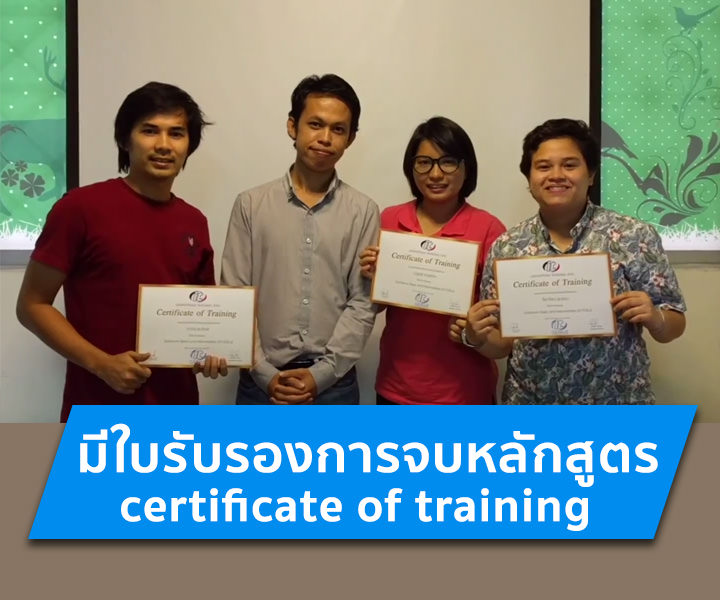
เขียนและตอบอีเมลอย่างเหมาะสม แนบไฟล์และแชร์ลิงก์ OneDrive จัดเก็บอีเมลด้วยโฟลเดอร์ Category และ Flag ค้นหาอีเมลได้เร็ว ตั้งตอบกลับอัตโนมัติ นัดหมายและนัดประชุมพร้อม Teams Meeting จัดการรายชื่อผู้ติดต่อ ติดตามงานด้วย Microsoft To Do และสังเกตอีเมลหลอกลวงได้ ผู้ผ่านการอบรมได้รับใบประกาศนียบัตร (Certificate of Completion) ที่มีเลขที่ของตัวเองและตรวจสอบออนไลน์ได้

จัดอบรมหลักสูตร Basic Microsoft Outlook for Microsoft 365 ให้ทีมในองค์กรได้ไหม

ได้ หลักสูตรนี้จัดเป็นการอบรมแบบ In-house ให้ทีมในองค์กรได้ และปรับเนื้อหาให้ตรงกับระบบที่ใช้ เช่น การตั้งค่าที่ผู้ดูแลระบบเปิดให้ Shared Mailbox ของหน่วยงาน และรูปแบบลายเซ็นกลางขององค์กร ขอใบเสนอราคาได้จากหน้านี้ หรือติดต่อทาง LINE @itgenius โทร 02-570-8449

บทความที่เกี่ยวข้อง