สอบถามหลักสูตรเลือกช่องทางที่สะดวก ทีมงานตอบเองทุกช่อง
LINE @itgeniusตอบเร็วที่สุด · จ–ศ 9:00–17:00 น.
โทรศัพท์
02-570-8449สำนักงาน088-807-9770มือถือ
อีเมลและโซเชียล
contact@itgenius.co.thสำหรับใบเสนอราคาและเอกสารFacebookitgeniusonlineYouTubeitgeniusengขอคำปรึกษาจัดอบรมให้ทีม
ภาษาโปรแกรมมิ่ง · ADC-03-18

Basic Visual Studio 2026

หลักสูตร Basic Visual Studio 2026 เป็นการอบรมใช้ Visual Studio 2026 พัฒนาโปรแกรมบน .NET 10 ตั้งแต่สำรวจ IDE สร้างโปรเจกต์ เขียนโค้ดด้วย IntelliSense และ GitHub Copilot ไปจนถึง Debug, Unit Test, Git และ Publish แอป เหมาะกับผู้เริ่มต้นเขียนโปรแกรม นักศึกษา ครูอาจารย์ และโปรแกรมเมอร์ระดับต้น

อัปเดตล่าสุด
ราคาเริ่มต้น 7,110 บาท / ท่าน 7,900 −10% ยังไม่รวม VAT 7% · มีราคาหมู่คณะ
PDFดาวน์โหลด Course Outline
  • ระยะเวลา18 ชั่วโมง · 3 วัน
  • รูปแบบออนไซต์ / ออนไลน์สด
  • รอบถัดไปเปิดตามคำขอ
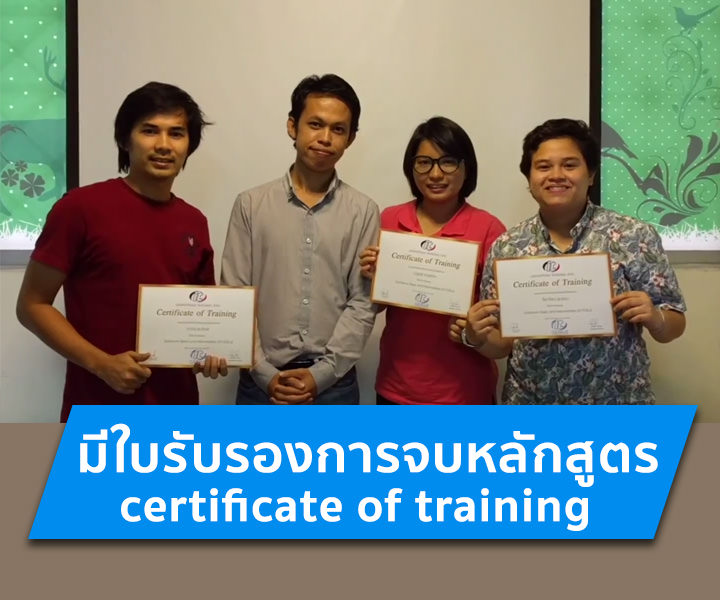
  • ใบรับรองมี Certificate

ภาพรวมหลักสูตร

Visual Studio เป็นเครื่องมือหลักของนักพัฒนาสาย .NET ทั้งงาน Desktop, Web, API และ Cloud แต่ผู้ใช้จำนวนมากใช้ได้เพียงส่วนเล็ก ๆ เช่น เขียนโค้ดแล้วกด Run ทั้งที่ Visual Studio 2026 มีเครื่องมือช่วยเขียนโค้ด Refactor, Debug, ทดสอบ, จัดการ Git และ AI Assistant อยู่ในตัว อีกทั้งเครื่องมือหลายอย่างในยุค Visual Studio 2010 อย่าง Silverlight, Team Foundation Server แบบเดิม และ Macro ก็เลิกใช้ไปแล้ว

หลักสูตรนี้พาใช้ Visual Studio 2026 กับ .NET 10 และ C# อย่างเป็นระบบ เริ่มจากติดตั้งและเลือก Workload สำรวจ IDE สร้างโปรเจกต์ Console, Class Library และแอป Desktop ด้วย WPF จากนั้นฝึกใช้ Code Editor, IntelliSense, Refactoring และ GitHub Copilot ทำงานกับฐานข้อมูล Debug ด้วย Breakpoint และ Hot Reload เขียน Unit Test ใช้ Git และ GitHub ภายใน IDE ตั้งค่าการ Build แล้ว Publish แอปทั้งแบบไฟล์และ Container ปิดท้ายด้วย Workshop สร้างแอปตั้งแต่ต้นจนส่งมอบ (อบรม 3 วัน วันละ 6 ชั่วโมง รวม 18 ชั่วโมง ระดับ Beginner)

สิ่งที่คุณจะได้รับ

  • ติดตั้ง Visual Studio 2026 เลือก Workload และตั้งค่า IDE ให้เหมาะกับงานได้
  • สร้างและจัดการ Solution และโปรเจกต์ .NET 10 ประเภทต่าง ๆ ได้
  • ใช้ Code Editor, IntelliSense, Snippet และ Refactoring เพื่อเขียนโค้ดได้เร็วและเป็นระเบียบ
  • ใช้ GitHub Copilot ช่วยเขียนและอธิบายโค้ดพร้อมตรวจทานผลอย่างถูกวิธี
  • Debug โปรแกรมด้วย Breakpoint, Watch, Call Stack และ Hot Reload ได้
  • เขียน Unit Test และดู Code Coverage ผ่าน Test Explorer ได้
  • ใช้ Git และ GitHub ภายใน Visual Studio ทั้ง Commit, Branch และ Pull Request
  • Build, ตั้งค่า และ Publish แอปพลิเคชันเพื่อส่งมอบได้

หลักสูตรนี้เหมาะสำหรับ

  • ผู้ที่เริ่มต้นพัฒนาโปรแกรมด้วย Visual Studio และ .NET
  • นักเรียน นักศึกษา และครูอาจารย์ที่ต้องการใช้ Visual Studio ในการสอนหรือทำโปรเจกต์
  • โปรแกรมเมอร์ระดับต้นที่ต้องการใช้เครื่องมือของ IDE ให้คุ้มค่า
  • เจ้าหน้าที่ฝ่ายไอทีที่ดูแลหรือพัฒนาโปรแกรมภายในองค์กร
  • ผู้ที่เคยใช้ Visual Studio รุ่นเก่าและต้องการอัปเดตเป็นรุ่นปัจจุบัน

พื้นฐานของผู้เข้าอบรม

  • เข้าใจการเขียนโปรแกรมเบื้องต้น เช่น ตัวแปร เงื่อนไข และลูป หากยังไม่แน่นจะมีการปรับพื้นฐานให้
  • ติดตั้งและถอนการติดตั้งโปรแกรมบน Windows ได้
  • ใช้งานอินเทอร์เน็ตและระบบปฏิบัติการ Windows ได้คล่อง
  • โน้ตบุ๊ก Windows 11 ที่ติดตั้ง Visual Studio 2026 Community ได้ พร้อมสิทธิ์ติดตั้งโปรแกรม

หัวข้อการฝึกอบรม

รายละเอียดหลักสูตร

หลักสูตรนี้เป็นฉบับปรับปรุงใหม่ปี 2026 ที่มาแทนหลักสูตร Basic Visual Studio 2010 Professional รุ่นเดิม เนื้อหาเขียนใหม่ทั้งหมดสำหรับ Visual Studio 2026 กับ .NET 10 (LTS) และ C# 14 อบรม 3 วัน วันละ 6 ชั่วโมง รวม 18 ชั่วโมง (09:00-16:00 น.) รูปแบบบรรยายพร้อม Lab บนแอปตัวอย่างที่ต่อเติมตลอดหลักสูตร ระดับ Beginner ตัดหัวข้อ

Silverlight, Macro, CodeRush Xpress และ Load Test ที่เลิกใช้แล้วออก ใช้ Git กับ GitHub แทน Source Control บน Team Foundation Server แบบเดิม และเพิ่ม GitHub Copilot, Hot Reload, Code Coverage และการ Publish เป็น Container ใช้ Visual Studio Community ได้ทุก Lab ผู้เรียนได้ Lab Guide ซอร์สโค้ดครบทุก Lab และไฟล์ตั้งค่า IDE ที่แนะนำกลับไปใช้งานต่อ

Day 1 IDE, โปรเจกต์ และแอปแรก

Section 1: Lab: ติดตั้ง Visual Studio 2026

  • รุ่น Community, Professional และ Enterprise ต่างกันอย่างไร
  • ติดตั้งด้วย Visual Studio Installer และเลือก Workload ให้ตรงงาน
  • อัปเดต IDE รายเดือน และติดตั้ง .NET 10 SDK
  • ลงชื่อเข้าใช้ ซิงก์การตั้งค่า และเลือกธีม
  • Lab: ติดตั้ง Workload สำหรับ .NET Desktop และ ASP.NET

Section 2: สำรวจพื้นที่ทำงานของ IDE

  • Solution Explorer, หน้าต่าง Properties และ Output
  • จัดวางหน้าต่าง บันทึก Layout และใช้ค้นหาคำสั่งของ IDE
  • Solution กับ Project และไฟล์ .slnx รูปแบบใหม่
  • ตั้งค่า Options ที่ควรปรับ และคีย์ลัดที่ใช้บ่อย
  • ใช้ระบบ Help และเอกสารบน Microsoft Learn

Section 3: Lab: แอปแรกด้วย Console และ Class Library

  • สร้าง Console App บน .NET 10 ด้วย C#
  • แยกโค้ดเป็น Class Library และอ้างอิงข้ามโปรเจกต์
  • ติดตั้งแพ็กเกจด้วย NuGet Package Manager
  • Lab: โปรแกรมคำนวณราคาสินค้าที่แยก Logic ไว้ใน Library

Section 4: ประเภทโปรเจกต์และ Template

  • Windows Forms กับ WPF สำหรับงาน Desktop
  • ASP.NET Core, Blazor และ Web API สำหรับงานเว็บ
  • .NET MAUI สำหรับแอปหลายแพลตฟอร์มโดยสรุป
  • Project Template, Item Template และการสร้าง Template เอง
  • เลือกประเภทโปรเจกต์ให้เหมาะกับโจทย์ขององค์กร

Section 5: Lab: แอป Desktop ด้วย WPF

  • ออกแบบหน้าจอด้วย XAML Designer และ Toolbox
  • ปรับแต่งหน้าจอด้วยหน้าต่าง Properties และ Document Outline
  • Data Binding และการแสดงข้อมูลแบบรายการ
  • เรียกข้อมูล JSON จากเว็บด้วย HttpClient
  • Lab: แอปแสดงข่าวหรือราคาสินค้าจากแหล่งข้อมูลออนไลน์
Day 2 เขียนโค้ด ข้อมูล และ Debug

Section 6: Code Editor และ IntelliSense

  • IntelliSense, Parameter Info และ Quick Info
  • Code Snippet และการสร้าง Snippet ของตนเอง
  • จัดรูปแบบโค้ดด้วย .editorconfig และ Code Cleanup
  • นำทางในโค้ดด้วย Go To, Find All References และ Bookmark
  • Task List, XML Documentation Comment และภาษาอื่นที่ IDE รองรับ

Section 7: Lab: Refactoring และคุณภาพโค้ด

  • Quick Actions และ Light Bulb สำหรับแก้โค้ด
  • Rename, Extract Method และ Extract Interface
  • Code Analyzer และการอ่านคำเตือนจาก Error List
  • ดูโครงสร้างด้วย Class View และ Class Diagram
  • Lab: ปรับโค้ดตัวอย่างที่ยุ่งเหยิงให้อ่านง่ายและทดสอบได้

Section 8: GitHub Copilot ใน Visual Studio

  • Code Completion และ Copilot Chat ภายใน IDE
  • ให้ AI อธิบายโค้ด สร้าง Test และเสนอการแก้ไข
  • โหมด Agent และ Planning ในภาพรวม พร้อมขอบเขตที่ควรใช้
  • ตรวจทานโค้ดที่ AI เขียน และข้อควรระวังเรื่องข้อมูลขององค์กร
  • Lab: ใช้ Copilot ช่วยเพิ่มฟีเจอร์แล้วตรวจผลด้วยตนเอง

Section 9: Lab: ทำงานกับฐานข้อมูล

  • SQL Server Object Explorer และ LocalDB
  • สร้างตารางและเขียน Query จากใน IDE
  • เชื่อมแอปกับฐานข้อมูลด้วย EF Core 10
  • Lab: บันทึกและแสดงข้อมูลสินค้าในแอป WPF

Section 10: Lab: Debug แอปพลิเคชัน

  • Breakpoint แบบมีเงื่อนไข, Tracepoint และ Step Into/Over/Out
  • หน้าต่าง Watch, Locals, Autos และ Call Stack
  • Exception Settings และ Diagnostic Tools ดู CPU และ Memory
  • แก้โค้ดขณะรันด้วย Hot Reload
  • Lab: ไล่หาและแก้ Bug ที่ซ่อนอยู่ในแอปตัวอย่าง
Day 3 ทดสอบ ทีม และส่งมอบแอป

Section 11: Lab: Unit Test และ Code Coverage

  • สร้างโปรเจกต์ทดสอบด้วย MSTest หรือ xUnit
  • รันและจัดกลุ่ม Test ด้วย Test Explorer
  • ดู Code Coverage ซึ่งมีในทุกรุ่นของ Visual Studio
  • Lab: เขียน Test ให้ Class Library คำนวณราคา

Section 12: Git และ GitHub ใน Visual Studio

  • สร้าง Repository และ Commit ผ่านหน้าต่าง Git Changes
  • Branch, Merge และแก้ Conflict ภายใน IDE
  • Push ขึ้น GitHub และสร้าง Pull Request
  • รีวิว Pull Request ภายใน IDE
  • Lab: ทำงานร่วมกันเป็นคู่ผ่าน Branch และ Pull Request

Section 13: Build และการตั้งค่าแอปพลิเคชัน

  • Build Configuration แบบ Debug และ Release
  • MSBuild และการปรับแต่งไฟล์โปรเจกต์ .csproj
  • ข้อมูลเวอร์ชันของ Assembly และไอคอนของแอป
  • appsettings.json, User Secrets และ Resource File (.resx)
  • ทำแอปให้รองรับหลายภาษาด้วย Localization

Section 14: Lab: Publish และส่งมอบแอป

  • Publish Profile แบบ Folder, Framework-dependent และ Self-contained
  • Single-file Publish และ ClickOnce สำหรับแอป Desktop
  • Publish เว็บแอปเป็น Container Image
  • Lab: Publish แอป WPF และเว็บแอปตัวอย่างพร้อมทดสอบบนเครื่องอื่น

Section 15: Workshop: Extension และแอปครบวงจร

  • ค้นหาและติดตั้ง Extension ผ่าน Extension Manager
  • เพิ่มเครื่องมือภายนอกในเมนู Tools และรู้จักแพ็กเกจ VSIX
  • Workshop: สร้างแอปจัดการข้อมูลตั้งแต่สร้างโปรเจกต์ถึง Publish
  • ใช้ Git, Test และ Copilot ตลอด Workshop แล้วนำเสนอผลงาน

รอบอบรมและรูปแบบการอบรม

สำหรับบุคคล — รอบอบรมทั่วไป

ขณะนี้ยังไม่มีรอบอบรมเปิดรับสมัคร ลงชื่อจองไว้ได้เลย ทีมงานจะติดต่อกลับเป็นกลุ่มแรกเมื่อเปิดรอบถัดไป หรือสอบถามทางไลน์ หรือโทร 02-570-8449 หรือ 088-807-9770

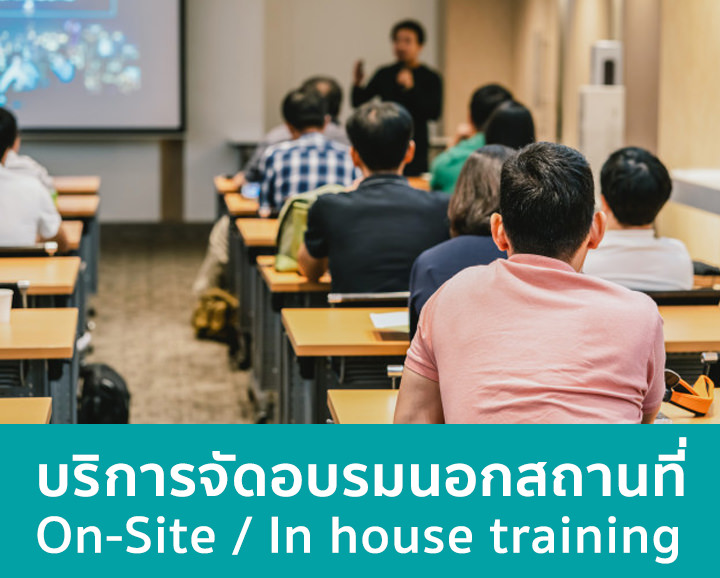
สำหรับองค์กร — In-house / Private Training

  • ปรับเนื้อหาให้ตรงกับเครื่องมือและงานจริงของทีม
  • เลือกวันเอง อบรมที่บริษัทหรือออนไลน์สด
  • ออกใบเสนอราคาในนามนิติบุคคลให้ฝ่ายจัดซื้อ
ขอใบเสนอราคาอบรมองค์กร

วิทยากรผู้สอน

คำถามที่พบบ่อย

ใช้ Breakpoint Debug โปรแกรมใน Visual Studio อย่างไร

คลิกที่ขอบซ้ายของบรรทัดหรือกด F9 เพื่อวาง Breakpoint แล้วกด F5 รันแบบ Debug โปรแกรมจะหยุดที่บรรทัดนั้น จากนั้นใช้ F10 และ F11 เดินทีละบรรทัด ดูค่าตัวแปรในหน้าต่าง Locals และ Watch และดูลำดับการเรียกเมธอดใน Call Stack ถ้าต้องการหยุดเฉพาะบางกรณีให้ตั้ง Condition ให้ Breakpoint และใน Visual Studio 2026 ยังแก้โค้ดระหว่างรันได้ด้วย Hot Reload โดยไม่ต้องเริ่มโปรแกรมใหม่

Unit Test คืออะไร เขียนใน Visual Studio อย่างไร

Unit Test คือโค้ดที่ตรวจว่าเมธอดหรือคลาสเล็ก ๆ ทำงานถูกต้องตามที่คาดไว้ ช่วยให้แก้โค้ดได้อย่างมั่นใจว่าไม่ทำของเดิมพัง ใน Visual Studio ให้เพิ่มโปรเจกต์ทดสอบแบบ MSTest หรือ xUnit อ้างอิงโปรเจกต์ที่ต้องการทดสอบ เขียนเมธอดทดสอบพร้อม Assert แล้วรันผ่าน Test Explorer ซึ่งแสดงผลผ่านหรือไม่ผ่าน และดู Code Coverage ได้ในทุกรุ่นของ Visual Studio

Windows Forms กับ WPF ต่างกันอย่างไร

ทั้งสองแบบใช้สร้างแอป Desktop บน Windows และใช้ได้กับ .NET 10 Windows Forms ออกแบบหน้าจอแบบลากวางและเขียน Event ตรง ๆ เรียนรู้ได้เร็ว เหมาะกับโปรแกรมงานภายในที่ไม่ซับซ้อน ส่วน WPF ออกแบบหน้าจอด้วย XAML รองรับ Data Binding, Style และ Template ได้ยืดหยุ่นกว่า ปรับขนาดหน้าจอได้ดี และแยกหน้าจอออกจาก Logic ได้ชัดเจน เหมาะกับแอปที่ต้องการหน้าตาทันสมัยและดูแลระยะยาว

หลักสูตร Basic Visual Studio 2026 เหมาะกับใคร ต้องมีพื้นฐานอะไรมาก่อน

เหมาะกับผู้เริ่มต้นพัฒนาโปรแกรมด้วย Visual Studio และ .NET นักเรียน นักศึกษา ครูอาจารย์ โปรแกรมเมอร์ระดับต้น และเจ้าหน้าที่ฝ่ายไอที รวมถึงผู้ที่เคยใช้ Visual Studio รุ่นเก่า ควรเข้าใจการเขียนโปรแกรมเบื้องต้น หากยังไม่แน่นมีการปรับพื้นฐานให้ และควรใช้ Windows กับติดตั้งโปรแกรมเองได้

เรียนจบหลักสูตร Basic Visual Studio 2026 แล้วทำอะไรได้บ้าง

ติดตั้งและตั้งค่า Visual Studio 2026 ได้เหมาะกับงาน สร้างโปรเจกต์ .NET 10 ทั้ง Console, Class Library และแอป WPF เขียนโค้ดได้เร็วขึ้นด้วย IntelliSense, Refactoring และ GitHub Copilot Debug อย่างเป็นระบบ เขียน Unit Test ใช้ Git และ GitHub ภายใน IDE และ Publish แอปเพื่อส่งมอบได้ ผู้ผ่านการอบรมได้รับใบประกาศนียบัตร (Certificate of Completion) ที่มีเลขที่ของตัวเองและตรวจสอบออนไลน์ได้

จัดอบรมหลักสูตร Basic Visual Studio 2026 ให้ทีมในองค์กรได้ไหม

ได้ หลักสูตรนี้จัดเป็นการอบรมแบบ In-house ให้ทีมในองค์กรได้ และปรับตัวอย่างให้ตรงกับงานของทีม เช่น เน้นแอป Desktop หรือเว็บแอป ใช้ Git กับ Repository ขององค์กร หรือวางแนวทางใช้ AI Assistant อย่างปลอดภัยในทีม ขอใบเสนอราคาได้จากหน้านี้ หรือติดต่อทาง LINE @itgenius โทร 02-570-8449