Basic Microsoft Project 2016/2019 พื้นฐาน
รายละเอียด Course ID: mic-26
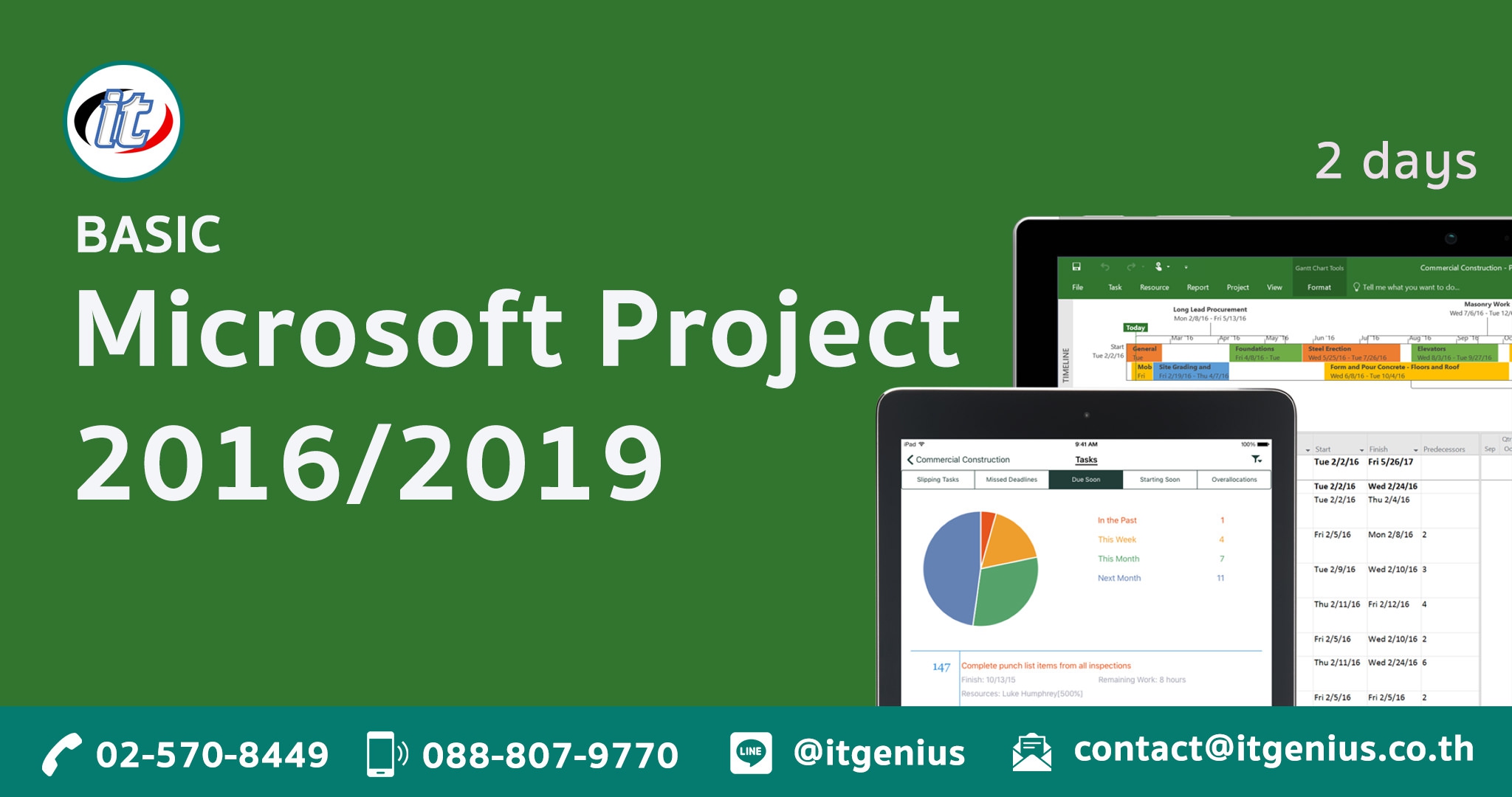
Microsoft Project 2016 เป็นโปรแกรมสำเร็จรูปที่ใช้ในการบริหารโครงการต่างๆ ให้เป็นไปอย่างที่ผู้ทำโครงการนั้นต้องการ สามารถวางแผนควบคุม ติดตามความคืบหน้า การกำหนดระยะเวลา ทั้งแบบโครงการเดียวและหลายๆ โครงการพร้อมๆ กัน เราสามารถรู้และตรวจสอบได้ทันที่ว่าแผนงานต่างๆ นั้นจะเสร็จเมื่อใด หรือต้องการเทียบระหว่างแผนงานที่วางแผนไว้กับที่เกิดขึ้นจริงว่าแตกต่างกันเพียงใด และสามารถที่จะดูรายงานของค่าใช้จ่ายเท่าใดที่เกิดขึ้นได้ เพื่อดูว่าเกินไปจากงบประมาณที่วางแผนไว้หรือไม่ การทำ Report ในหลายๆ รูปแบบ เป็นต้น โปรแกรมนี้จะช่วยในการบริการโครงสร้าง ผู้ใช้งานทุกท่านสามารถบริหารงาน ตลอดจนการจัดการกับโครงการต่างๆ ได้อย่างมีประสิทธิภาพ ดำเนินการสอนโดย อาจารย์ผู้มีประสบการณ์ด้านนี้โดยตรง
ในหลักสูตรนี้จะแนะนำฟีเจอร์และความสามารถใหม่ๆ ใน Microsoft Project 2016 เวอร์ชั่นล่าสุดที่ได้รับความนิยมในปัจจุบัน ผู้เข้าอบรมจะได้เรียนรู้ผ่าน Workshop มากมายที่ต่างผู้สอนเตรียมมาถ่ายทอด เพื่อให้ผู้เรียนสามารถนำความรู้ที่ได้รับไปต่อยอดเรียนรู้ในขั้นสูง หรือนำไปสร้างผลงานของตนเองได้อย่างมั่นใจยิ่งขึ้น
รอบการเปิดอบรม
ไฟล์รายละเอียดคอร์ส
- Basic Microsoft Project 2016/2019 พื้นฐาน (Course outline PDF)
- โปรไฟล์ของบริษัทไอทีจีเนียส เอ็นจิเนียริ่ง (โปรไฟล์ไอทีจีเนียส PDF)
วัตถุประสงค์
- รู้จักองค์ประกอบพื้นฐานของ Microsoft Project 2016 และความสามารถใหม่ๆ
- เรียนรู้และเข้าใจการสร้างโปรเจ็กต์และกำหนดค่าพื้นฐานเบื้องต้นได้
- เข้าใจการสร้าง Task หรือกิจกรรมต่างๆ ในโครงการ
- เรียนรู้และเข้าใจการใส่ทรัพยากร (Resoucres) ลงในโครงการเพื่อคำนวณค่าใช้จ่านโครงการได้
- เรียนรู้การติดตามความก้าวหน้าของโครงการได้
- เรียนรู้การดูสายงานวิกฤติ (Critical path, task) ของโครงการและเข้าใจแนวทางการแก้ปัญหาได้
- เรียนรู้การออกรายงานพื้นฐานแบบต่างๆ ในโครงการได้
- เรียนรู้ผ่าน Workshop จริงอีกมากมาย
กลุ่มเป้าหมาย
- นักเรียนนักศึกษา
- ครู อาจารย์ วิทยากรที่สนใจ
- นักวิชาการ นักไอที หรือผู้ดูและระบบ
- ตลอดจนผู้สนใจทั่วไปที่สนใจการใช้งานโปรแกรม Microsoft Project 2016
ความรู้พื้นฐาน
- ใช้งานคอมพิวเตอร์พื้นฐานบนระบบปฎิบัติการวินโดว์ได้
- เคยใช้งานชุด Office ของ Microsoft Office เวอร์ชั่นก่อนมาก่อน
- ใช้งานอินเตอร์เน็ตและเว็บไซต์พื้นฐานได้
- ติดตั้ง / ลบโปรแกรมพื้นฐานบนระบบปฎิบัติการวินโดว์ได้
ระยะเวลาในการอบรม
- 12 ชั่วโมง
ราคาคอร์สอบรม
- ราคาปกติ 6,500 บาท / คน
- โปรโมชั่นลด 10% เหลือ 5,850 บาท / คน
- ราคาเหมาจ่าย (ผู้อบรมตั้งแต่ 10 คน) ตามแต่ตกลงกัน
- ขอใบเสนอราคา
วิทยากรผู้สอน
 อาจารย์สามิตร โกยม
เนื้อหาการอบรม
บทที่ 1 เริ่มต้นกับ Microsoft Project 2016
- รู้จักความสามารถใหม่ๆ ของ Microsoft Project 2016
- เริ่มต้นสร้างโครงการอย่างถูกต้อง
- แนวคิดการวางแผนโครงการด้วย Microsoft Project 2016
- สภาพแวดล้อมและเครื่องมือต่าง ๆ ใน Microsoft Project 2016
- การกำหนดเครื่องมือบน Ribbon
- การตั้งค่าต่างใน File Tab และ Backstage View
- การทำงานกับมุมมองและสกอร์บาร์
- การทำงานกับเมนูลัด (Quick Access Toolbar)
- การทำงานกับ Entry bar
- การทำงานกับ Status bar
- การใช้งาน Touch Mode บนอุปกรณ์พกพาเช่น มือถือและ Tablet
บทที่ 2 พื้นฐานการสร้างโครงการ
- การเปิดใช้งานโปรเจ็กต์ที่สร้างไว้
- การปิดโปรเจ็กต์เมื่อเลิกใช้
- การเริ่มต้นสร้างโปรเจ็กต์ใหม่
- การบันทึกโปรเจ็กต์ที่สร้าง
- เปลี่ยนมุมมองในโปรเจ็กต์แบบต่างๆ
- วางแผนการทำงานในโปรเจ็กต์
- การสร้างปฎิทินโครงการและนำไปใช้
- การแชร์ปฎิทินโครงการไว้สำหรับโครงการอื่นๆ
- การกำหนดข้อมูลบน Time Scale แบบต่างๆ
- การกำหนดการแสดงผลของ Gantt Chart บน Time Scale
- การแสดงผลบน Time line
บทที่ 3 การทำงานกับกิจกรรมในโครงการ (Task)
- การสร้างกิจกรรมใหม่
- การแก้ไขและลบกิจกรรมที่สร้างไว้
- การแทรกกิจกรรมใหม่เข้าไปในกิจกรรมเดิม
- ป้อนระยะเวลาของกิจกรรม (Duration)
- กำหนด Task หลัก (Summary Task) และ Task ย่อย (Sub task) ในโครงการได้
- การลิงก์กิจกรรมแบบต่าง ๆ
- การกำหนด Milestones ในกิจกรรม
- การใส่ข้อความ Notes ในกิจกรรมไว้เพื่อเตือนรายละเอียดเพิ่มเติม
บทที่ 4 การจัดการทรัพยากร (Resources) ในโครงการ
- รู้จักทรัพยากร และการแบ่งประเภททรัพยากรในโครงการ
- สร้างตารางเก็บข้อมูลทรัพยากร (Resources sheet)
- สร้างข้อมูลทรัพยากรแบบวัสดุ แรงงาน และค่าใช้จ่ายคงที่ (fixed cost)
- กำหนดปฎิทินให้กับทรัพยากรที่สร้าง
- กำหนดค่าแรง และค่าใช้จ่ายในทรัพยากรแต่ละประเภท
บทที่ 5 การกำหนดทรัพยากร (Resources) ให้กับกิจกรรม (Task) ในโครงการ
- รู้จักประเภทของงานแบบ fixed cost , fixed duration และ fixed unit
- การตั้งค่าประเภทของงานให้สอดคล้องกับโครงการที่ทำ
- การกำหนดทรัพยากรให้กับกิจกรรมย่อยแต่ละตัว
- กำหนดค่าใช้จ่ายให้กับทรัพยากรที่เป็นค่าใช้จ่ายคงที่
- แสดงตารางคำนวนค่าใช้จ่าย (Cost) ที่เกิดขึ้นในโครงการ
- การงานกับมุมมอง Team Planner เพื่อแสดงผลข้อมูลทรัพยากรให้ทีมงานได้เห็นพร้อมกัน
บทที่ 6 การติดตามงานและอัพเดทความก้าวหน้าโครงการ (Tracking Project)
- กำหนด Baselines อย่างถูกต้องในโครงการ
- อัพเดทกิจกรรมหลายๆ กิจกรรมพร้อมกันในโครงการ
- อัพเดทกิจกรรมแยกเฉพาะกิจกรรมที่เลือก
- กำหนด Status date ของโครงการ
- เริ่มติดตามโครงการด้วยการกำหนดความก้าวหน้าแบบ %Complete
- แสดงข้อมูล %Complete และ %Work Complete
- แสดงค่าใช้จ่ายที่วางแผน และค่าใช้จ่ายจริงที่เกิดขึ้นจากการกำหนดความก้าวหน้า
- เปลี่ยนมุมมองแสดงความก้าวหน้าโครงการ (Tracking gantt)
- อัพเดท Baseline ใหม่และกำหนดความก้าวหน้ารอบถัดไป
- ดูความสำเร็จภาพรวม และความล่าช้าต่าง ๆ ที่เกิดขึ้นในโครงการ
บทที่ 7 การจัดการสายงานวิกฤติของโครงการ (Critical task in project)
- รู้จักกับสายงานวิกฤติ
- การตั้งค่า Gantt Chart view เพื่อแสดงสายงานวิกฤติ
- ตั้งค่าการแสดงผลข้อมูลบน Gantt Chart
- ปรับรูปแบบการแสดงผล Gantt Chart ให้เหมาะสมกับการทำงาน
- แนวทางการแก้ปัญหาเพื่อไม่ให้กระทบกับสายงานวิกฤติ
- การตั้งค่าแสดงผลกิจกรรมที่เป็นสายงานวิกฤติ ให้เป็นสีแดง เพื่อง่ายต่อการติดตาม
บทที่ 8 การจัดการค่าใช้จ่าย (Cost) ในโครงการ
- การแสดงมุมมองค่าใช้จ่าย (Cost) ในโครงการทั้งหมด
- วิเคราะห์ค่าใช้จ่ายที่เกิดขึ้น ว่าเหมาะสมตามแผนงานหรือไม่
- ดูค่าใช้จ่ายแยกตามประเภท Resource
- ดูค่าใช้จ่ายผ่านกราฟแยกตามประเภท Resource
- การแสดงค่าใช้จ่ายผ่านเครื่องมือ Earn Value
- การนำข้อมูลค่าใช้จ่ายไปใช้ใน Microsoft Excel
- การวิเคราะห์ค่าใช้จ่ายผ่าน Excel ด้วย Pivot Table
- การแก้ปัญหาค่าใช้จ่ายที่เกิดขึ้นในโครงการทั้งหมด
บทที่ 9 การแสดงรายงาน
- รู้จักรายงานแบบต่าง ๆ ในโครงการ
- การแสดงรายงานภาพรวมโครงการ
- การแสดงรายงานค่าใช้จ่ายโครงการ
- การแสดงรายการเวลาและความก้าวหน้าโครงการ
- การปรับแต่งรายงานให้เหมาะสมกับการพิมพ์ออกมาใช้งาน
บทที่ 10 ทิปและทริคการใช้งาน (Tips and Tricks)
- การใช้งานคีย์ลัด (Shortcut Keyboard)
- การตั้งค่า Template เพื่อนำมาใช้งานซ้ำ
- การตั้งค่าแชร์ปฎิทินและทรัพยากรโครงการเพื่อใช้กับโครงการอื่น
- เทคนิคอื่น ๆ เพิ่มเติมที่ช่วยเพิ่มประสิทธิภาพการทำงาน