Microsoft 365 Copilot and Copilot Studio

Microsoft 365 Copilot and Copilot Studio

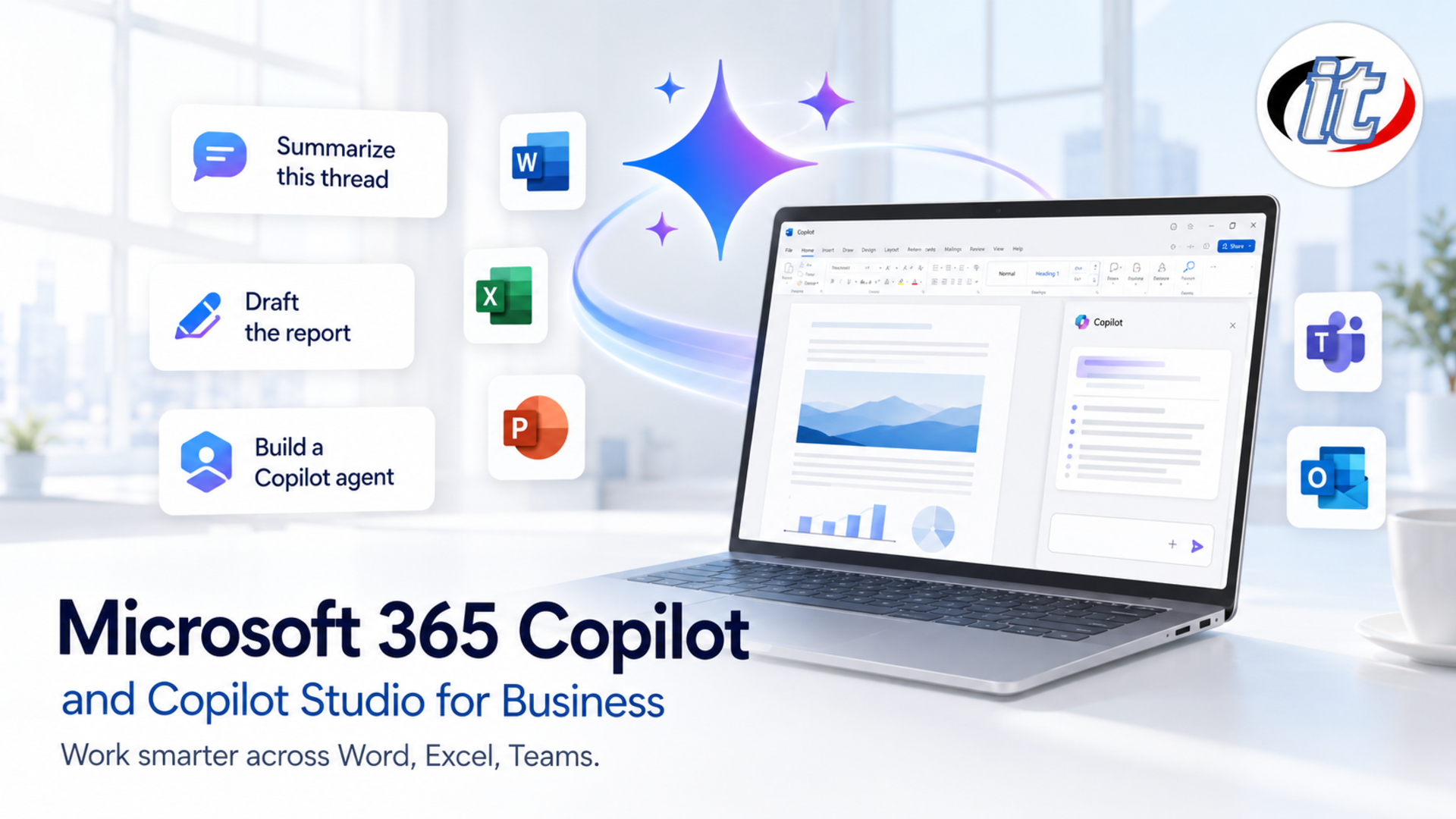
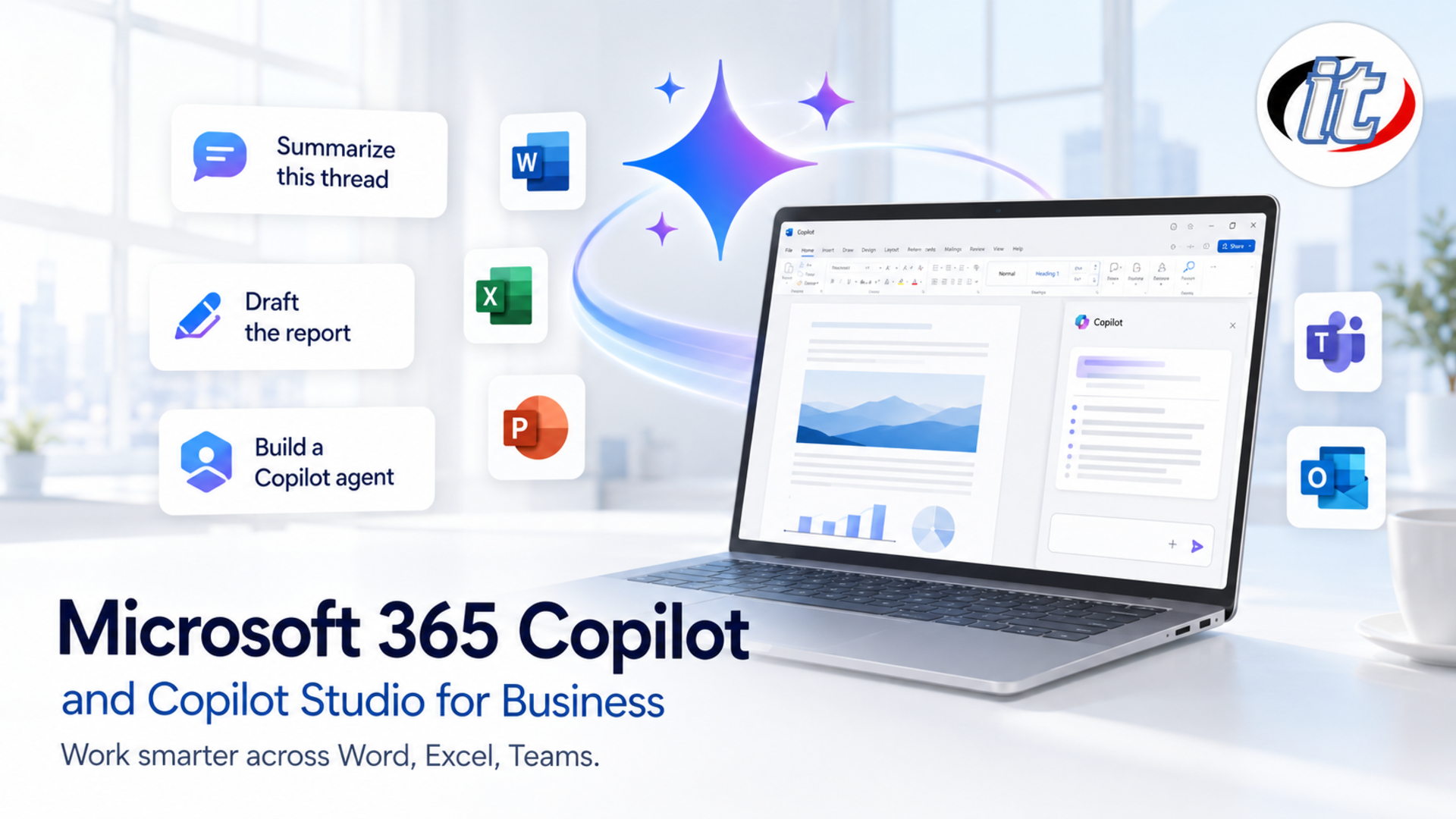
องค์กรไทยจำนวนมากใช้ Microsoft 365 อยู่แล้วทั้ง Word, Excel, PowerPoint, Outlook และ Teams การเปิดใช้ Microsoft 365 Copilot จึงเป็นวิธีที่เร็วที่สุดในการนำ AI เข้าสู่งานประจำวันโดยไม่ต้องเปลี่ยนเครื่องมือ หลักสูตรนี้สอนการใช้ Copilot ในงานจริงทุกแอปหลัก ตั้งแต่ร่างและสรุปเอกสารใน Word วิเคราะห์และสร้างสูตรใน Excel สร้างสไลด์ใน PowerPoint จัดการอีเมลใน Outlook สรุปประชุมใน Teams ไปจนถึงการใช้ Copilot Chat และ Pages ในการทำงานร่วมกัน จุดเด่นของหลักสูตรคือการต่อยอดไปถึง Copilot Studio ซึ่งให้ผู้เรียนสร้าง Agent ของตนเองเพื่อตอบคำถามจากคลังความรู้ขององค์กรและเชื่อมกับ Microsoft 365 ได้แบบไม่ต้องเขียนโค้ด พร้อมแนวปฏิบัติสำคัญด้านสิทธิ์การเข้าถึงข้อมูล (Copilot เห็นข้อมูลเท่าที่ผู้ใช้มีสิทธิ์) การตรวจสอบผลลัพธ์ก่อนใช้ และการปกป้องข้อมูลองค์กรตาม PDPA ปิดท้ายด้วย Capstone ที่ผู้เรียนวาง Use Case ของทีมตนเอง (อบรม 2 วัน วันละ 6 ชั่วโมง รวม 12 ชั่วโมง ระดับ Beginner ถึง Intermediate)

สาขากรุงเทพฯ (ลาดพร้าว)
  • ยังไม่มีรอบเปิดอบรม (ลงชื่อจองไว้ได้)
  • เข้าใจว่า Microsoft 365 Copilot ทำงานอย่างไร และเห็นข้อมูลขององค์กรในขอบเขตใด
  • เขียน Prompt สำหรับงานเอกสารและงานสำนักงานให้ได้ผลลัพธ์ตรงความต้องการ
  • ใช้ Copilot ใน Word ร่าง สรุป และปรับปรุงเอกสารได้อย่างมืออาชีพ
  • ใช้ Copilot ใน Excel วิเคราะห์ข้อมูล สร้างสูตร และสรุปแนวโน้ม
  • ใช้ Copilot ใน PowerPoint สร้างและปรับสไลด์นำเสนอจากเอกสารที่มีอยู่
  • ใช้ Copilot ใน Outlook และ Teams จัดการอีเมล สรุปประชุม และติดตามงาน
  • ใช้ Copilot Chat และ Pages ค้นหาข้อมูลองค์กรและทำงานร่วมกันเป็นทีม
  • สร้าง Agent ด้วย Copilot Studio เชื่อมคลังความรู้องค์กรแบบไม่ต้องเขียนโค้ด
  • วางแนวปฏิบัติด้านสิทธิ์การเข้าถึงข้อมูล การตรวจสอบผลลัพธ์ และการปกป้องข้อมูลตาม PDPA
  • พนักงานออฟฟิศและทีมที่ใช้ Microsoft 365 เป็นเครื่องมือหลักในการทำงาน
  • ผู้บริหารและหัวหน้าทีมที่ต้องการเพิ่มประสิทธิภาพงานเอกสารและการประชุม
  • ฝ่ายไอทีและผู้ดูแลระบบที่ต้องวางแผนเปิดใช้งาน Copilot ในองค์กร
  • ทีม HR, การเงิน, จัดซื้อ, ขาย และธุรการที่ทำงานกับเอกสารและอีเมลจำนวนมาก
  • ผู้ที่ต้องการสร้างผู้ช่วย AI ขององค์กรด้วย Copilot Studio โดยไม่ต้องเขียนโค้ด
  • ใช้งาน Microsoft 365 (Word, Excel, Outlook, Teams) ในระดับพื้นฐานได้
  • ไม่จำเป็นต้องมีพื้นฐานด้าน AI หรือการเขียนโปรแกรมมาก่อน
  • มีบัญชี Microsoft 365 ขององค์กรสำหรับฝึกปฏิบัติ (แนะนำให้มีสิทธิ์ Copilot)
  • เข้าใจงานหรือกระบวนการทำงานของทีมตนเอง เพื่อนำมาใช้เป็นโจทย์ระหว่างอบรม
  • 12 ชั่วโมง
  • ราคาปกติ 7,900 บาท / คน
  • โปรโมชั่นลด 10% เหลือ 7,110 บาท / คน
  • ราคาเหมาจ่าย (ผู้อบรมตั้งแต่ 10 คน) ตามแต่ตกลงกัน
  • ขอใบเสนอราคา

รายละเอียดหลักสูตร

อบรม 2 วัน วันละ 6 ชั่วโมง รวม 12 ชั่วโมง รูปแบบบรรยายพร้อมปฏิบัติจริง (Hands-on Workshop) และ Capstone ระดับ Beginner ถึง Intermediate ไม่ต้องมีพื้นฐาน AI ผู้เรียนจะได้ Prompt Library งานสำนักงาน, Agent ที่สร้างเองด้วย Copilot Studio, Template แผนใช้งาน Copilot ของทีม และ Checklist ด้านสิทธิ์ข้อมูลและ PDPA กลับไปใช้งานจริง

Day 1: รู้จัก Copilot และงานเอกสาร

Section 1: รู้จัก Microsoft 365 Copilot

  • Copilot ทำงานอย่างไร: การเชื่อมโยงระหว่าง Large Language Model กับข้อมูลใน Microsoft Graph
  • ขอบเขตข้อมูลที่ Copilot มองเห็น (เห็นเท่าที่ผู้ใช้มีสิทธิ์เข้าถึง) และความสำคัญของการจัดสิทธิ์ให้ถูกต้อง
  • ความต่างระหว่าง Copilot Chat แบบทั่วไปกับ Copilot ที่เข้าถึงข้อมูลองค์กร และแผนสิทธิ์การใช้งาน
  • การเตรียมองค์กรก่อนเปิดใช้ Copilot: ข้อมูล สิทธิ์ และการสื่อสารกับผู้ใช้

Section 2: Prompt สำหรับงานสำนักงาน

  • โครงสร้าง Prompt ที่ดี: บทบาท บริบท งานที่ต้องการ รูปแบบผลลัพธ์ และข้อจำกัด
  • การอ้างอิงไฟล์และอีเมลใน Prompt เพื่อให้ Copilot ทำงานกับข้อมูลจริงขององค์กร
  • การปรับแต่งผลลัพธ์ซ้ำ (Iterative Refinement) และการสร้าง Prompt Library ของทีม
  • Workshop: สร้าง Prompt Template สำหรับงานประจำของตนเอง 3 ถึง 5 ชุด

Section 3: Copilot ใน Word

  • การร่างเอกสารใหม่จากหัวข้อ จากไฟล์อ้างอิง หรือจากอีเมล
  • การสรุปเอกสารยาว การปรับโทนภาษา และการเขียนใหม่ให้กระชับหรือเป็นทางการ
  • การใช้ Copilot ช่วยตรวจทาน จัดโครงสร้างหัวข้อ และสร้างตารางสรุป
  • Workshop: ร่างและสรุปเอกสารงานจริงหนึ่งฉบับด้วย Copilot

Section 4: Copilot ใน Excel

  • การให้ Copilot วิเคราะห์ข้อมูลในตาราง หาแนวโน้ม และสรุปประเด็นสำคัญ
  • การสร้างสูตรและคอลัมน์คำนวณด้วยภาษาธรรมชาติ และการอธิบายสูตรที่ซับซ้อน
  • การสร้างกราฟ ตาราง Pivot และการจัดรูปแบบตามเงื่อนไขด้วยคำสั่งสั้น ๆ
  • Workshop: วิเคราะห์ชุดข้อมูลของทีมและสรุปผลด้วย Copilot

Section 5: Copilot ใน PowerPoint

  • การสร้างสไลด์นำเสนอจากเอกสาร Word หรือจากหัวข้อที่กำหนด
  • การปรับโครงสไลด์ เพิ่มสไลด์ใหม่ และจัดรูปแบบให้สอดคล้องกับแบรนด์องค์กร
  • การสรุปสไลด์ยาวและการเตรียม Speaker Notes
  • Workshop: สร้างชุดสไลด์นำเสนอหนึ่งชุดจากเอกสารที่มีอยู่

Day 2: การสื่อสาร Agent และความปลอดภัย

Section 6: Copilot ใน Outlook และ Teams

  • การสรุปเธรดอีเมลยาว ร่างอีเมลตอบกลับ และจัดลำดับความสำคัญของกล่องจดหมาย
  • การสรุปการประชุมใน Teams จับประเด็น ข้อตกลง และงานที่ต้องติดตาม (Action Items)
  • การใช้ Copilot ระหว่างประชุมและการตามงานที่ค้างจากการประชุมก่อนหน้า
  • Workshop: สรุปเธรดอีเมลและบันทึกการประชุมเป็น Action Plan

Section 7: Copilot Chat และ Pages

  • การใช้ Copilot Chat ค้นหาข้อมูลข้ามไฟล์ อีเมล และแชตขององค์กร
  • การใช้ Copilot Pages ทำงานร่วมกันบนเนื้อหาที่ AI ช่วยร่างและแก้ไขเป็นทีม
  • การอ้างอิงแหล่งที่มาของคำตอบและการตรวจสอบความถูกต้องก่อนนำไปใช้
  • Workshop: ค้นหาและรวบรวมข้อมูลข้ามแหล่งเป็นสรุปหนึ่งหน้า

Section 8: Copilot Studio สร้าง Agent ขององค์กร

  • ภาพรวม Copilot Studio และกรณีใช้งานที่เหมาะกับองค์กร (HR, IT Support, ฝ่ายขาย)
  • การสร้าง Agent เชื่อมคลังความรู้ (SharePoint, เอกสาร, เว็บไซต์) แบบไม่ต้องเขียนโค้ด
  • การกำหนดหัวข้อสนทนา (Topics) คำตอบ และการส่งต่อให้เจ้าหน้าที่เมื่อจำเป็น
  • Workshop: สร้าง Agent ตอบคำถามที่พบบ่อยของทีมหนึ่งตัว

Section 9: การเผยแพร่ Agent และการเชื่อมต่อ

  • การทดสอบ Agent และการเผยแพร่เข้าสู่ Microsoft Teams และช่องทางอื่น
  • การเชื่อม Agent กับข้อมูลและระบบอื่นด้วย Connector และ Power Automate เบื้องต้น
  • การกำหนดสิทธิ์ผู้ใช้ Agent และการดูสถิติการใช้งาน
  • แนวทางการดูแล Agent ให้ข้อมูลทันสมัยและตอบได้ถูกต้อง

Section 10: ความปลอดภัยข้อมูลและการกำกับดูแล

  • หลักการที่ Copilot เคารพสิทธิ์เดิมของผู้ใช้ และความเสี่ยงเมื่อสิทธิ์ไฟล์ถูกเปิดกว้างเกินไป
  • การเตรียมข้อมูลก่อนเปิด Copilot: ทบทวนสิทธิ์ SharePoint และการติดป้ายชั้นความลับ
  • ข้อมูลที่ไม่ควรนำเข้าสู่ AI และการตรวจสอบผลลัพธ์ก่อนใช้งานจริง
  • ข้อมูลส่วนบุคคลตาม PDPA และการวางแนวปฏิบัติการใช้ AI ขององค์กร (AI Usage Guideline)

Section 11: Capstone และการนำไปใช้จริง

  • โจทย์: เลือกงานประจำของทีมตนเองมาออกแบบวิธีใช้ Copilot ให้ครบวงจร
  • นำเสนอ Use Case พร้อมประเมินเวลาที่ประหยัดได้และความเสี่ยงที่ต้องระวัง
  • แนวทางการนำไปใช้จริงใน 30 วันแรกและการขยายผลไปทั้งองค์กร
  • Workshop: จัดทำแผนใช้งาน Copilot ของทีมพร้อม Prompt Library

คอร์ส Microsoft 365 Copilot และ Copilot Studio เหมาะกับใคร ต้องมีพื้นฐานอะไรมาก่อน

ดูรายละเอียดกลุ่มเป้าหมายและพื้นฐานที่ต้องมีได้ในหัวข้อ "กลุ่มเป้าหมาย" และ "พื้นฐานที่ผู้เรียนต้องมี" บนหน้านี้ หากไม่แน่ใจว่าพื้นฐานพอหรือไม่ ปรึกษาทีมงานได้ฟรีทาง LINE @itgenius หรือโทร 02-570-8449

คอร์ส Microsoft 365 Copilot และ Copilot Studio ราคาเท่าไร ใช้เวลาเรียนกี่ชั่วโมง

ราคาปกติ 7,900 บาท (โปรโมชันปัจจุบันเหลือ 7,110 บาท) ใช้เวลาอบรม 12 ชั่วโมง ราคานี้รวมเอกสารประกอบการอบรม อาหารกลางวัน และอาหารว่างตลอดหลักสูตร

เรียนจบได้รับ Certificate หรือไม่

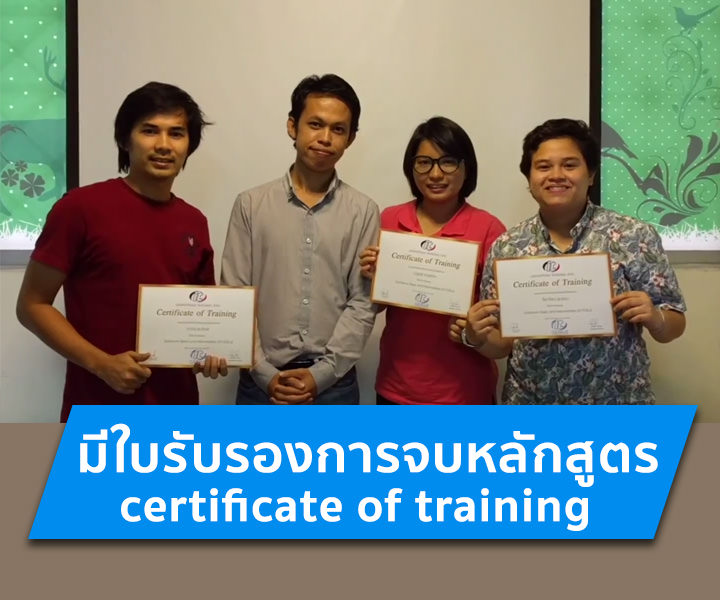
ได้รับ ผู้ผ่านการอบรมทุกท่านจะได้รับใบประกาศนียบัตร (Certificate of Completion) จากสถาบันไอทีจีเนียส

อบรมที่ไหน มีเรียนแบบออนไลน์หรือไม่

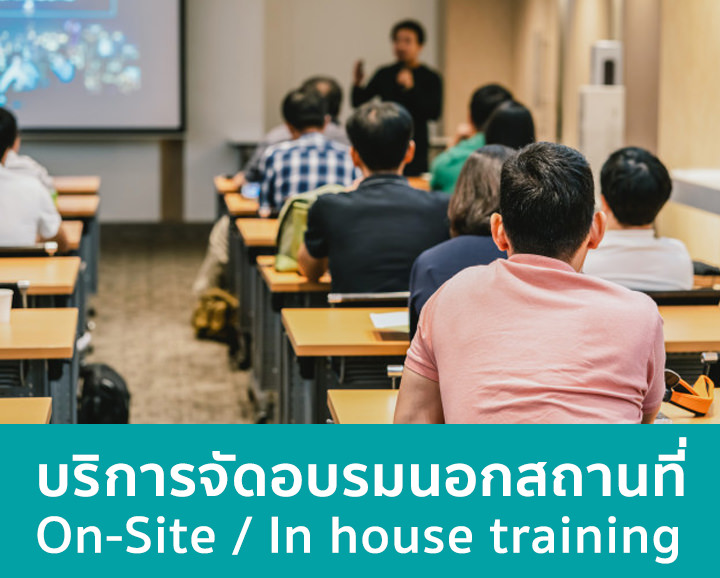
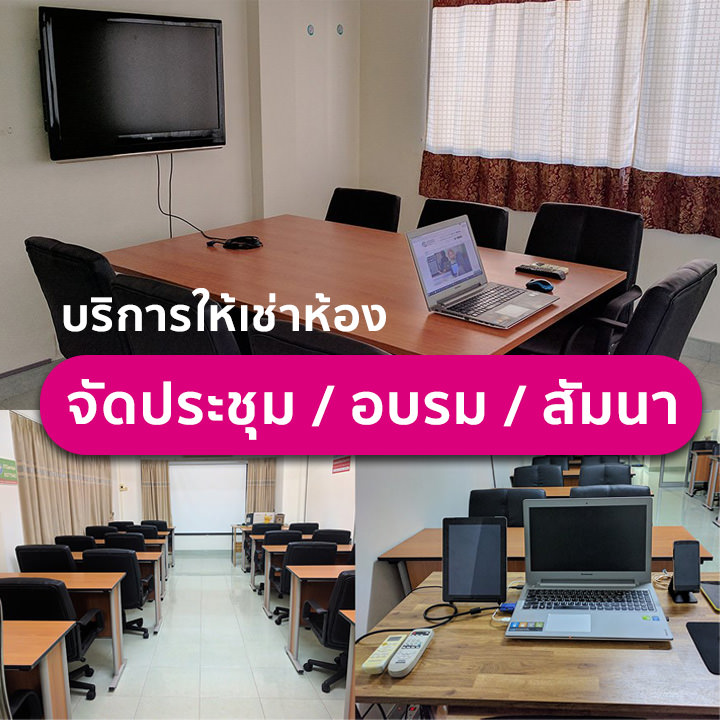
อบรมแบบ Onsite ที่สถาบันไอทีจีเนียส สาขาลาดพร้าววังหิน 68 กรุงเทพฯ และมีบริการจัดอบรมนอกสถานที่ (In-house Training) สำหรับองค์กร บางหลักสูตรมีเวอร์ชันเรียนออนไลน์ผ่าน GeniusHub ดูได้ที่เมนูคอร์สออนไลน์

ถ้าเรียนไม่ทันหรือขาดเรียน มีเรียนซ้ำ/เรียนชดเชยหรือไม่

มี ผู้เรียนสามารถแจ้งขอเรียนซ้ำ (repeat) ในรอบถัดไปของหลักสูตรเดียวกันได้ฟรีตามเงื่อนไขของสถาบัน ดูรายละเอียดที่หน้า "เรียนซ้ำฟรี" หรือสอบถามทีมงาน

สมัครเรียนหรือขอใบเสนอราคาในนามบริษัทได้อย่างไร

สมัครออนไลน์ได้จากแบบฟอร์มลงทะเบียนบนหน้านี้ หรือขอใบเสนอราคา (Quotation) ในนามนิติบุคคลได้ทันทีจากปุ่ม "ขอใบเสนอราคา" สอบถามเพิ่มเติมโทร 02-570-8449 หรือ LINE @itgenius