 อาจารย์ว่าที่ พ.ต. ณัฐศิระ เยาวสุต
Basic Microsoft Excel 2010/2013 พื้นฐาน
Microsoft Excel เป็นโปรแกรมสเปรดชีต หรือตารางคำนวณ เหมาะกับงานที่ต้องการการคำนวณเช่น งา...

คุณเคยประสบปัญหาเช่นนี้หรือไม่ มีคำสั่งที่นิยมใช้งานบ่อย ๆ แต่ต้องเสียเวลาคลิกหลายขั้น ไม่รู้ว่าจะนำคำสั่งดังกล่าวขึ้นมามาแสดงบนแถบเครื่องมือลัดคำสั่งอย่างไร ต้องการกำหนดให้แบบอักษรที่นิยมใช้เป็นแบบอักษรเริ่มต้นให้กับโปรแกรมหรือแฟ้มแต่ไม่ทราบว่าจะทำอย่างไร ต้องการป้อนข้อมูลเดียวกันลงในกลุ่มเซลล์ต่างกันแต่ต้องเสียเวลาคัดลอกแล้ววาง สร้างการคำนวณแล้วพบว่าให้ผลลัพธ์ไม่ถูกต้อง ต้องเสียเวลาใช้เครื่องคิดเลขตรวจสอบอีก ส่งแฟ้มไปให้เพื่อนร่วมงานช่วยป้อนข้อมูลแล้วพบว่ามักป้อนข้อมูลที่มีค่าเกินความเป็นจริง และอื่น ๆ
หากปัญหาดังกล่าวเป็นปัญหาที่แก้ไขไม่สำเร็จและไม่ทราบว่ามีวิธีแก้ไขอย่างไร ขอเชิญคุณเข้าอบรมหลักสูตร “ไขปัญหาการใช้ไมโครซอฟต์เอ็กเซล” หลักสูตรนี้จะแนะนำวิธีการแก้ไขปัญหาการใช้งานรวมถึงลูกเล่นเทคนิคการโดยวิทยากรที่มีประสบการณ์การใช้ไมโครซอฟต์เอ็กเซลมายาวนาน
Microsoft Excel เป็นโปรแกรมสเปรดชีต หรือตารางคำนวณ เหมาะกับงานที่ต้องการการคำนวณเช่น งา...

เป็นหลักสูตรต่อเนื่องจากการใช้งาน Microsoft Excel พื้นฐาน โดยความรู้จะมุ่งเน้นฟีเจอร์เด...
ในหลักสูตรนี้จะแนะนำพื้นฐานการสร้างฐานข้อมูลในโปรแกรม Microsoft Access 2010 โดยเริ่มจาก...
ในการแก้ปัญหาของการทำงานใน Excel เพื่อให้เกิดความสะดวกและรวดเร็วนั้น จำเป็นที่จะต้องอาศ...

เป็นหลักสูตรที่จะเน้นเรียนรู้การใช้งาน Excel ให้ลึกมากกว่าการใช้งานแบบปกติทั่วไป เช่น ก...
หลักสูตรนี้เน้นการใช้โปรแกรม Microsoft Excel ในงานทางด้านการคำนวณให้มีประสิทธิภาพมากยิ่...

เป็นหลักสูตรต่อเนื่องจากการใช้งาน Microsoft Excel พื้นฐาน โดยความรู้จะมุ่งเน้นฟีเจอร์เด...
ดูรายละเอียดกลุ่มเป้าหมายและพื้นฐานที่ต้องมีได้ในหัวข้อ "กลุ่มเป้าหมาย" และ "พื้นฐานที่ผู้เรียนต้องมี" บนหน้านี้ หากไม่แน่ใจว่าพื้นฐานพอหรือไม่ ปรึกษาทีมงานได้ฟรีทาง LINE @itgenius หรือโทร 02-570-8449
ราคาปกติ 6,900 บาท (โปรโมชันปัจจุบันเหลือ 6,210 บาท) ใช้เวลาอบรม 12 ชั่วโมง ราคานี้รวมเอกสารประกอบการอบรม อาหารกลางวัน และอาหารว่างตลอดหลักสูตร
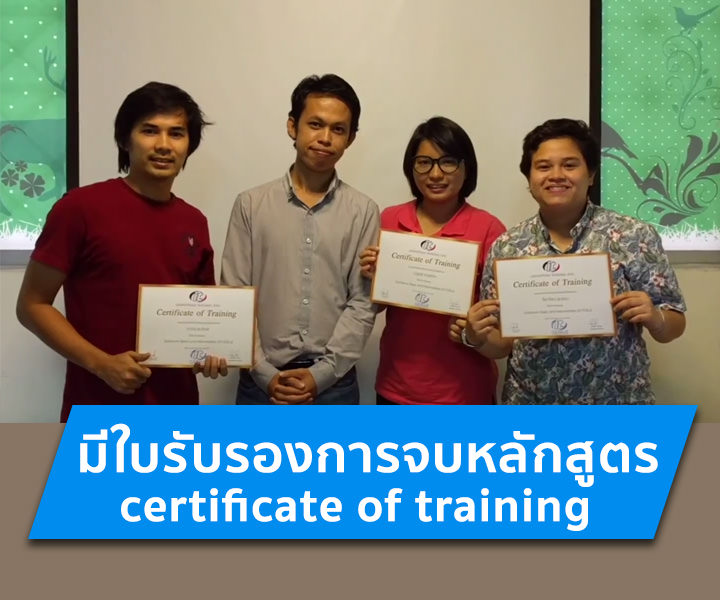
ได้รับ ผู้ผ่านการอบรมทุกท่านจะได้รับใบประกาศนียบัตร (Certificate of Completion) จากสถาบันไอทีจีเนียส
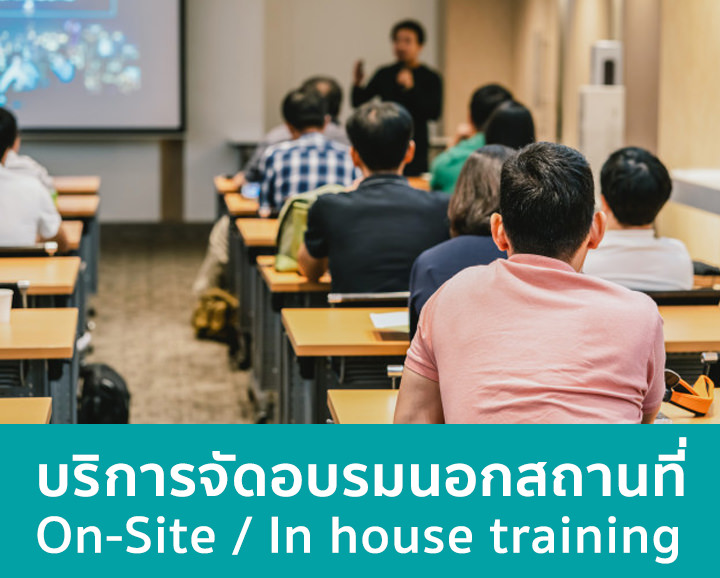
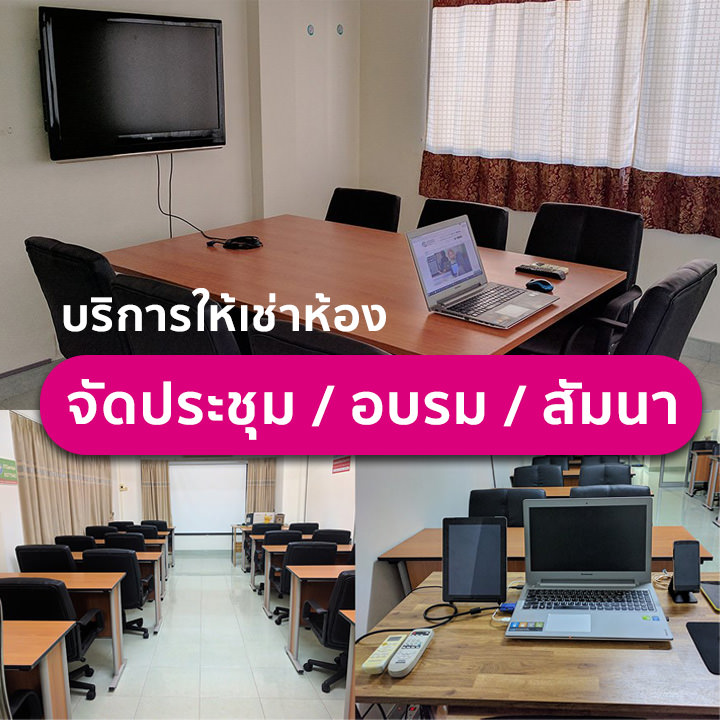
อบรมแบบ Onsite ที่สถาบันไอทีจีเนียส สาขาลาดพร้าววังหิน 68 กรุงเทพฯ และมีบริการจัดอบรมนอกสถานที่ (In-house Training) สำหรับองค์กร บางหลักสูตรมีเวอร์ชันเรียนออนไลน์ผ่าน GeniusHub ดูได้ที่เมนูคอร์สออนไลน์
มี ผู้เรียนสามารถแจ้งขอเรียนซ้ำ (repeat) ในรอบถัดไปของหลักสูตรเดียวกันได้ฟรีตามเงื่อนไขของสถาบัน ดูรายละเอียดที่หน้า "เรียนซ้ำฟรี" หรือสอบถามทีมงาน
สมัครออนไลน์ได้จากแบบฟอร์มลงทะเบียนบนหน้านี้ หรือขอใบเสนอราคา (Quotation) ในนามนิติบุคคลได้ทันทีจากปุ่ม "ขอใบเสนอราคา" สอบถามเพิ่มเติมโทร 02-570-8449 หรือ LINE @itgenius