 อาจารย์สามิตร โกยม
ป้อนรายการที่นี่...

Microsoft Excel AI for Business
รายละเอียด Course ID: mic-75
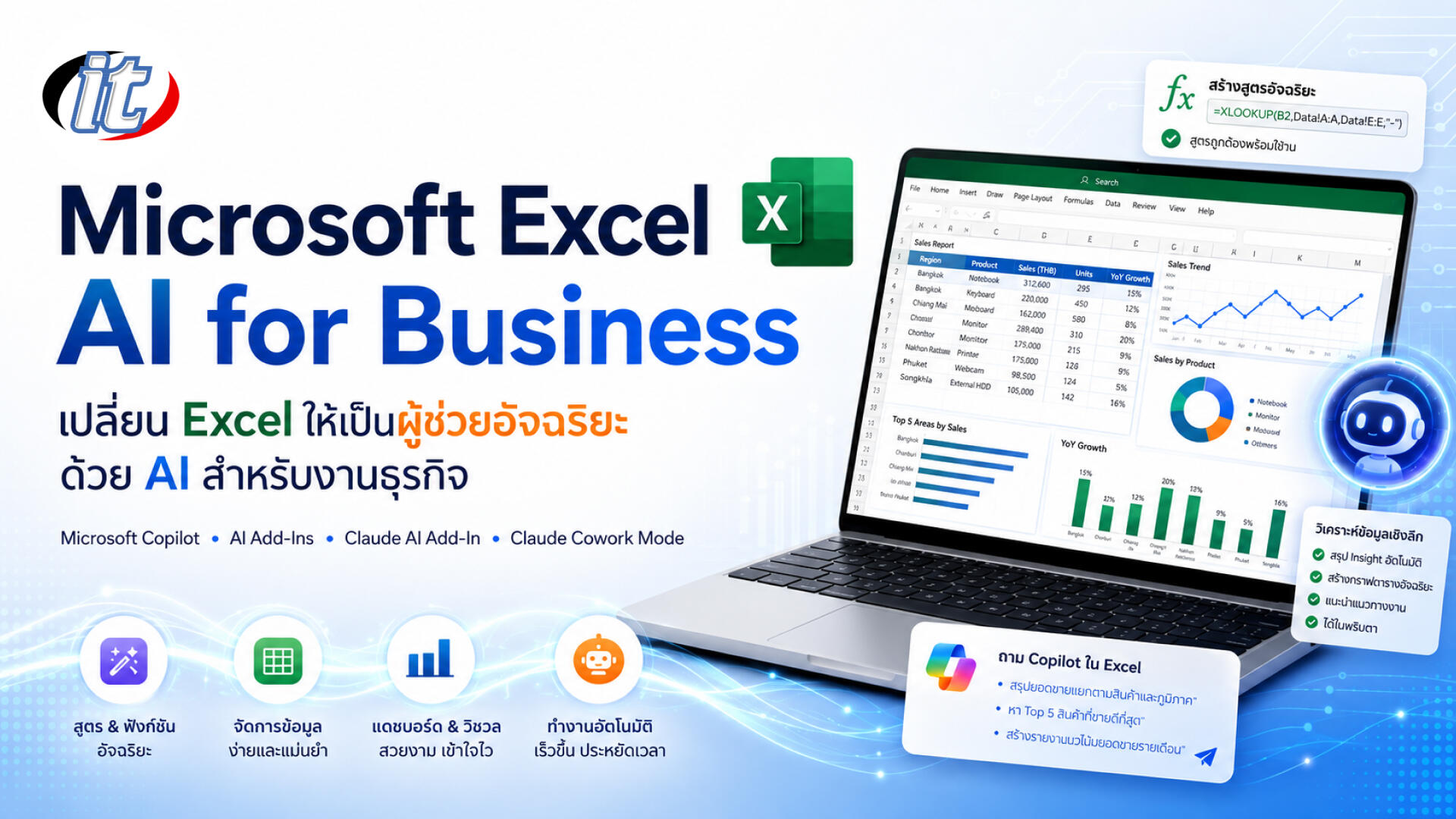
ทุกวันนี้ Microsoft Excel ยังคงเป็นเครื่องมือหลักในการทำงานกับข้อมูลขององค์กรแทบทุกแห่ง แต่สิ่งที่เปลี่ยนไปอย่างสิ้นเชิงคือวิธีการใช้งาน เพราะปัจจุบันผู้ใช้ไม่จำเป็นต้องจดจำสูตรที่ซับซ้อน ไม่ต้องเขียน M Code หรือ VBA ด้วยตัวเองทั้งหมดอีกต่อไป เพียงอธิบายสิ่งที่ต้องการเป็นภาษาธรรมชาติ AI ก็สามารถสร้างสูตร ทำความสะอาดข้อมูล วิเคราะห์ และสร้างรายงานให้ได้ในเวลาไม่กี่วินาที หลักสูตร Microsoft Excel AI for Business ออกแบบมาเพื่อให้ผู้ใช้ Excel ระดับกลางถึงสูงนำ AI มาเป็นผู้ช่วยในการทำงานจริงได้อย่างเป็นระบบ โดยครอบคลุมเครื่องมือ AI ทุกช่องทางที่เข้าถึง Excel ได้ในปัจจุบัน ตั้งแต่ Microsoft Copilot in Excel, AI Add-Ins จาก Office Store, Claude AI Add-In for Excel ไปจนถึง Claude Cowork Mode ที่ทำงานกับไฟล์ Excel ได้โดยตรงแบบหลายขั้นตอนต่อเนื่อง จุดเด่นของหลักสูตรไม่ได้อยู่ที่การสอนใช้ AI ตัวใดตัวหนึ่ง แต่อยู่ที่ AI Selection Framework ซึ่งทำให้ผู้เรียนตัดสินใจได้ว่าสถานการณ์ใดควรใช้เครื่องมือใด คุ้มค่าต้นทุนที่สุด และให้ผลลัพธ์แม่นยำที่สุด พร้อมทั้งเรียนรู้วิธีตรวจสอบความถูกต้อง (Validation) ของผลลัพธ์ที่ AI สร้างขึ้น ซึ่งเป็นทักษะสำคัญที่สุดสำหรับการใช้ AI ในงานธุรกิจที่ตัวเลขผิดพลาดไม่ได้ เนื้อหาทั้งหมดเน้นลงมือปฏิบัติจริงผ่าน Workshop จากโจทย์ธุรกิจจริง ทั้งงานขาย งานบัญชีการเงิน และงานทรัพยากรบุคคล และปิดท้ายด้วยการออกแบบ AI-Powered Workflow ที่นำกลับไปใช้กับงานประจำวันได้ทันที
รอบการเปิดอบรม
ไฟล์รายละเอียดคอร์ส
- Microsoft Excel AI for Business (Course outline PDF)
- โปรไฟล์ของบริษัทไอทีจีเนียส เอ็นจิเนียริ่ง (โปรไฟล์ไอทีจีเนียส PDF)
วัตถุประสงค์
- เข้าใจภาพรวม AI Landscape สำหรับ Excel ครบถ้วน ทั้ง Microsoft Copilot, AI Add-Ins, Claude AI Add-In และ Claude Cowork Mode พร้อมเปรียบเทียบความสามารถ ข้อดี ข้อจำกัด และต้นทุน
- ใช้ AI เป็นผู้ช่วยสร้างและอธิบายสูตร Excel ตั้งแต่ระดับ Intermediate จนถึง Advanced
- สร้างและตรวจสอบสูตรทางการเงิน (NPV, IRR, XNPV, XIRR, PMT, PPMT, IPMT) ด้วย AI ได้อย่างมั่นใจ
- ทำ Data Cleansing และ Data Transformation ข้อมูลภาษาไทยด้วย AI และใช้ AI ช่วยเขียน M Code ใน Power Query เพื่อสร้าง Automated Cleansing Pipeline ที่ Refresh ได้
- วิเคราะห์ข้อความด้วย AI Add-Ins ทั้ง Sentiment Analysis, Translation และ Entity Extraction
- สร้าง PivotTable, Chart และ Executive Dashboard ด้วย AI Prompt จากข้อมูลธุรกิจจริง
- สร้างระบบงานอัตโนมัติใน Excel ด้วย AI ทั้ง Macro, VBA และ Excel Agent Mode และใช้ Claude Cowork Skills สร้าง Financial Report และระบบรายงานประจำเดือนอัตโนมัติ
- ประยุกต์ AI Selection Framework เพื่อเลือกเครื่องมือ AI ที่เหมาะสม และ Validate ผลลัพธ์ที่ AI สร้างขึ้นก่อนนำไปใช้จริง
กลุ่มเป้าหมาย
- ผู้ใช้ Excel ระดับกลางถึงสูงที่ต้องการเพิ่มประสิทธิภาพการทำงานด้วย AI
- นักวิเคราะห์ข้อมูล (Data Analyst) และ Business Analyst ที่ทำงานกับข้อมูลใน Excel เป็นประจำ
- นักบัญชี ฝ่ายการเงิน และฝ่ายควบคุมงบประมาณ ที่ต้องจัดทำรายงานและแบบจำลองทางการเงิน
- ฝ่ายขาย ฝ่ายการตลาด และฝ่ายทรัพยากรบุคคล ที่ต้องสรุปและนำเสนอข้อมูลเป็นประจำ
- ผู้บริหาร หัวหน้าทีม และทีม IT / Digital Transformation ที่ขับเคลื่อนการนำ AI มาใช้ในองค์กร
ความรู้พื้นฐาน
- มีพื้นฐานการใช้งาน Microsoft Excel ระดับกลาง และเข้าใจฟังก์ชันพื้นฐาน เช่น VLOOKUP, IF, SUMIFS
- สามารถสร้างและใช้งาน PivotTable เบื้องต้นได้ และเข้าใจโครงสร้างข้อมูลแบบตาราง (Table Structure)
- มีพื้นฐานการใช้งาน Generative AI เช่น ChatGPT, Gemini, Copilot หรือ Claude มาก่อน
- มีพื้นฐาน Power Query เบื้องต้นจะดีมาก แต่ไม่จำเป็น เนื่องจากมีการปูพื้นฐานให้ในหลักสูตร
ระยะเวลาในการอบรม
- 12 ชั่วโมง
ราคาคอร์สอบรม
- ราคาปกติ 8,900 บาท / คน
- โปรโมชั่นลด 10% เหลือ 8,010 บาท / คน
- ราคาเหมาจ่าย (ผู้อบรมตั้งแต่ 10 คน) ตามแต่ตกลงกัน
- ขอใบเสนอราคา
วิทยากรผู้สอน
เนื้อหาการอบรม
Day 1: AI Landscape สำหรับ Excel และการสร้างสูตรด้วย AI
Section 1: AI Landscape สำหรับ Microsoft Excel
- ภาพรวมการเปลี่ยนแปลงของการทำงานกับ Excel ในยุค AI และ AI ที่ใช้ร่วมกับ Excel ได้ปัจจุบัน: Microsoft Copilot, AI Add-Ins, Claude AI Add-In และ Claude Cowork Mode
- ความแตกต่างระหว่าง AI ที่ฝังในโปรแกรม (Embedded AI) กับ AI ที่ทำงานกับไฟล์ (File-level AI) พร้อมเปรียบเทียบความสามารถ ข้อดี ข้อจำกัด และต้นทุน
- ข้อควรระวังด้านความปลอดภัยและความเป็นส่วนตัวของข้อมูลองค์กร (Data Privacy & Compliance)
Section 2: Setup & Configuration เตรียมเครื่องมือให้พร้อมใช้งาน
- รู้จัก Copilot in Excel และวิธีเรียกใช้งาน (Demo) การติดตั้งและตั้งค่า Claude AI Add-In for Excel
- การติดตั้ง Claude for Desktop และเปิดใช้งาน Cowork Mode พร้อมทดลองใช้กับไฟล์ Excel ครั้งแรก
- การเลือกและติดตั้ง AI Add-Ins จาก Office Store อย่างปลอดภัย และตรวจสอบความพร้อมของสภาพแวดล้อมก่อนทำ Workshop
Section 3: AI Selection Framework กรอบการตัดสินใจเลือกเครื่องมือ
- หลักการเลือกเครื่องมือ AI ตามลักษณะงาน: ขนาดข้อมูล ความซับซ้อน และความถี่ในการทำซ้ำ
- เมื่อไหร่ควรใช้ Copilot เมื่อไหร่ควรใช้ Claude Add-In และเมื่อไหร่ควรใช้ Cowork พร้อมการประเมิน Cost per Task และ License ที่จำเป็น
- ข้อจำกัดที่ AI แต่ละตัวทำไม่ได้ และ Demo: เปรียบเทียบผลลัพธ์จากโจทย์เดียวกันด้วยเครื่องมือ AI ทั้ง 4 ตัว
Section 4: Intermediate Formula with AI
- หลักการเขียน Prompt ที่ดีสำหรับสร้างสูตร Excel (Prompt Anatomy) และการใช้ AI สร้าง VLOOKUP, INDEX-MATCH และ XLOOKUP
- สร้าง Logic ซับซ้อนด้วย IF, IFS, SWITCH และฟังก์ชันสรุปผลตามเงื่อนไข SUMIFS, COUNTIFS, AVERAGEIFS ผ่าน Prompt
- Array Formula และ Dynamic Array (FILTER, SORT, SORTBY, UNIQUE, SEQUENCE) และเทคนิคให้ AI อธิบายสูตรเดิมเพื่อเข้าใจไฟล์ที่รับช่วงต่อ
Section 5: Advanced Formula with AI
- การออกแบบ Nested Functions หลายชั้นโดยให้ AI ช่วยวางโครงสร้างและอธิบายทีละขั้น พร้อม Modern Functions: LET, LAMBDA, TEXTSPLIT, TEXTBEFORE, TEXTAFTER, VSTACK, HSTACK
- การใช้ Regular Expression ใน Excel (REGEXEXTRACT, REGEXMATCH, REGEXREPLACE)
- การใช้ AI แก้ไขสูตรที่ Error วิเคราะห์สาเหตุ #N/A, #VALUE!, #REF! และ Optimize สูตรที่ทำงานช้าให้เร็วขึ้น
Section 6: Financial Formula with AI
- NPV, IRR, XNPV, XIRR สำหรับวิเคราะห์ความคุ้มค่าการลงทุน และ PMT, PPMT, IPMT สำหรับสินเชื่อ ค่างวด และดอกเบี้ย
- ฟังก์ชันค่าเสื่อมราคา SLN, DB, DDB และการสร้าง Financial Model สำเร็จรูปด้วย AI พร้อม Assumption Sheet
- การทำ Scenario Analysis และ Sensitivity Analysis ด้วย Data Table
Section 7: Copilot vs Claude เปรียบเทียบคุณภาพและการตรวจสอบผลลัพธ์
- เปรียบเทียบคุณภาพสูตรที่ AI แต่ละตัวสร้างจากโจทย์เดียวกัน และปัญหาที่พบบ่อย (สูตรถูกไวยากรณ์แต่ผิด Logic การอ้างอิงช่วงผิด)
- วิธี Validate ผลลัพธ์อย่างเป็นระบบ: Test Case, Cross Check และ Reconciliation พร้อม Formula Auditing และ Evaluate Formula
- Workshop: สร้าง Financial Calculation Sheet จากโจทย์ธุรกิจจริงพร้อมตรวจสอบความถูกต้องครบทุกขั้นตอน
Day 2: Data Cleansing, Analytics, Dashboard และระบบ Automation ด้วย AI
Section 8: Data Cleansing ด้วย AI
- ปัญหาคลาสสิกของข้อมูลดิบในองค์กรไทยและต้นทุนที่ซ่อนอยู่ การทำความสะอาดข้อมูลภาษาไทย (ชื่อ-นามสกุล ที่อยู่ เบอร์โทร เลขประจำตัว)
- การจัดการข้อมูลซ้ำ ข้อมูลขาดหาย รูปแบบไม่สอดคล้อง และการแปลงรูปแบบวันที่ ตัวเลข และสกุลเงินที่ปนกัน
- AI Extract ดึงข้อมูลจากข้อความอิสระให้เป็น Structured Data และการตรวจสอบคุณภาพข้อมูลหลัง Cleansing
Section 9: Power Query + AI Pipeline
- Power Query Basics (Connect, Transform, Load) และการจัดลำดับ Applied Steps ให้ถูกต้อง
- การใช้ AI ช่วยเขียนและแก้ไข M Code สำหรับ Transformation ที่ซับซ้อน และการรวมข้อมูลด้วย Append และ Merge
- การสร้าง Automated Cleansing Pipeline ที่กด Refresh แล้วได้ข้อมูลสะอาดทันที
Section 10: AI Add-Ins สำหรับ Text Analytics
- Sentiment Analysis วิเคราะห์ความรู้สึกจากรีวิวและความคิดเห็นลูกค้า และ Translate แปลภาษาภายใน Cell โดยตรง
- Entity Extraction, Text Classification และ Summarization สำหรับดึง จัดหมวดหมู่ และสรุปข้อความ
- Workshop: Cleansing และวิเคราะห์ข้อมูล 3 ชุด (Sales, HR, Finance) จากข้อมูลดิบจนพร้อมนำไปวิเคราะห์
Section 11: PivotTable & AI-Powered Insights
- การสร้าง PivotTable ด้วย AI Prompt จากคำถามทางธุรกิจ และการใช้ Copilot Analyze Data เพื่อค้นหา Insight ที่ซ่อนอยู่
- เทคนิค Grouping, Calculated Field, Slicer, Timeline และ Show Values As สำหรับการเปรียบเทียบสัดส่วนและการเติบโต
- การให้ AI ช่วยตีความผลลัพธ์และเขียนคำอธิบายเชิงธุรกิจ (Narrative Insight)
Section 12: Chart & Executive Dashboard
- Best Practices การเลือกประเภทกราฟให้เหมาะกับข้อมูล และการใช้ Copilot สร้าง Chart อัตโนมัติ
- หลักการออกแบบ Dashboard ระดับผู้บริหาร (Layout ลำดับความสำคัญ การใช้สี) พร้อม Conditional Formatting และ Sparkline
- การใช้ Claude Cowork สร้าง Interactive Dashboard แบบ HTML และ Chart.js จากข้อมูล Excel และ Workshop: สร้าง Executive Dashboard จากข้อมูลยอดขายจริง
Section 13: Excel Automation ด้วย AI (Macro, VBA และ Agent Mode)
- การใช้ AI ช่วยสร้างและอธิบายโค้ด VBA สำหรับงานที่ต้องทำซ้ำ และการบันทึก Macro แล้วให้ AI ปรับปรุงให้ยืดหยุ่นและปลอดภัยขึ้น
- ข้อควรระวังด้านความปลอดภัยของ Macro ในองค์กร (Macro Security)
- ทำความรู้จัก Excel Agent Mode และ Demo: จัดรูปแบบเอกสาร สร้าง Chart และสรุปข้อมูลด้วยคำสั่งเดียว
Section 14: Claude Cowork Skills สำหรับระบบงานอัตโนมัติ
- แนวคิด Cowork Skills และการทำงานกับไฟล์ Excel ในเครื่องโดยตรง Financial Skills สร้าง Financial Report อัตโนมัติ
- Corporate Identity Skills ใส่ Template และ Branding อัตโนมัติ และ Invoice Processing อ่านข้อมูลจากใบแจ้งหนี้สรุปเข้า Excel
- การกำหนดขอบเขตการเข้าถึงไฟล์และข้อควรระวังด้านความปลอดภัย พร้อม Workshop: สร้างระบบ Automated Monthly Report ที่ทำงานซ้ำได้เองทุกเดือน
Section 15: AI-Powered Workflow Design และสรุปหลักสูตร
- การออกแบบ Workflow ที่ผสาน AI หลายตัวตามจุดแข็งของแต่ละตัว และการเชื่อม Excel เข้ากับ Claude Cowork และ Power Query ให้เป็น Pipeline เดียว
- Prompt Engineering สำหรับ Excel Use Cases การสร้าง Prompt Library ส่วนตัว และการวางมาตรฐานการใช้ AI ในระดับทีมและองค์กร
- แนวทางวัดผลลัพธ์ (Time Saved, Error Reduction) สรุปหลักสูตร แนวทางเรียนรู้ต่อยอด และถาม-ตอบ
แนะนำหลักสูตรที่น่าสนใจ


AI for Work: Transform Your Whole Organization to Work with AI
Many organizations have already invested in AI tool licenses for their staff, only to find that actual usage is low. Most employees use AI only for general question-and-an...
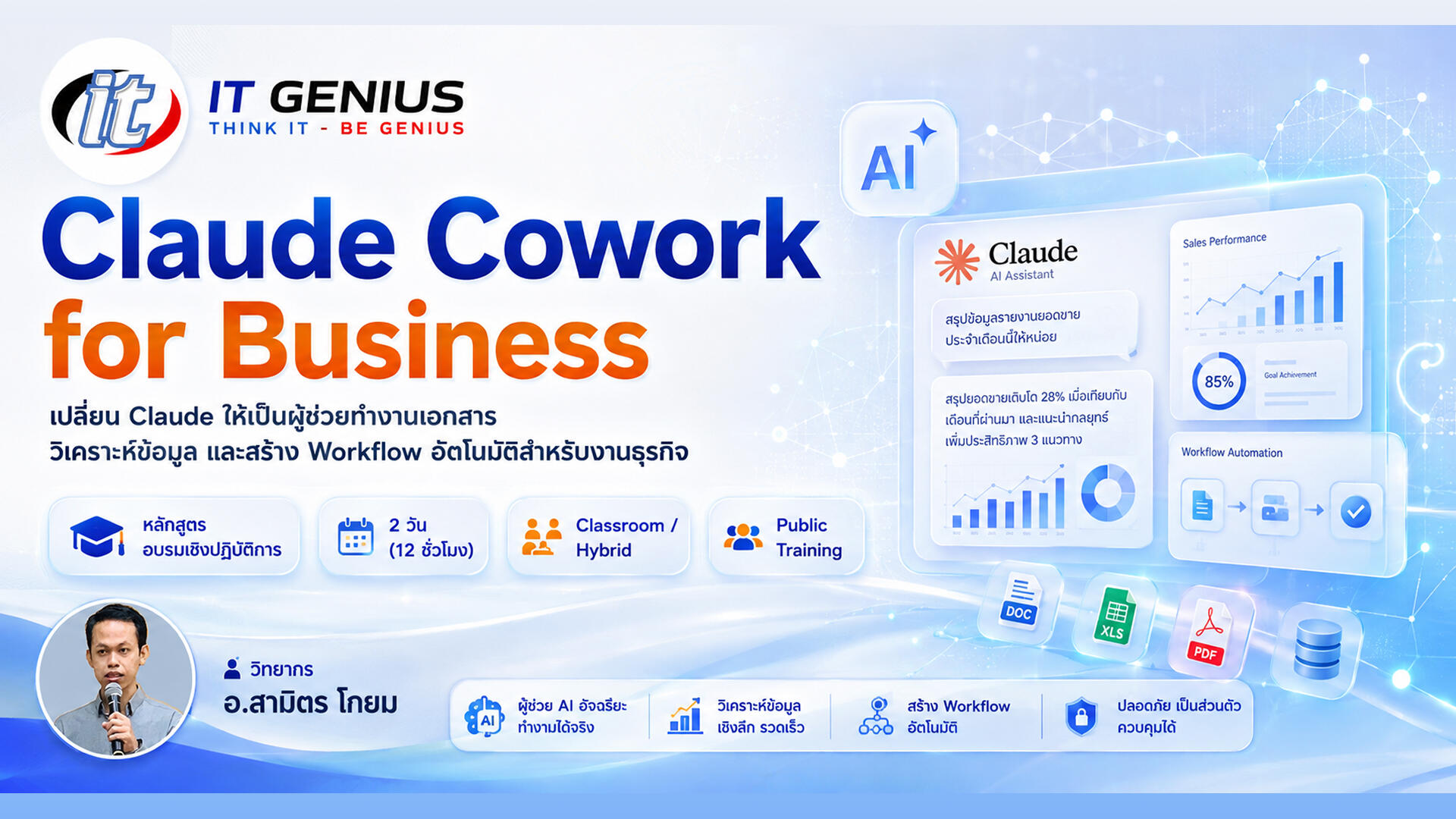
Claude Cowork for Business
As AI moves from a question-answering chatbot to an AI agent that actually does the work, Claude is one of the standout tools right now - especially for working with long...
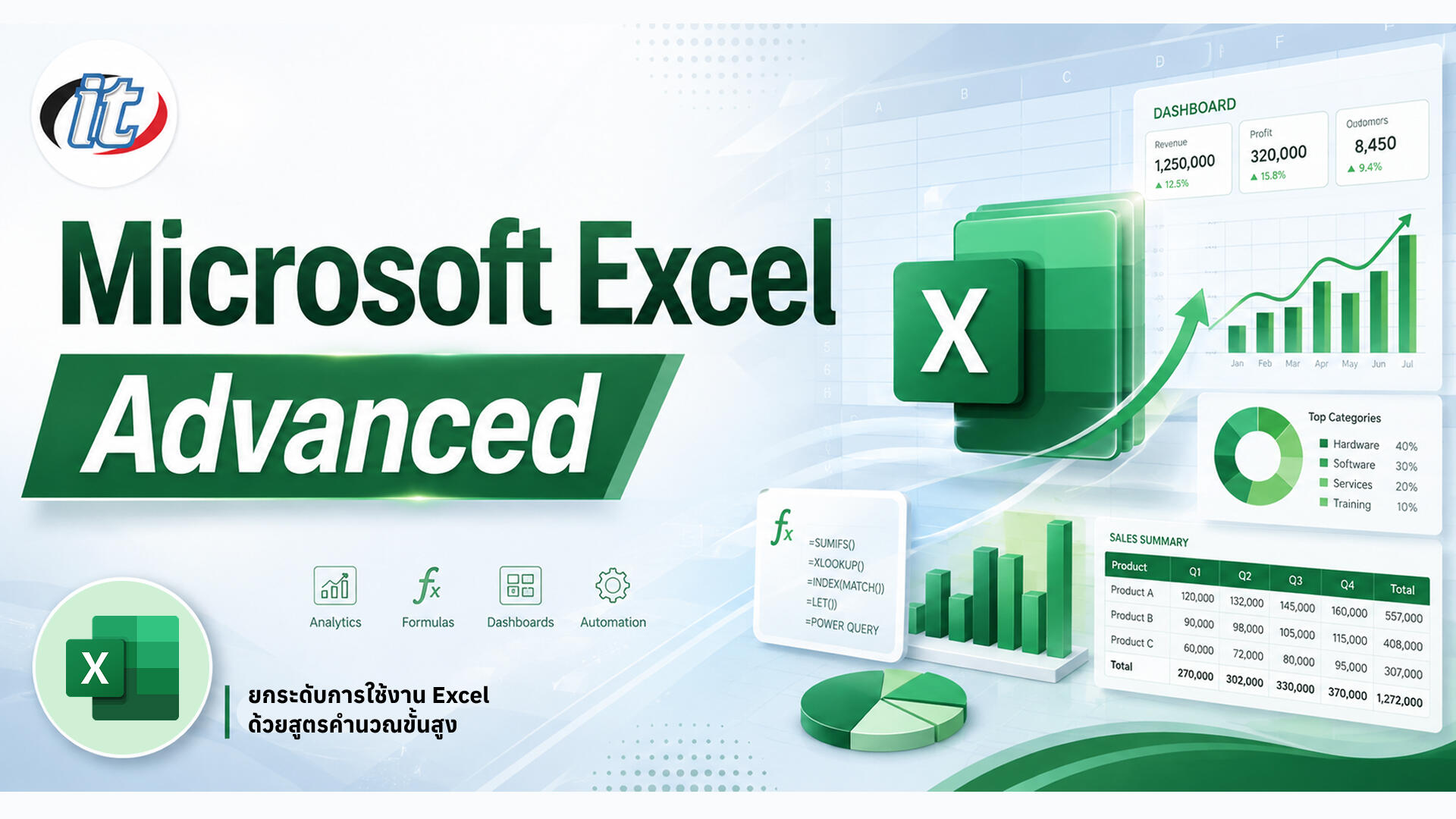
Microsoft Excel Advanced
Microsoft Excel Advanced is designed for people who already use Excel regularly but want to move up to more complex formulas and apply Excel's tools to real organizati...
คำถามที่พบบ่อย (FAQ)
คอร์ส Microsoft Excel AI for Business เหมาะกับใคร ต้องมีพื้นฐานอะไรมาก่อน
ดูรายละเอียดกลุ่มเป้าหมายและพื้นฐานที่ต้องมีได้ในหัวข้อ "กลุ่มเป้าหมาย" และ "พื้นฐานที่ผู้เรียนต้องมี" บนหน้านี้ หากไม่แน่ใจว่าพื้นฐานพอหรือไม่ ปรึกษาทีมงานได้ฟรีทาง LINE @itgenius หรือโทร 02-570-8449
คอร์ส Microsoft Excel AI for Business ราคาเท่าไร ใช้เวลาเรียนกี่ชั่วโมง
ราคาปกติ 8,900 บาท (โปรโมชันปัจจุบันเหลือ 8,010 บาท) ใช้เวลาอบรม 12 ชั่วโมง ราคานี้รวมเอกสารประกอบการอบรม อาหารกลางวัน และอาหารว่างตลอดหลักสูตร
เรียนจบได้รับ Certificate หรือไม่
ได้รับ ผู้ผ่านการอบรมทุกท่านจะได้รับใบประกาศนียบัตร (Certificate of Completion) จากสถาบันไอทีจีเนียส
อบรมที่ไหน มีเรียนแบบออนไลน์หรือไม่
อบรมแบบ Onsite ที่สถาบันไอทีจีเนียส สาขาลาดพร้าววังหิน 68 กรุงเทพฯ และมีบริการจัดอบรมนอกสถานที่ (In-house Training) สำหรับองค์กร บางหลักสูตรมีเวอร์ชันเรียนออนไลน์ผ่าน GeniusHub ดูได้ที่เมนูคอร์สออนไลน์
ถ้าเรียนไม่ทันหรือขาดเรียน มีเรียนซ้ำ/เรียนชดเชยหรือไม่
มี ผู้เรียนสามารถแจ้งขอเรียนซ้ำ (repeat) ในรอบถัดไปของหลักสูตรเดียวกันได้ฟรีตามเงื่อนไขของสถาบัน ดูรายละเอียดที่หน้า "เรียนซ้ำฟรี" หรือสอบถามทีมงาน
สมัครเรียนหรือขอใบเสนอราคาในนามบริษัทได้อย่างไร
สมัครออนไลน์ได้จากแบบฟอร์มลงทะเบียนบนหน้านี้ หรือขอใบเสนอราคา (Quotation) ในนามนิติบุคคลได้ทันทีจากปุ่ม "ขอใบเสนอราคา" สอบถามเพิ่มเติมโทร 02-570-8449 หรือ LINE @itgenius